Estou tentando liberar espaço de armazenamento no meu iPhone, mas o Twitter agora é o app X e não consigo encontrar uma opção clara de dados. O app parece estar usando muito espaço, e não tenho certeza se devo limpar o cache, descarregar o app ou excluí-lo e reinstalá-lo sem perder as configurações da minha conta.
Se o X estiver lento ou travando, eu começaria pelo cache dentro do app antes de apagar qualquer coisa. É rápido e pode limpar uma quantidade surpreendente de lixo. Desde a mudança de Twitter para X, as configurações ficaram um pouco escondidas, então é fácil não perceber.
Limpe o cache do X de dentro do app:
- Abra o X e toque no seu ícone de perfil no canto superior esquerdo.
- Vá em Configurações e suporte e depois em Configurações e privacidade.
- Toque em Acessibilidade, tela e idiomas.
- Abra Uso de dados.
- Role até o final, onde aparece Armazenamento.
- Toque em Armazenamento de mídia, depois em Limpar armazenamento de mídia e confirme.
- Volte e abra Armazenamento da web. Lá você pode escolher Limpar armazenamento de páginas da web ou Limpar todo o armazenamento da web.
Armazenamento de mídia é apenas de fotos, vídeos e GIFs em cache que o app salvou para o feed carregar mais rápido. Limpar isso não apaga suas publicações, DMs, seguidores, favoritos nem nada vinculado à sua conta. Essas coisas ficam armazenadas nos servidores do X, não apenas no seu telefone.
Armazenamento de páginas da web é para páginas que você abriu dentro do navegador interno do X. Se você limpar apenas o armazenamento de páginas da web, deve continuar conectado. Se escolher Limpar todo o armazenamento da web, isso também remove os cookies, então há uma boa chance de você precisar entrar de novo. Certifique-se de saber sua senha antes de tocar nessa opção.
Se o X continuar travando depois disso, tente descarregar o app em vez de apagá-lo completamente. No iPhone, vá em Ajustes > Geral > Armazenamento do iPhone > X e depois toque em Desinstalar App. Isso remove o app em si, o que pode corrigir alguns comportamentos estranhos de app com problema, mas mantém seus documentos, dados e informações de login. Quando você reinstalar pela App Store, normalmente deve voltar para onde estava.
Uma coisa que vale mencionar: limpar o cache do X pode ajudar com travamentos, mas talvez não resolva seu problema de armazenamento. Eu mesmo passei por isso. Eu continuava limpando alguns gigas do Twitter/X, sentia que tinha resolvido, e então o aviso de armazenamento cheio voltava logo em seguida.
O verdadeiro problema era minha fototeca. Fotos em alta resolução, vídeos em 4K, capturas de tela de anos atrás, duplicatas, tudo isso se acumula muito mais rápido do que o cache de um app.
Acabei usando o Clever Cleaner para essa parte. É totalmente grátis, não tem anúncios e não enfia uma assinatura ou bloqueio de pagamento na sua cara, o que é bem raro nesse tipo de app.
A parte útil é que ele mostra o que realmente está ocupando espaço. A aba Heavies organiza a mídia por tamanho de arquivo, então você consegue identificar na hora os vídeos enormes em 4K. Ele também mostra o tamanho exato dos arquivos das capturas de tela, o que muitos apps de limpeza não deixam tão claro. A aba Similars é boa para encontrar fotos quase duplicadas, como quando você tirou dez versões da mesma foto e nunca apagou as extras.
Outra coisa de que gostei é que ele processa tudo localmente no seu iPhone. Ele não envia suas fotos para outro lugar só para analisá-las, o que importa se você se preocupa com privacidade.
Então, basicamente: limpe o cache do X se o app estiver com falhas ou travando. Mas, se o seu telefone ainda estiver com pouco espaço, verifique suas fotos e vídeos em seguida. Geralmente é aí que o armazenamento de verdade está escondido.
Não confie no número de armazenamento logo após limpar o cache do X, porque o iOS pode continuar mostrando o tamanho antigo até que o app seja fechado ou o telefone seja reiniciado.
As etapas de cache de @mikeappsreviewer são a primeira medida menos arriscada, mas se o X ainda mostrar vários GB em Armazenamento do iPhone depois disso, excluir e reinstalar completamente o X geralmente é a redefinição mais limpa. Apenas certifique-se de saber seu login primeiro, já que excluir não é o mesmo que desinstalar temporariamente.

Verifique Ajustes > Geral > Armazenamento do iPhone > X e veja se o espaço está em Tamanho do App ou Documentos e Dados.
Isso importa mais do que o nome do botão dentro do X. Se Tamanho do App for o número grande, descarregar pode ajudar porque remove o pacote do app e deixa seus dados lá. Se Documentos e Dados for o número grande, descarregar geralmente é a ferramenta errada para liberar espaço, porque essa é exatamente a parte que o iOS mantém quando você descarrega.
Para limpeza de armazenamento, a ordem que eu usaria é:
- Limpe o armazenamento de mídia/web dentro do X, como @mikeappsreviewer descreveu.
- Force o fechamento do X.
- Verifique Armazenamento do iPhone novamente após alguns minutos ou reinicie o telefone se o número parecer travado.
- Se Documentos e Dados ainda estiver enorme, apague o X completamente e reinstale-o.
A parte irritante é que o iOS não tem realmente um botão estilo Android de limpar dados do app para o X. A Apple oferece Desinstalar App e Apagar App, e eles fazem coisas diferentes. Desinstalar é mais como remover o app, mas manter a bagunça dele caso eu volte. Apagar é a redefinição de verdade.
Antes de apagar, certifique-se de que seu login do X não está salvo apenas no app. Verifique se você sabe a senha, tem acesso ao e-mail ou número de telefone da conta e consegue lidar com qualquer solicitação de autenticação de dois fatores. As pessoas só se lembram dessa parte depois que o app já foi embora.
Eu não gastaria muito tempo tentando caçar o cache dentro do app se seu objetivo é armazenamento. Limpe uma vez, tudo bem. Se o número quase não mudar, pare de brigar com isso e reinstale. O X vai reconstruir parte do cache de novo de qualquer forma enquanto você rola por vídeos e imagens, então você está basicamente recuperando espaço temporário.
Para uma solução rápida de emergência, apagar e reinstalar o X geralmente é mais rápido do que tentar gerenciar manualmente cada categoria de cache. Para uma solução de longo prazo, verifique a lista do Armazenamento do iPhone de cima para baixo. Se Fotos, Mensagens ou apps de vídeo baixado estiverem acima do X, esses provavelmente são os verdadeiros vilões do armazenamento. O X pode ficar inchado, mas nem sempre é o principal culpado só porque foi o app que você percebeu primeiro.
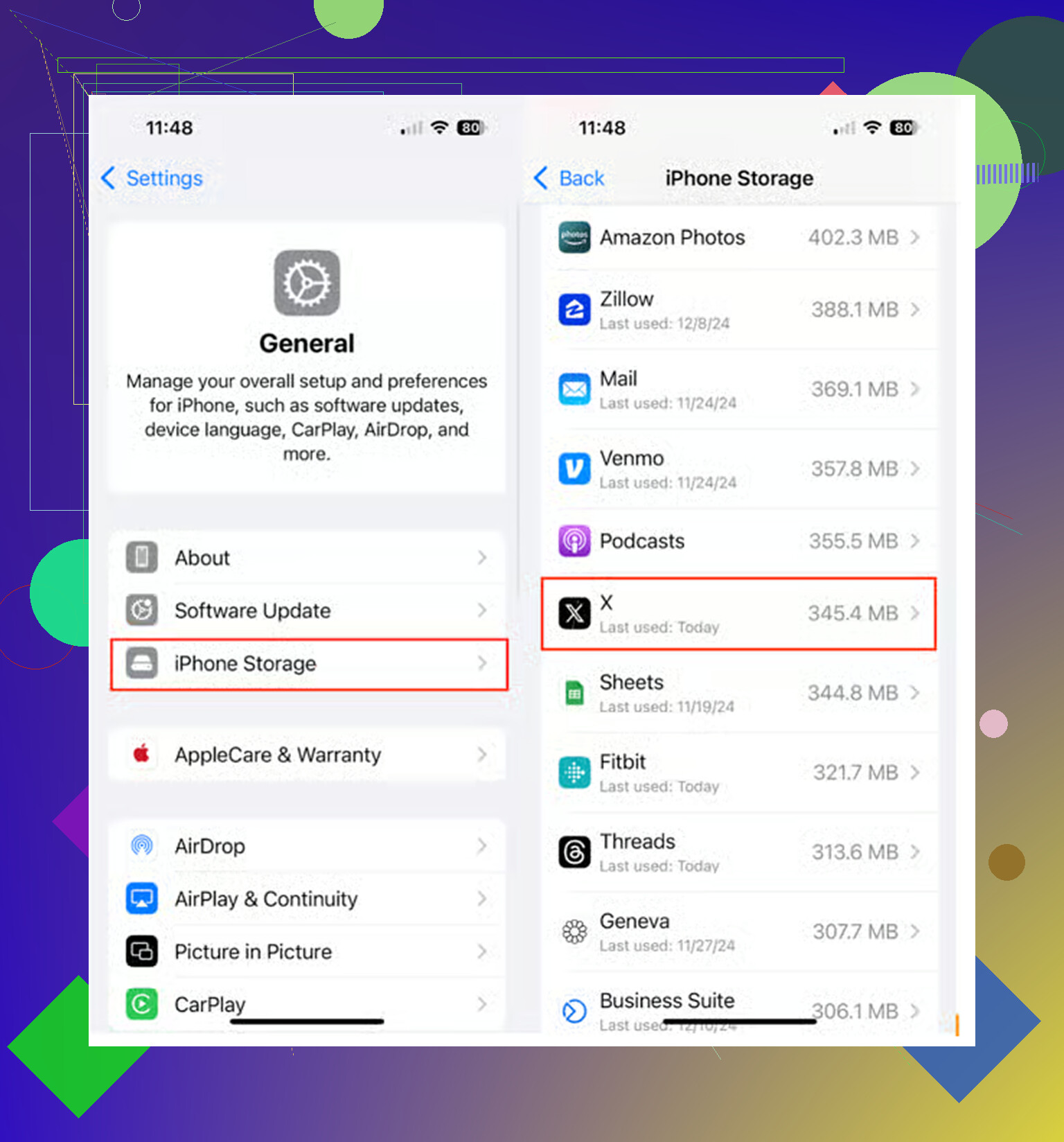
Desinstalar o X não é a mesma coisa que limpar os dados do Twitter. Isso remove o pacote do app, mas mantém os dados salvos que muitas vezes são justamente o que faz o número de armazenamento parecer feio em primeiro lugar. Então, se Ajustes mostra que o X tem um número enorme em “Documentos e Dados”, desinstalar pode fazer você sentir que fez alguma coisa enquanto mal libera o espaço que você realmente queria recuperar.
A ordem mais segura é: primeiro limpe o armazenamento de mídia/web dentro do X e depois verifique o Armazenamento do iPhone. Se ainda estiver inchado, use Apagar App, não Desinstalar App, e depois reinstale pela App Store. Antes de fazer isso, verifique se há algo local de que você se importe, especialmente rascunhos não enviados. Suas publicações, seguidores, DMs, favoritos etc. estão vinculados à sua conta, mas restos aleatórios locais do app e rascunhos são exatamente o tipo de coisa que pode sumir quando você remove o app.
Pequeno incômodo do iPhone: se você o apagar pela Tela de Início, certifique-se de escolher “Apagar App” e não apenas “Remover da Tela de Início”. Remover da Tela de Início apenas oculta o ícone na Biblioteca de Apps e não libera nada. Após reinstalar, o X começará a armazenar imagens e vídeos em cache novamente conforme você rola, então trate isso como uma redefinição, não como uma solução permanente.