Importei fotos do meu Mac para o meu iPhone, mas agora não consigo apagá-las diretamente pelo app Fotos. Não tenho um cabo USB disponível, então estou procurando uma forma sem fio de remover fotos sincronizadas ou importadas do meu iPhone sem conectá-lo ao meu Mac.
Já passei por essa mesma confusão antes, e a parte mais confusa geralmente é o Fotos do iCloud. A Apple trata uma fototeca sincronizada de forma diferente de um backup normal. Se o Fotos do iCloud estiver ativado, seu iPhone, Mac e a fototeca do iCloud ficam todos vinculados. Então sim, excluir uma foto do iPhone também a exclui do iCloud e de qualquer outro dispositivo que use essa mesma fototeca sincronizada.
Esse também é o motivo de a opção “Apagar itens após a importação” talvez não aparecer no Fotos do Mac. A Apple não quer que você pense que está apenas limpando o telefone quando na verdade está alterando a fototeca compartilhada do iCloud.
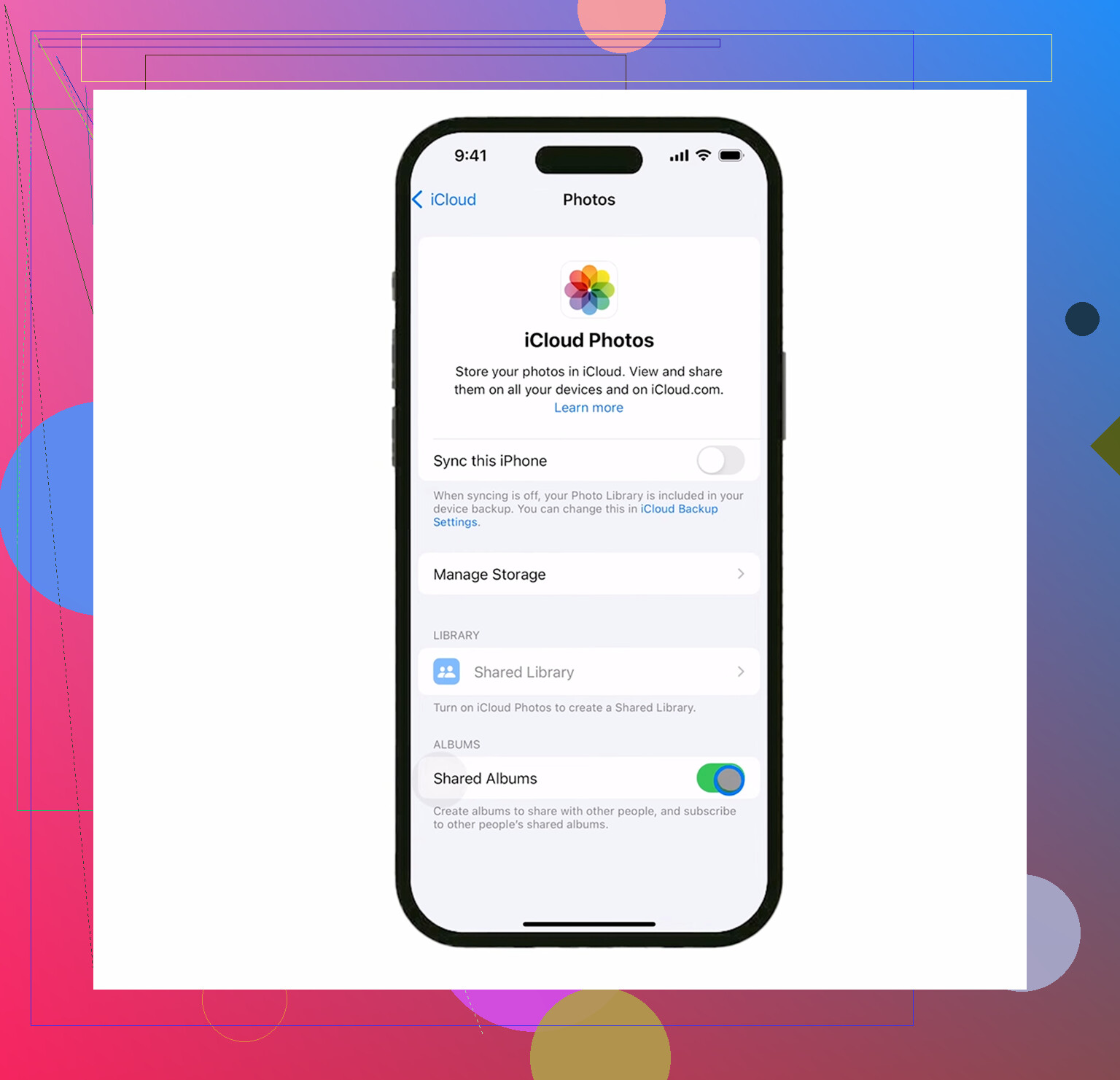
Se o seu objetivo é “manter tudo no Mac, remover do iPhone”, desative o Fotos do iCloud no iPhone primeiro:
Ajustes > Fotos > Fotos do iCloud
Depois disso, o telefone não estará mais funcionando como parte da mesma fototeca sincronizada, então excluir do telefone não deve remover as cópias já armazenadas no Mac. Só confirme que a importação realmente terminou antes de começar a apagar.
Para apagar em massa a partir de um Mac, eu pularia o app Fotos e usaria o Captura de Imagem. Ele já vem no macOS e é bem mais direto para esse tipo de tarefa. Conecte o iPhone, abra o Captura de Imagem, escolha o telefone na barra lateral, pressione Command+A para selecionar tudo e depois use o botão vermelho de apagar na parte inferior. Ele não se enrola tanto com o comportamento do Fotos/iCloud.
Se você não quiser conectar o telefone de novo, verifique o álbum Importações no iPhone. Ele fica em Álbuns > Utilitários. Essa visualização é útil porque agrupa as fotos por data de importação, então você não precisa ficar rolando toda a fototeca tentando encontrar o que já moveu. Para selecionar muitas rapidamente, toque em Selecionar, toque em uma foto e depois arraste para os lados e para cima. Isso pega lotes muito mais rápido do que tocar em cada uma.
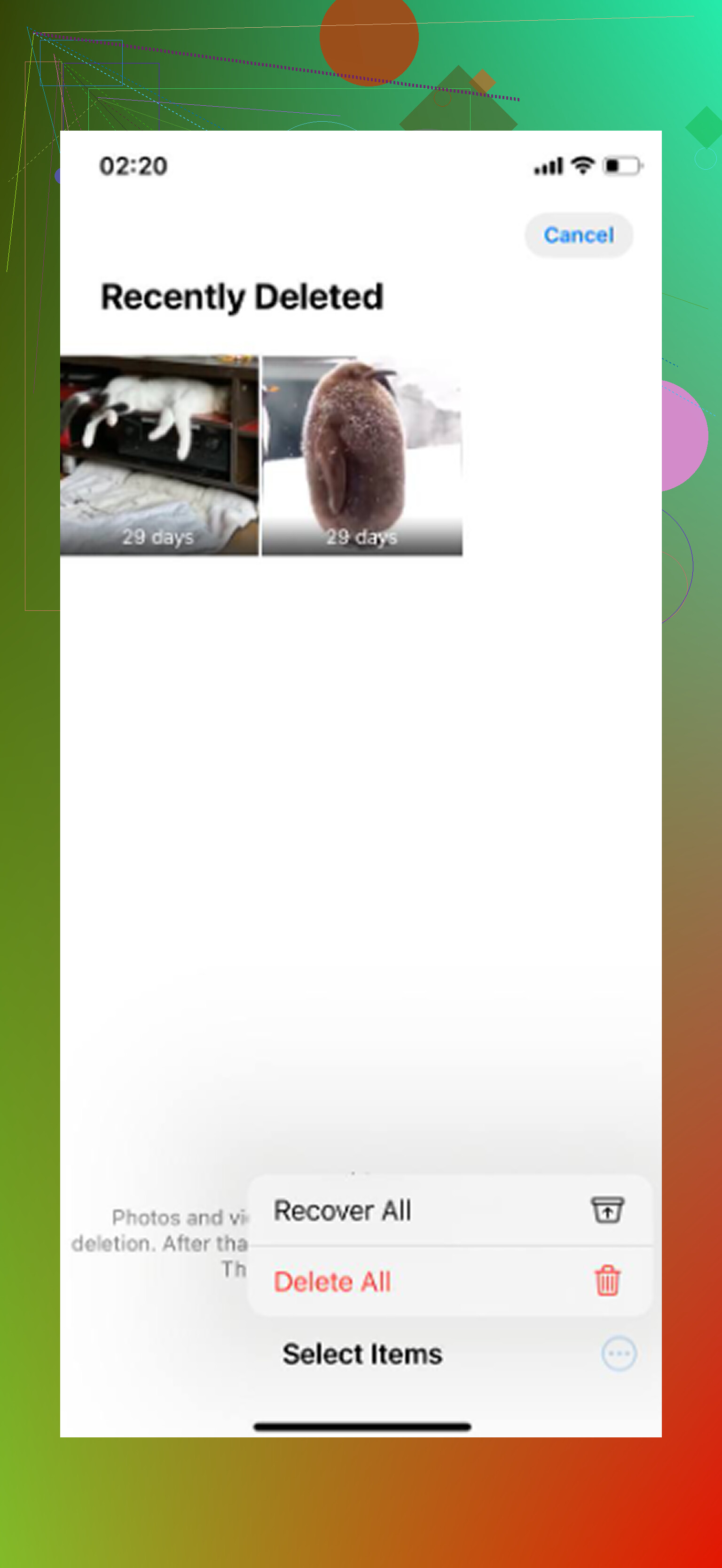
Uma coisa que pega muita gente: apagar as fotos não é a etapa final. Seu iPhone as mantém em Apagados Recentemente por 30 dias, e elas ainda ocupam armazenamento enquanto ficam lá. Vá em:
Álbuns > Apagados Recentemente > Apagar Tudo
Normalmente é nesse momento que o número de armazenamento realmente diminui. Você pode verificar em Ajustes > Geral > Armazenamento do iPhone. Se ainda parecer errado, reinicie o telefone e dê um minuto para o iOS recalcular.
Pouco armazenamento também pode fazer o telefone inteiro parecer quebrado. Atraso no teclado, câmera demorando para abrir, apps fechando sozinhos, esse tipo de coisa pode acontecer quando quase não resta espaço livre. O telefone precisa de espaço para cache e arquivos temporários, então ficar com apenas algumas centenas de MB livres pode fazer tudo travar.
Depois de limpar as fotos importadas, também vale a pena verificar as coisas que não chamam atenção de imediato: vídeos enormes, gravações de tela em 4K, fotos repetidas, capturas de tela antigas e quase duplicatas. Esse tipo de lixo pode ocupar muito mais espaço do que o esperado.
Para isso, o Clever Cleaner pode ajudar se você não quiser organizar tudo manualmente. As partes mais úteis são a aba Heavies, que organiza a mídia por tamanho de arquivo, e a aba Similars, que agrupa fotos quase idênticas e sugere a melhor para manter. Ele também mostra os tamanhos dos arquivos antes de você apagar, o que facilita encontrar o que realmente está consumindo seu armazenamento. É grátis, sem assinaturas nem bloqueios por pagamento, e a limpeza é feita no dispositivo em vez de enviar suas fotos para outro lugar.
Então a ordem segura é: confirme a importação no Mac, verifique se o Fotos do iCloud está ativado, apague do telefone apenas quando tiver certeza do que está sincronizado e depois esvazie Apagados Recentemente. Se o telefone ainda parecer lento depois disso, procure a desordem grande e escondida, como vídeos, gravações de tela, duplicatas e capturas de tela.
Álbuns sincronizados não são fotos normais do iPhone. Se eles foram copiados do Mac usando a sincronização de fotos do Finder/iTunes, o iPhone normalmente não permite excluí-los do app Fotos, e os apps de limpeza também não conseguem remover esse conjunto sincronizado protegido. A única opção sem fio é a sincronização por Wi‑Fi do Finder, mas ela precisava ter sido ativada antes, enquanto o telefone e o Mac estavam conectados e confiáveis. Se foi, abra o Finder no Mac, selecione o iPhone quando ele aparecer por Wi‑Fi, altere a sincronização de Fotos para remover esse álbum ou pasta e depois sincronize novamente. Se a sincronização por Wi‑Fi nunca foi configurada, realmente não há uma solução limpa sem cabo além de esperar por um cabo ou remover toda a configuração do telefone, o que é exagero para fotos.
Importa aqui se o álbum está em “Do Meu Mac”. Se estiver, essas fotos não estão realmente na biblioteca do iPhone da mesma forma que as fotos do rolo da câmera. Elas são um bloco sincronizado, e o botão de apagar estar ausente ou desativado é normal. Desativar o Fotos do iCloud não vai magicamente tornar esse tipo de álbum apagável.
A única solução sem fio em que eu confiaria é a que @sognonotturno mencionou: o telefone já precisa estar configurado para sincronização por Wi‑Fi com esse Mac. Se estiver, não tente apagar pelo telefone. Vá ao Mac, altere a seleção de sincronização de fotos para nenhum álbum, ou sincronize uma pasta vazia, e depois execute a sincronização novamente. Isso substitui o conjunto de fotos sincronizadas por nada. É desajeitado, mas foi assim que a Apple projetou isso.
Se a sincronização por Wi‑Fi nunca foi ativada, eu pararia de procurar uma solução mágica em aplicativo. Clever Cleaner ou qualquer app semelhante pode ajudar com fotos normais, duplicatas, vídeos grandes etc., mas não vai remover álbuns sincronizados pelo Finder/iTunes que o iOS marca como gerenciados pelo computador. Nesse caso, as opções realistas são pegar um cabo emprestado, comprar um certificado barato, ou deixar as fotos lá até que você possa se conectar ao Mac novamente. Redefinir o telefone inteiro só para remover fotos sincronizadas é tecnicamente possível, mas é uma troca bem ruim, a menos que você já estivesse planejando apagá-lo de qualquer forma.
Não, mover as fotos para outro álbum no iPhone não fará com que possam ser apagadas. Os álbuns no iOS são, na maioria das vezes, apenas visualizações dos mesmos itens e, se os originais vieram da sincronização pelo Finder/iTunes, eles ainda são controlados pelas configurações de sincronização do Mac.
O atalho que as pessoas costumam tentar é AirDrop, iCloud Drive, Dropbox, um aplicativo de transferência por Wi‑Fi ou algum app de limpeza. Isso pode copiar fotos do telefone, mas geralmente não consegue remover o conjunto sincronizado “Do Meu Mac”, porque essas fotos não são tratadas como itens do rolo da câmera. O Clever Cleaner é bom para a limpeza normal da biblioteca, mas esta é a categoria errada de foto para ele.
O único caso realmente sem fio é o já mencionado: a sincronização por Wi‑Fi precisa ter sido ativada antes com esse Mac exato. Se o Finder conseguir ver o iPhone por Wi‑Fi, altere a opção de sincronização de Fotos para não sincronizar nada, ou uma pasta vazia, e depois aplique/sincronize. Se o telefone não aparecer sem fio no Finder, não existe nenhum botão oculto no iPhone que faça o mesmo trabalho. Nesse ponto, a solução mais barata é, sinceramente, pegar emprestado qualquer cabo Lightning ou USB‑C funcionando que seja compatível com o seu iPhone, sincronizar uma vez e remover a seleção de fotos do lado do Mac. Ocultar o álbum ou desativar o Fotos do iCloud pode reduzir a confusão, mas isso não apagará esse bloco sincronizado.