O armazenamento do meu iPhone está ficando cheio porque arquivos baixados, fotos e itens de aplicativos continuam se acumulando, e não tenho certeza de onde limpar tudo com segurança. Excluí algumas coisas manualmente, mas os downloads continuam voltando ou se acumulando novamente. Preciso de ajuda para descobrir a melhor maneira de remover downloads no iPhone e impedir que eles ocupem todo o meu armazenamento.
Se você quer se livrar dos arquivos baixados no iPhone, a primeira coisa que eu verificaria é onde o iOS os colocou. Muita gente procura primeiro no Safari e não encontra o lugar onde os arquivos foram parar.
Os downloads do Safari normalmente vão para o app Arquivos. Abra Arquivos e depois verifique Downloads em No Meu iPhone ou iCloud Drive. Isso depende de como o seu celular está configurado. Quando fiz isso no meu, a maior parte da tranqueira estava lá, intocada. Para remover algo, deslize para a esquerda no arquivo e toque em Apagar.
Alguns apps são mais irritantes. Você vê um download dentro do app, mas não há um botão claro de apagar em lugar nenhum. Já passei por isso com alguns apps em que a única solução realmente limpa foi remover o próprio app e depois instalá-lo de novo mais tarde, se necessário. Não é elegante, mas funciona, e apaga os arquivos vinculados àquele app.
Se você também quiser limpar os dados de navegação do Safari, vá em Ajustes, depois Safari e então Limpar Histórico e Dados dos Sites. Isso apaga seu histórico e os dados dos sites, e também ajuda a limpar a bagunça em torno de downloads antigos. Um pequeno aviso com base nas minhas próprias mancadas: depois disso, você será desconectado dos sites.
O acúmulo de armazenamento é o que normalmente dá início a todo o problema. Percebi que meu iPhone ficava lento quando o espaço livre estava baixo. Então comecei a verificar o armazenamento de tempos em tempos, em vez de esperar até o celular ficar ruim de usar. Se o seu aparelho estiver quase cheio, o desempenho tende a cair.
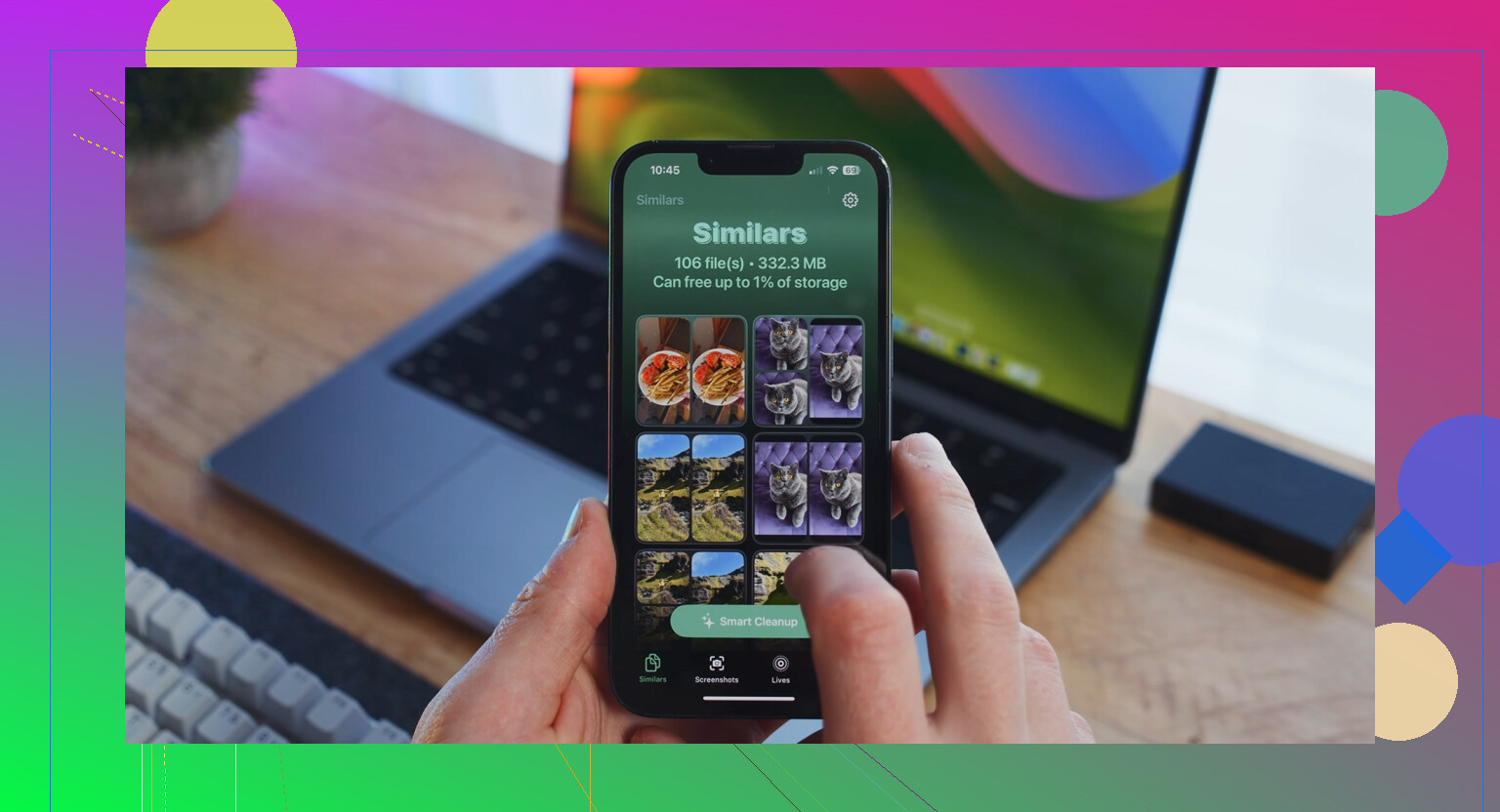
Se a limpeza manual começar a cansar, também existe o Clever Cleaner. Eu o experimentei depois que meu celular começou a travar, e foi um dos poucos apps de limpeza que não desinstalei logo de cara. Ele mostra claramente os tamanhos dos arquivos, agrupa mídias grandes na seção Heavies e me ajudou a organizar fotos duplicadas ou quase duplicadas sem muito esforço. O que mais gostei foram as coisas simples: sem anúncios aparecendo, sem paywall a cada dois toques, e a varredura acontece no próprio dispositivo.
O que funcionou melhor para mim foi transformar a limpeza em uma pequena rotina. Uma vez por semana, ou a cada duas semanas, abra Arquivos, verifique Downloads, remova a tranqueira e depois confira o armazenamento se o celular ainda parecer apertado. Leva um minuto e evita que você precise fazer uma limpeza maior depois.
Então, sim, a versão rápida é esta:
App Arquivos para downloads do Safari.
Apague o app se os downloads dele estiverem presos dentro dele.
Use os ajustes do Safari se quiser apagar os dados de navegação também.
Verifique o armazenamento antes de o celular ficar lento.
Se quiser ajuda para organizar mídias, o Clever Cleaner é uma opção com a qual tive resultados razoavelmente bons.
É basicamente isso. Não é difícil, é fácil esquecer e é irritante quando acumula.
Muita coisa “volta” porque você está apagando o arquivo, não a origem.
O que eu acrescentaria ao post do @mikeappsreviewer é o seguinte. Vá em Ajustes, Geral, Armazenamento do iPhone e espere. O iOS vai organizar os apps pelo espaço usado. Esta página mostra onde está o problema real. Fotos, Mensagens, Podcasts, Música, Netflix, YouTube, Spotify, Arquivos. Esses são os vilões mais comuns.
Algumas soluções que as pessoas não percebem:
-
Mensagens.
Abra Armazenamento do iPhone, Mensagens. Revise os anexos grandes. Vídeos antigos e memes consomem gigas rapidinho. Uma vez encontrei 6 GB lá. Idiota, mas verdade. -
Downloads de música e podcasts.
Abra cada app e remova o conteúdo offline por lá. Se você pular isso, o app geralmente baixa tudo de novo depois. -
Fotos.
As fotos apagadas ficam em Apagados Recentemente por 30 dias. Esvazie esse álbum ou seu armazenamento quase não vai mudar. Isso confunde muita gente. -
Mail.
Anexos grandes se acumulam. Remover e adicionar de novo uma conta de e-mail às vezes limpa dados em cache antigos melhor do que uma limpeza manual sem fim. Não gosto de apagar apps inteiros como primeira medida, como @mikeappsreviewer sugeriu, porque alguns apps guardam dados no iCloud e puxam tudo de volta. -
Pare o acúmulo futuro.
Desative os downloads automáticos. Ajustes, App Store, depois desative os downloads automáticos de apps. Em Música, Podcasts e apps de streaming, desative os downloads automáticos também. -
Use os ajustes de armazenamento.
Ative Desinstalar Apps Não Usados. Isso remove o app, mas mantém seus documentos.
Se as fotos forem o principal problema, vale a pena dar uma olhada no Clever Cleaner. Ele ajuda a organizar duplicatas e arquivos pesados mais rápido do que fazer tudo à mão. Esta análise explica por que ele funciona bem e por que é um limpador de iPhone realmente gratuito, sem bagunça de paywall: veja por que o Clever Cleaner é um app de limpeza para iPhone realmente gratuito.
Se você quiser a versão mais curta, verifique primeiro o Armazenamento do iPhone. Ele mostra o que continua enchendo de novo. Essa é a parte que a maioria das pessoas pula.
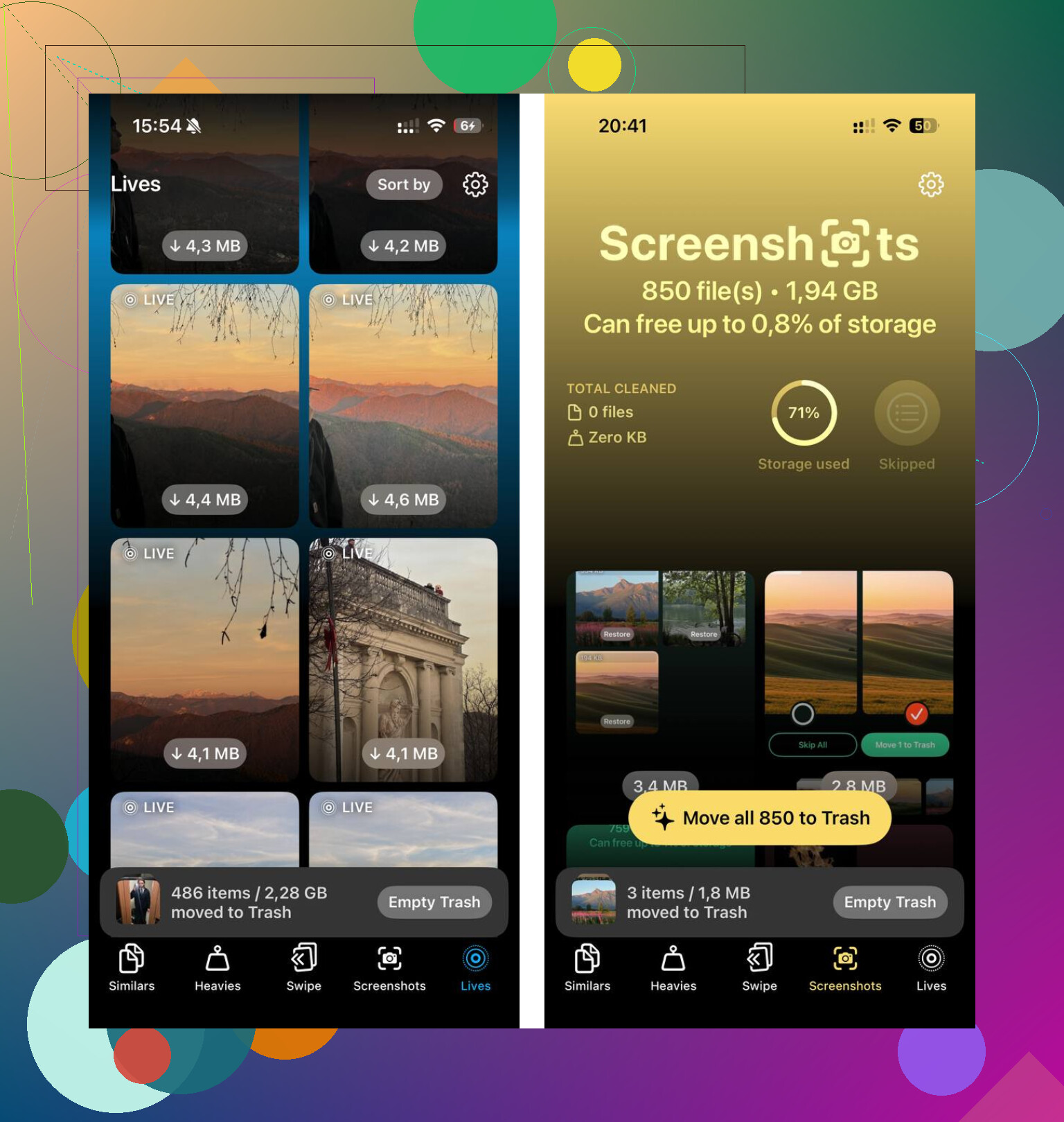
O que normalmente faz os arquivos “voltarem” é a sincronização, o cache ou a própria configuração offline de um app. Excluir o arquivo às vezes é só metade do trabalho. @mikeappsreviewer e @ombrasilente cobriram os locais de armazenamento mais óbvios, mas eu também verificaria as configurações da origem, não só a lixeira.
Algumas coisas extras que muita gente deixa passar:
- WhatsApp, Telegram, Discord: mídia é salva automaticamente e o cache acumula um monte de coisa. Entre nas configurações de armazenamento/dados de cada app e limpe a mídia em cache por lá.
- Chrome/Firefox: se você usa eles em vez do Safari, eles mantêm seus próprios downloads e dados de sites.
- Fotos na nuvem: se o Fotos do iCloud estiver ativado, excluir localmente exclui em todo lugar. Então cuidado com isso.
- “Apagados Recentemente” existe em mais lugares além de Fotos. O app Arquivos também tem isso.
Além disso, eu meio que discordo de “é só apagar o app” como solução padrão. Às vezes funciona, às vezes você reinstala e a mesma tranqueira sincroniza tudo de volta. Melhor desativar os downloads automáticos primeiro dentro do app.
Para uma limpeza contínua, a melhor prevenção é:
- Desativar os downloads automáticos em apps de mensagens e mídia.
- Fazer streaming em vez de manter cópias offline para sempre.
- Definir um lembrete mensal para verificar o armazenamento.
- Usar um limpador de fotos se o verdadeiro problema for a galeria.
Se fotos/vídeos forem os principais vilões do armazenamento, o Clever Cleaner é sinceramente uma das maneiras mais fáceis de organizar duplicatas e mídias pesadas sem ficar cavando para sempre. Se quiser dar uma olhada rápida, isto explica por que ele continua sendo chamado de um dos melhores apps gratuitos para limpar iPhone: veja como o Clever Cleaner ajuda a liberar espaço no iPhone rapidamente.
Essa é a parte irritante da limpeza do iPhone. O arquivo se foi, mas a configuração que o criou ainda está lá fazendo o trabalho dela feliz da vida rs.
Um ângulo que faltou de @ombrasilente, @vrijheidsvogel e @mikeappsreviewer: verifique o próprio local de download.
Vá em Ajustes > Safari > Downloads. Se estiver definido como iCloud Drive, pode parecer que as coisas retornam porque você está vendo arquivos sincronizados entre dispositivos. Mude para No Meu iPhone se quiser que os downloads fiquem locais e sejam mais fáceis de gerenciar, ou mantenha o iCloud Drive, mas apague os arquivos de lá de forma intencional.
Veja também Arquivos > Explorar > Apagados Recentemente. Muita gente limpa Downloads, mas esquece que o app Arquivos tem sua própria lixeira.
Eu também questionaria um pouco a limpeza de dados do navegador como solução de armazenamento. Às vezes ajuda, mas normalmente os maiores ganhos vêm de caches de apps, mídia offline, anexos e fotos duplicadas, não do histórico do Safari.
Se as fotos forem a principal causa, o Clever Cleaner é bom para acelerar a parte chata.
Prós:
- limpeza fácil de duplicados e mídia pesada
- visualização simples do que realmente ocupa muito espaço
- menos procura manual
Contras:
- é mais útil para limpar fotos e vídeos, não o cache de todos os apps
- você ainda precisa mudar as configurações dos apps, ou a bagunça volta
- eu não confiaria apenas em um limpador
Minha regra: apague o arquivo e depois desative o recurso que o criou. Caso contrário, você só está tirando água do barco.