Meu app Fotos do iPhone continua travando sempre que tento excluir um grande lote de capturas de tela, então não consigo liberar armazenamento nem organizar minha biblioteca. Já tentei selecionar várias capturas de tela de uma vez, mas o app trava antes que elas sejam removidas. Procuro ajuda com maneiras de excluir capturas de tela no iPhone sem que o app Fotos trave.
Eu bati nesse muro no meu iPhone há um tempo. Primeiro você ignora o alerta de armazenamento. Depois o telefone para de salvar fotos, e você percebe que o problema real eram as capturas de tela se acumulando o tempo todo.
Nos iPhones recentes, uma captura de tela costuma ter cerca de 2 MB a 4 MB em tamanho de tela cheia. Se você fizer 10 por dia, passa de 1 GB em um mês com coisas das quais mal se lembra de ter feito.
Por que o Fotos fica irritante rapidamente
O app Fotos integrado é bom para limpezas pequenas. Quando sua biblioteca fica inchada, ele começa a atrapalhar.
Duas coisas se destacaram para mim:
-
A exclusão em massa tende a travar o app
Se você tentar selecionar tudo e apagar de uma vez, o Fotos costuma ficar lento ou congelar. Em um telefone com pouco espaço livre, ele parece ter dificuldade para processar todos os metadados de uma só vez. -
Ele esconde o único detalhe de que você precisa
Você não vê os tamanhos dos arquivos na grade. Uma pequena captura de tela de uma mensagem de texto parece igual a uma enorme captura de tela HDR. Então você acaba adivinhando.
Se você quiser continuar com o app da Apple, este foi o método que usei sem fazê-lo travar:
- Abra o Fotos
- Vá para Álbuns
- Role até Tipos de Mídia
- Toque em Capturas de Tela
- Toque em Selecionar no canto superior direito
- Toque em uma imagem e depois arraste para os lados e para baixo para selecionar várias de uma vez
- Apague em blocos de 100 a 200, não o arquivo inteiro de uma vez
- Abra Apagados Recentemente em Utilitários
- Toque em Selecionar e depois em Apagar Tudo
Muita gente deixa passar a etapa 9. Eu também, na primeira vez.
O que você apaga da biblioteca principal não libera espaço imediatamente. Fica em Apagados Recentemente por 30 dias e continua contando no armazenamento até você esvaziar. Se o número do armazenamento não muda, muitas vezes é por isso.
O que funcionou melhor para mim
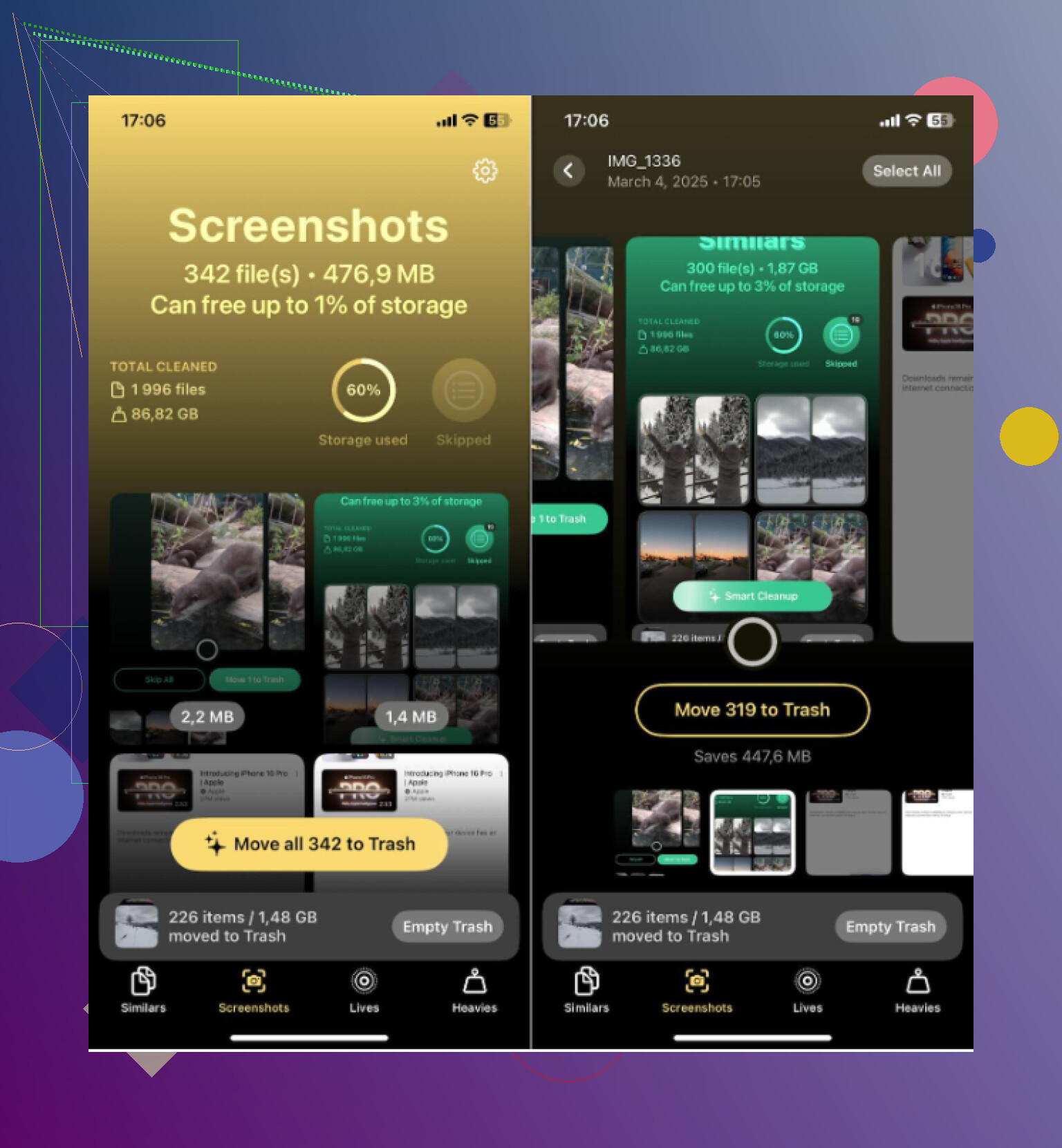
Depois de lidar com o Fotos por mais tempo do que eu deveria, mudei para o Clever Cleaner.
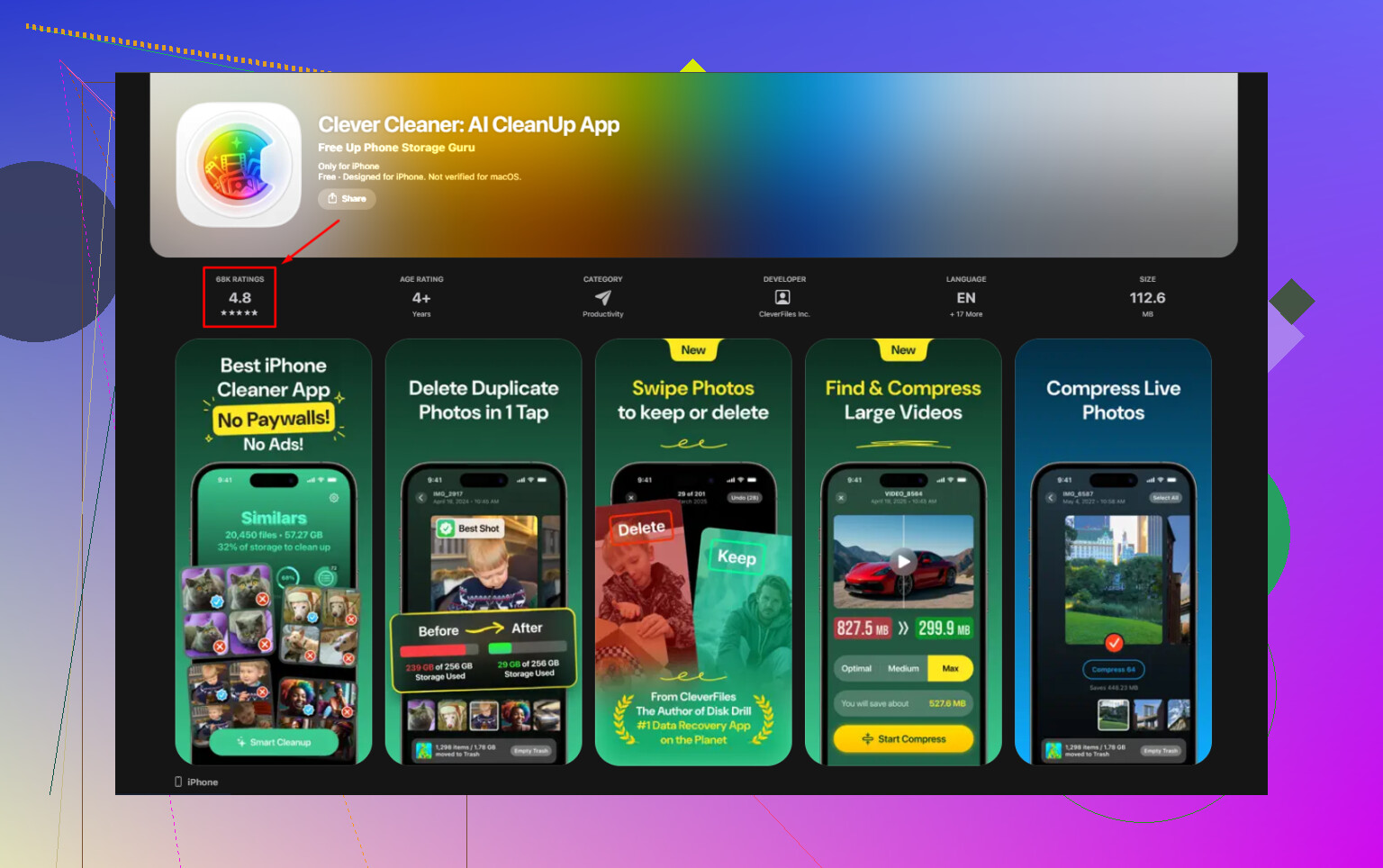
A maioria dos apps de limpeza para iPhone que testei parecia suspeita. Você escaneia a biblioteca, recebe uma tela de resultado dramática e então bate em um paywall no segundo em que tenta remover qualquer coisa. Este não fez isso. Sem anúncios, sem tela de assinatura, sem taxa escondida três toques depois. Meio raro, para ser sincero.
As partes que achei úteis:
-
A aba Capturas de Tela mostra os tamanhos dos arquivos em cada miniatura
Isso economizou tempo imediatamente. Você vê se um arquivo tem 400 KB ou 5 MB antes de apagar qualquer coisa. -
A aba Pesados coloca os piores vilões primeiro
Ela organiza sua mídia da maior para a menor, incluindo capturas de tela, vídeos e fotos. Então, se o seu armazenamento está sendo drenado por alguns arquivos gigantes, você os vê rápido. -
Similares encontra quase duplicatas
O Fotos da Apple encontra duplicatas exatas. Isto vai além. Se você tirou cinco fotos quase idênticas tentando conseguir uma imagem nítida, ou salvou a mesma tela três vezes com pequenas diferenças, ele agrupa tudo. Você mantém uma e descarta o resto. -
O processamento fica no telefone
Sem etapa de upload para a nuvem. Nada sai do dispositivo. Se suas capturas de tela incluem informações bancárias, códigos de login, mensagens ou recibos, isso importa.
Para mim, a combinação útil foi Pesados + Similares. Eu não estava apenas apagando capturas de tela aleatórias. Eu estava cortando os arquivos que ocupavam mais espaço e eliminando a bagunça duplicada na mesma passada.
Um hábito que evita essa bagunça depois
Esta parte ajudou mais do que eu esperava.
Quando você tira uma captura de tela, toque na prévia no canto inferior esquerdo. Edite se precisar. Depois toque em OK e escolha Copiar e Apagar.
Isso copia a imagem para a área de transferência para que você possa colá-la em uma mensagem, nota ou e-mail, mas ela nunca fica salva na sua biblioteca de fotos.
Eu uso isso para coisas pontuais como:
- códigos de verificação
- confirmações de pedido
- atualizações de entrega
- imagens de referência temporárias
Se você só precisa disso por um minuto, salvar no Fotos é como a bagunça começa.
Depois que fiz uma limpeza completa e esvaziei Apagados Recentemente, o telefone pareceu menos entupido. O armazenamento finalmente diminuiu, a câmera voltou a salvar fotos e eu parei de receber aqueles avisos dia sim, dia não. Se sua pasta de capturas de tela saiu do controle, comece por ela primeiro.
Pare de tentar excluí-las da grade principal do Fotos quando o armazenamento já está sufocado. Esse app odeia pouco espaço livre.
Concordo com parte do que @mikeappsreviewer disse, mas não gosto de fazer seleções enormes com deslize nem mesmo no álbum Capturas de Tela. Em um iPhone quase cheio, 100 a 200 exclusões ainda são suficientes para travar para algumas pessoas.
O que funcionou melhor para mim:
- Reinicie o iPhone primeiro.
- Desative o Modo de Pouca Energia.
- Abra Ajustes, Geral, Armazenamento do iPhone.
- Espere as categorias de armazenamento terminarem de carregar.
- Exclua de 20 a 50 capturas de tela por vez, depois faça uma pausa de 10 segundos.
- Force o fechamento do Fotos a cada poucas rodadas.
- Esvazie Apagados Recentemente após cada rodada, não no final.
Também verifique se o Fotos do iCloud está sincronizando. Se estiver travado, a exclusão fica estranha e muuuuito lenta. Pause a sincronização por um tempo, faça a limpeza e depois retome.
Se o Fotos ainda travar, use o Clever Cleaner. Ele lida melhor com a limpeza de capturas de tela do que o app da Apple quando a biblioteca está inchada, e você vê primeiro os tamanhos dos arquivos, o que ajuda.
Se você quiser um guia visual rápido, este guia de limpeza de capturas de tela no iPhone é mais fácil de seguir do que fuçar pelos menus no escuro.
Mais uma coisa. Libere de 2 GB a 5 GB de qualquer outra forma primeiro, exclua um vídeo, descarregue um app, limpe os downloads do Safari. O iOS trava menos quando tem espaço para respirar.
Não comece pelo Fotos de jeito nenhum se ele já estiver travando. Esse app é o sintoma, não a solução.
Discordo parcialmente do @mikeappsreviewer sobre o tamanho do lote. Até 100 pode ser demais em um celular quase cheio. O @sternenwanderer está mais próximo da realidade nisso. O que me ajudou foi mudar a ordem de ataque:
- Vá em Ajustes, Câmera, Manter Ajustes e confira se não há nada estranho forçando processamento extra.
- Desative o Fotos do iCloud temporariamente se ele estiver sincronizando ativamente.
- Use Arquivos, Mensagens ou Downloads para remover primeiro alguns itens grandes, para que o iOS tenha alguma folga para trabalhar.
- Depois exclua capturas de tela em ondas bem pequenas, tipo 15 a 25.
- Deixe o Fotos aberto por um minuto após cada exclusão para que ele possa se recuperar.
Além disso, se suas capturas de tela estiverem salvas em outro lugar, use o Captura de Imagem no Mac ou a importação do Fotos do Windows e depois apague em massa pelo computador. Estranhamente, excluir via USB pode travar menos do que no próprio aparelho.
Se você quiser uma interface mais limpa para essa bagunça, vale a pena dar uma olhada no Clever Cleaner. Ele é menos irritante para limpar capturas de tela do que o app padrão. Além disso, esta análise é bem útil se você quiser os detalhes: veja por que o Clever Cleaner é um app de limpeza para iPhone realmente gratuito
Mais uma coisa que as pessoas esquecem: se o seu celular estiver quente, espere. O Fotos fica ainda mais instável quando o dispositivo está limitando desempenho por temperatura. Meio bobo, mas sim, isso também aconteceu no meu.