O armazenamento do meu iPhone está quase cheio, mas não consigo identificar quais arquivos estão ocupando mais espaço nem a melhor maneira de apagá-los com segurança. Já removi alguns apps e fotos, mas o armazenamento ainda está alto. Preciso de ajuda para descobrir como encontrar arquivos grandes no iPhone e liberar espaço sem apagar algo importante.
Eu sempre acabo parando aqui. Meu iPhone parece estar normal, aí do nada aparece o aviso de armazenamento, os apps travam, as coisas demoram uma eternidade para abrir, e eu fico ali tentando entender o que devorou 15 ou 20 GB.
Depois de passar por isso vezes demais, aqui está a rotina de limpeza que sigo agora.
Comece pela lista de armazenamento
Vá em Ajustes > Geral > Armazenamento do iPhone. Espere um pouco. O iOS precisa de um momento para calcular tudo.
A barra no topo é legal, mas a parte útil é a lista de apps logo abaixo. Ela classifica os apps por tamanho, então os maiores vilões aparecem primeiro. No meu celular, geralmente eram Fotos, Mensagens, coisas baixadas da Netflix, podcasts e apps aleatórios cheios de mídia que eu tinha esquecido.
Se o seu espaço livre caiu rápido, essa tela normalmente mostra o motivo.
Confira o app Arquivos, não só Fotos
Muita tranqueira fica em Arquivos. PDFs, arquivos ZIP, downloads do Safari, formulários, documentos, anexos antigos, tudo isso.
- Abra Arquivos.
- Toque em Explorar.
- Abra No Meu iPhone.
- Toque e segure um arquivo e depois toque em Apagar.
- Se houver um monte de coisas, toque nos três pontos no canto superior direito, escolha Selecionar, marque o que você quer remover e depois toque no ícone da lixeira.
Eu ignorei isso por muito tempo. Só os downloads do Safari já tinham acumulado muito mais lixo do que eu esperava.
Sobre aquelas pastas cinzas
Também passei por isso. Algumas pastas no Arquivos aparecem acinzentadas e se recusam a desaparecer. Na maioria dos casos, elas pertencem a apps como Chrome, Keynote ou uma VPN. O iOS mantém a pasta ali porque o app espera que ela exista.
Normalmente, você não vai conseguir remover a pasta em si. O que funcionou para mim foi abri-la e apagar os arquivos dentro. Se você também quiser que a pasta suma, apagar o app relacionado da Tela de Início geralmente resolve.
Outros apps também guardam arquivos lá
Uma coisa que muita gente deixa passar, e eu também deixei, é que apps de terceiros criam seus próprios espaços de armazenamento dentro de Arquivos. Entre em No Meu iPhone e procure pastas com nomes ou ícones de apps. Chrome, Firefox, apps de e-mail, gerenciadores de download, todos eles deixam sobras.
Se você está tentando descobrir um armazenamento misterioso, olhe ali.
O problema da falsa limpeza, Apagados Recentemente
Essa parte me pegou mais de uma vez. Você apaga fotos ou arquivos, mas o armazenamento não volta. Por quê. Porque o iPhone moveu tudo para Apagados Recentemente por 30 dias em vez de remover na hora.
Para Arquivos:
- Volte para a tela principal de Explorar.
- Em Locais, abra Apagados Recentemente.
- Toque nos três pontos.
- Escolha Selecionar e depois Apagar Tudo.
Para Fotos:
- Abra Fotos.
- Vá em Álbuns.
- Role até o fim e abra Apagados Recentemente.
- Toque em Selecionar e depois em Apagar Tudo.
Se você precisa recuperar espaço hoje, essa etapa importa. Caso contrário, o celular continua segurando esse armazenamento.
Fotos e vídeos geralmente são o verdadeiro problema
Documentos ocupam algum espaço. Claro. Mas no meu celular, vídeos enormes eram o principal problema toda vez. Vasculhar milhares de fotos manualmente para encontrar alguns clipes em 4K era horrível, então parei de fazer isso na mão.
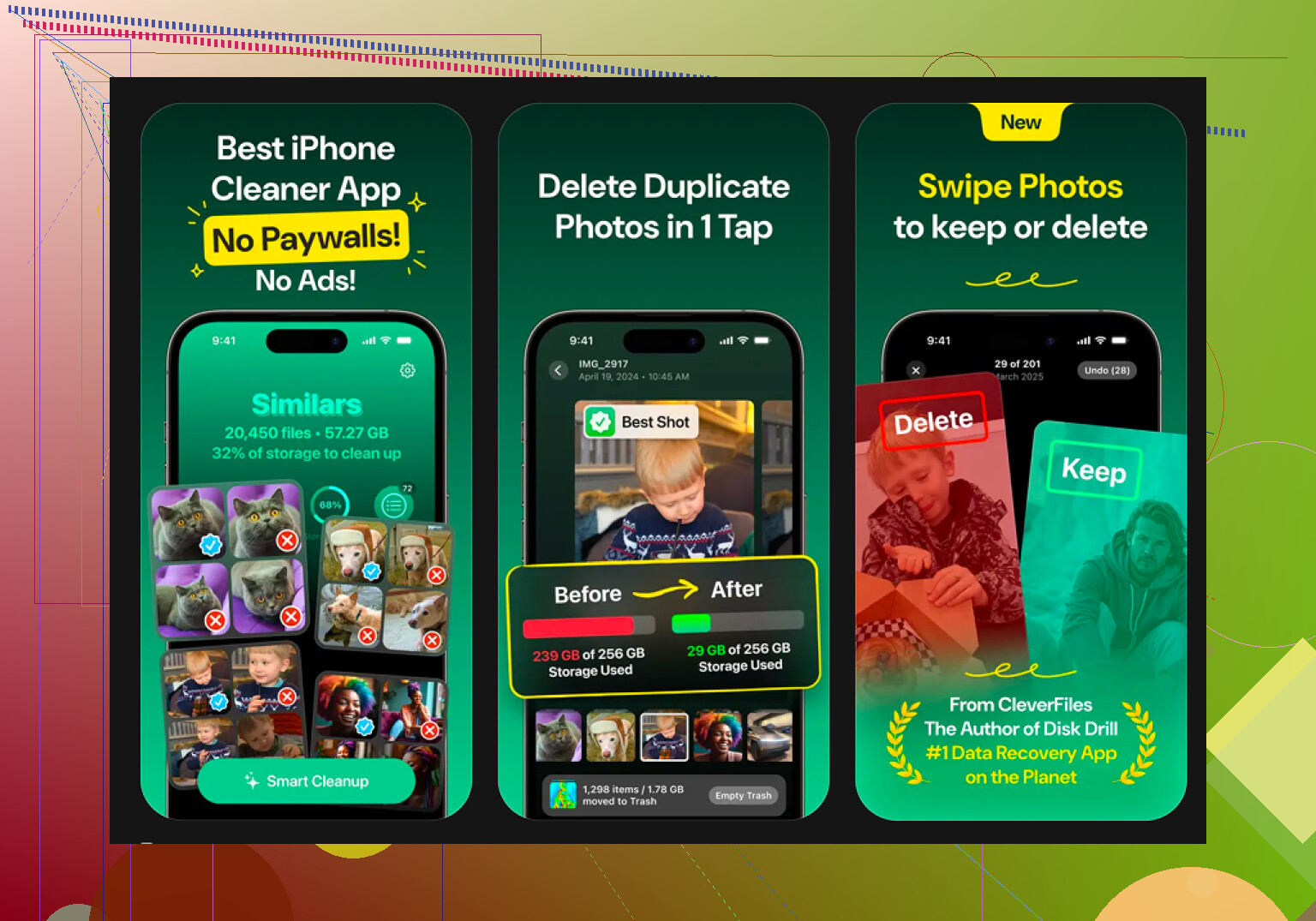
O app que acabei continuando a usar foi o Clever Cleaner.
Encontrei ele depois de testar vários apps de limpeza que diziam ser grátis, mas depois bloqueavam a exclusão atrás de alguma tela de pagamento. Esse não fez isso comigo.
A parte que continuei usando foi a seção Heavies. Ela organiza fotos e vídeos pelo tamanho exato do arquivo, o que me economizou muito tempo. Eu não precisava adivinhar quais vídeos estavam ocupando espaço. Os piores já estavam ali.
A seção Similars também foi útil. Ela encontrou aquelas sequências quase duplicadas e fotos repetidas melhor do que a detecção de duplicatas nativa da Apple no meu celular. Eu tinha sequências inteiras de dez ou quinze fotos quase idênticas tiradas no mesmo dia.
Dois detalhes importaram para mim:
- Privacidade: Ela faz a análise no próprio dispositivo, então minhas fotos não eram enviadas para outro lugar.
- Modo de deslizar: Eu conseguia organizar mês a mês com gestos rápidos, o que deixou a limpeza menos irritante. Meio bobo, mas me ajudou a continuar em vez de desistir na metade.
Mais uma passada, Safari e apps não usados
Se você ainda precisa de espaço depois de tudo isso, limpe a tranqueira de sites armazenada pelo Safari.
Vá em Ajustes > Safari > Limpar Histórico e Dados dos Sites.
No meu celular, isso às vezes liberava algumas centenas de MB. Não é muita coisa, mas quando o armazenamento está no limite, ajuda.
Depois volte para Ajustes > Geral > Armazenamento do iPhone e confira Desinstalar Apps Não Usados. Isso remove o app em si, mas mantém os dados dele. Eu usava isso para apps que eu mal abria, mas não queria configurar do zero depois.
A primeira limpeza é a pior. Depois que você remove os arquivos grandes e esvazia as pastas da lixeira, o celular geralmente volta a parecer normal.
Ignore primeiro o app “Arquivos”. Eu sei que @mikeappsreviewer mencionou isso, e é importante, mas na minha experiência a pista maior está escondida nas próprias categorias da Apple.
Vá em Ajustes > Geral > Armazenamento do iPhone e procure por este padrão:
Fotos alto, sua mídia é o problema.
Mensagens alto, anexos antigos e vídeos estão inchando o armazenamento.
Dados do Sistema alto, lixo em cache ou atualizações com falha costumam estar envolvidos.
Apps alto, toque em cada app e compare Tamanho do App vs Documentos e Dados.
Essa última parte importa muito. Se um app tem 300 MB mas Documentos e Dados tem 8 GB, apagar e reinstalar o app geralmente libera mais espaço do que “desinstalar app”. Discordo de quem trata desinstalar como a melhor solução. Desinstalar mantém os dados inchados. Apagar tudo funciona melhor quando o cache de um app saiu do controle.
Para Mensagens, vá em Ajustes > Geral > Armazenamento do iPhone > Mensagens. Você verá categorias como Fotos, Vídeos, GIFs, Stickers. Apague primeiro os maiores itens ali. Ganho rápido.
Para Mail, remova anexos grandes ou apague e adicione novamente a conta se o cache do Mail ficou enorme. A mesma ideia vale para Spotify, Netflix, YouTube e apps de podcast. Downloads se acumulam rápido.
Se “Dados do Sistema” for a parte misteriosa, tente:
Reiniciar o iPhone.
Apagar o arquivo de atualização antigo do iOS, se ele aparecer no armazenamento.
Limpar os dados de sites do Safari.
Sincronizar com o Finder ou iTunes uma vez. Estranhamente, isso às vezes força o armazenamento a recalcular.
Se você quiser uma forma mais rápida de encontrar as maiores fotos e vídeos, vale a pena dar uma olhada no Clever Cleaner. Ele organiza arquivos pesados melhor do que ficar rolando o Fotos para sempre. Se você quiser um bom guia para escolher um app de limpeza para iPhone, isto ajuda: melhores apps de limpeza para iPhone para liberar armazenamento em 2025.
Mais uma coisa. Os números de armazenamento demoram para atualizar. Depois de apagar coisas, espere alguns minutos. O iOS é irritante assim.

A maior coisa que ninguém te conta: o iPhone faz um péssimo trabalho ao mostrar arquivos grandes individuais, a menos que eles estejam dentro de certos apps. @mikeappsreviewer e @nachtschatten falaram dos lugares mais comuns, mas eu acrescentaria isto:
Use a busca dentro de Fotos. Termos de busca como gravações de tela, vídeos, 4K, câmera lenta, cinematográfico e até meses específicos. Essas categorias costumam ser muito maiores do que as pessoas imaginam. Gravações de tela são pequenos vampiros de armazenamento sorrateiros.
Também confira Gravador, GarageBand, CapCut/iMovie, Lightroom ou qualquer app de edição. Esses apps mantêm cópias exportadas, rascunhos e arquivos de projeto. Excluir o vídeo final de Fotos nem sempre remove o arquivo gigante do projeto que está no app. É aí que as pessoas ficam confusas e acham que o armazenamento está com bug. Às vezes meio que está, mas muitas vezes são apenas dados ocultos do app.
Um ponto em que eu meio que discordo de @nachtschatten: “Dados do Sistema” nem sempre são um grande mistério que você precisa combater imediatamente. Se seus apps de mídia/edição estão enormes, resolva isso primeiro. Correr atrás de Dados do Sistema cedo demais pode virar perda de tempo.
Para encontrar mais rápido os piores culpados entre fotos e vídeos, o Clever Cleaner é realmente útil porque mostra os arquivos mais pesados sem rolagem interminável. Se você quiser dar uma olhada rápida em como funciona, este review em vídeo do Clever Cleaner para encontrar arquivos grandes do iPhone rapidamente é mais fácil de acompanhar do que ficar fuçando às cegas.
Mais uma coisa irritante do iPhone: depois de apagar as coisas, conecte o celular, bloqueie a tela, deixe carregando por um tempo e deixe o iOS terminar a indexação. Os totais de armazenamento podem demorar absurdamente para atualizar. Super irritante, mas normal.
Falta um ângulo nas observações de @nachtschatten, @sognonotturno e @mikeappsreviewer: verifique o que está sendo sincronizado de volta depois que você apaga coisas.
Muita gente remove arquivos, vê espaço ser liberado, e então o Fotos do iCloud, Mensagens no iCloud, Dropbox, Google Drive ou OneDrive silenciosamente enchem o armazenamento local de novo com cópias em cache. Então eu olharia para:
- Ajustes > [seu nome] > iCloud
- A seção de downloads ou arquivos offline de cada app de nuvem
- Ajustes de download automático de música e podcasts
- Apps de streaming configurados para downloads inteligentes
Eu também não ficaria obcecado em apagar arquivos aleatórios no app Arquivos, a menos que você saiba o que eles são. O desperdício maior geralmente está em mídia offline e dados de projeto criados por apps.
Melhor verificação escondida:
- Ajustes > Acessibilidade > Conteúdo Falado > Vozes
Sério. Vozes extras da Siri, pacotes de idioma e vozes de acessibilidade podem consumir vários GB e quase ninguém percebe.
Outra área ignorada:
- Ajustes > Câmera > Gravar Vídeo
- Ajustes > Câmera > Gravar em Câmera Lenta
Se você continua gravando em 4K/60, o problema volta rápido, não importa o quanto você limpe.
Para identificar fotos e vídeos enormes mais rápido, o Clever Cleaner é útil.
Prós:
- destaca mídias pesadas rapidamente
- mais fácil do que rolar manualmente
- bom para bagunça de itens parecidos com duplicatas
Contras:
- é mais útil para limpar fotos e vídeos, não todo o armazenamento do sistema
- você ainda precisa revisar antes de apagar
- não vai corrigir magicamente todo problema de Dados do Sistema
Então minha ordem seria:
- Eliminar downloads offline
- Remover arquivos gigantes de edição e projeto
- Verificar vozes e pacotes de idioma
- Reduzir o tamanho futuro das gravações da câmera
- Depois usar o Clever Cleaner para uma varredura da mídia pesada
Isso tende a impedir que o problema de armazenamento simplesmente volte na semana seguinte.