Estou tentando remover todas as fotos do meu iPhone, mas estou confuso sobre o que realmente é excluído do dispositivo, do iCloud e da pasta Apagados Recentemente. Comecei a limpar minha biblioteca e agora estou preocupado que algumas fotos ainda possam estar armazenadas em algum lugar ou sincronizadas de volta. Preciso de ajuda para entender as etapas corretas para excluir tudo e confirmar o que realmente foi removido.
A parte em que as fotos apagadas aparecem de novo é o ponto em que vejo as pessoas travarem com mais frequência. Parece que está quebrado. Na maioria das vezes, não está. É a sincronização do iCloud fazendo o trabalho dela, mas em um momento ruim para o que você quer.
Por que as fotos que você apagou voltam a aparecer
O iCloud Fotos funciona como sincronização, não como armazenamento frio. Seu iPhone, seus outros aparelhos Apple e a cópia na nuvem ficam tentando se manter iguais. Se uma exclusão trava, ou sua conexão cai no meio, a cópia do servidor geralmente vence e envia as fotos de volta para o telefone.
Se você quer que esse ciclo pare, eu faria isto:
- Abra Ajustes e toque no seu nome
- Toque em iCloud, depois em Fotos
- Desative Sincronizar este iPhone
- Quando o iOS perguntar, escolha a opção de remover as fotos do dispositivo
Isso remove apenas as cópias locais do telefone. Sua biblioteca do iCloud continua lá. Como a sincronização está desativada no telefone, esses mesmos arquivos deixam de repovoar o dispositivo.
Por que o Captura de Imagem funciona melhor do que o Fotos no Mac
Eu tive muito mais sorte com o Captura de Imagem quando a biblioteca ficou enorme. O app Fotos no Mac tenta ser inteligente com a biblioteca, e quando você joga 20.000 itens nele, coisas estranhas começam. Atrasos. Falhas no banco de dados. Travamentos aleatórios. O Captura de Imagem é mais simples. Ele trata o iPhone mais como um armazenamento conectado e não atrapalha.
- Conecte o iPhone ao Mac com um cabo
- Abra o Captura de Imagem em Aplicativos
- Espere até a lista completa de fotos aparecer. Em uma biblioteca grande, parece que travou por um tempo. Comigo também foi assim
- Pressione Command + A
- Clique no botão de apagar e remova tudo de uma vez
No Windows, a pasta DCIM no Explorador de Arquivos até que funciona. Quando a contagem de arquivos fica alta, a mensagem “Dispositivo não está respondendo” aparece bastante. Se o Windows é sua única opção, eu manteria em lotes de menos de 500 arquivos. Blocos maiores tendem a dar errado.
O mais próximo de Selecionar Tudo no próprio iPhone
A Apple ainda não oferece um botão simples de Selecionar Tudo na biblioteca principal. Mas existe um truque de gesto. É meio desajeitado, mas economiza tempo.
- Toque em Selecionar no canto superior direito
- Arraste pela fileira de baixo para começar a selecionar
- Mantenha um dedo pressionado e, com a outra mão, toque perto do relógio na parte superior da tela
- A biblioteca salta para cima e seleciona o intervalo no meio
Funciona melhor em bibliotecas menores. Depois de cerca de 10.000 itens, o app Fotos começa a parecer cansado. Lentidão, seleções perdidas, travamentos do app, ações pela metade. Se o armazenamento do telefone já estiver lotado, piora. Tive algumas seleções que falharam e precisei refazê-las.
Apagar depois do backup, é seguro ou não
Seguro, sim, depois que você confirmar que o backup pode ser usado. Uma barra de progresso concluída não prova que os arquivos foram transferidos corretamente.
- Se você fez backup em um Mac ou PC, abra a pasta de destino e teste fotos e vídeos aleatórios. Não confie só nas miniaturas
- Se você usou Dropbox ou Google Fotos, entre na web e verifique os arquivos lá antes de remover qualquer coisa do telefone
Depois de verificar o backup, apagar está ok. Em seguida, limpe também Apagados Recentemente, ou o número de armazenamento quase não muda e você vai achar que nada aconteceu.
Onde o Clever Cleaner entra
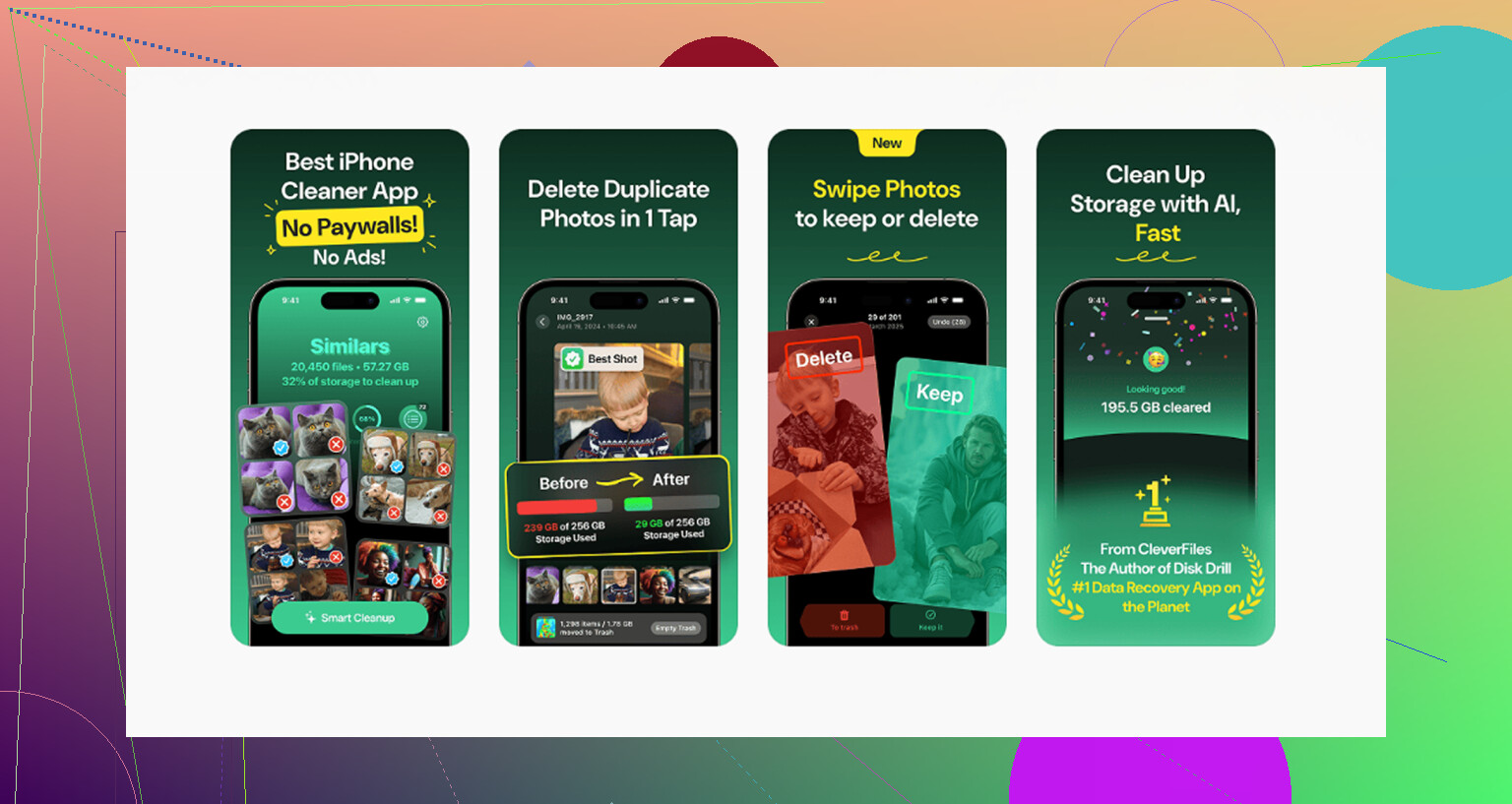
Para bibliotecas gigantes, o app Fotos padrão parece fraco. Você não vê os tamanhos dos arquivos de uma forma útil. Não há uma maneira sólida de classificar pelo que ocupa mais espaço. Fotos quase duplicadas são uma tarefa cansativa de organizar manualmente. O Clever Cleaner preenche todas essas lacunas.
A rotina mais rápida que encontrei funciona assim:
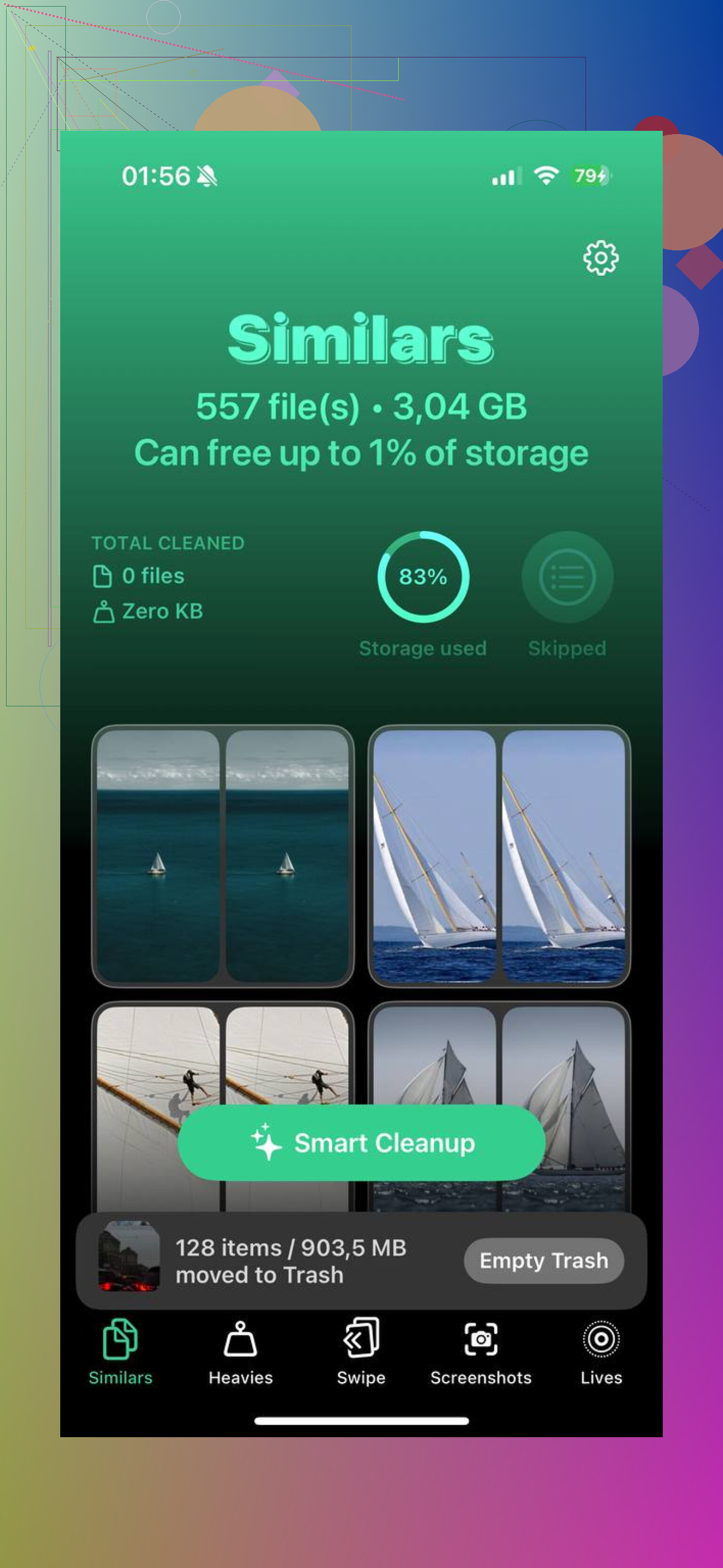
- Abra a aba Heavies. Ela lista a biblioteca dos maiores arquivos para os menores, então vídeos grandes e itens inchados aparecem primeiro
- Vá para a aba Similars. Ela agrupa fotos quase iguais, o que facilita manter uma e se livrar da bagunça rapidamente
- Veja a aba Screenshots. Você vê os tamanhos dos arquivos antes de apagar, o que ajuda mais do que eu esperava
- O processamento fica no telefone. Sem uploads, sem varredura remota, nada é enviado para fora do dispositivo
A etapa que as pessoas pulam e depois se perguntam por que o armazenamento não mudou
Quando você apaga da biblioteca principal, esses arquivos vão para Apagados Recentemente. Eles ficam lá por até 40 dias, ainda ocupando armazenamento o tempo todo. Então a barra de armazenamento geralmente continua igual até você limpar essa pasta também.
Depois de terminar a limpeza, abra Álbuns, vá até Apagados Recentemente em Utilitários, toque em Selecionar e depois em Apagar Tudo. Essa é a parte que realmente libera espaço.
O que é excluído depende de onde o Fotos do iCloud está ativado.
Se o Fotos do iCloud estiver ATIVADO, excluir uma foto no Fotos a remove do seu iPhone e do iCloud, e depois de qualquer outro dispositivo Apple que esteja sincronizando a mesma biblioteca. Em seguida, ela vai para Apagados Recentemente por cerca de 30 dias. Durante esse período, ela ainda existe e, em muitos casos, ainda conta para o armazenamento.
Se o Fotos do iCloud estiver DESATIVADO, excluir do iPhone remove apenas a cópia do dispositivo. O que estiver no seu iCloud, se houver algo, fica separado.
Uma coisa da qual discordo um pouco do @mikeappsreviewer: desativar a sincronização primeiro é uma decisão inteligente se seu objetivo for manter as fotos no iCloud, mas limpar o telefone. Se seu objetivo for remover tudo de todos os lugares, deixe a sincronização ativada e exclua uma vez.
Melhor forma de verificar:
- Exclua da Biblioteca.
- Esvazie Apagados Recentemente.
- Verifique icloud.com/photos em um navegador.
- Verifique o app Fotos em outro dispositivo Apple sincronizado.
- Verifique o Armazenamento do iPhone após 5 a 15 min. Bibliotecas grandes demoram um pouco.
Se você quiser organizar vídeos enormes e duplicados antes de limpar tudo, o Clever Cleaner ajuda. Esta análise do Clever Cleaner para iPhone, limpeza gratuita de fotos com IA e dicas para economizar armazenamento oferece uma visão geral decente. Além disso, faça uma verificação pontual primeiro para não apagar algo de que você precisava.
O que mais importa é decidir qual cópia você quer remover.
Concordo em grande parte com @mikeappsreviewer e @byteguru, mas eu acrescentaria uma verificação extra que muita gente ignora: as fotos podem ter sumido da biblioteca e ainda existir no Mensagens, Arquivos, apps de terceiros ou backups. Então “todas as fotos apagadas” nem sempre é tão definitivo quanto parece.
Versão rápida:
- Fotos do iCloud ATIVADAS: apagar no iPhone = apagar do iCloud e de todos os dispositivos Apple sincronizados
- Fotos do iCloud DESATIVADAS: apagar no iPhone = normalmente apaga só a cópia armazenada naquele iPhone
- Apagados Recentemente: não foi embora de verdade até você esvaziar
- Álbuns Compartilhados e coisas enviadas no iMessage às vezes ficam no próprio universinho estranho deles
Se o seu objetivo é apagar o iPhone, mas manter o iCloud, então sim, desativar a sincronização antes faz sentido.
Se o seu objetivo é destruir tudo em todo lugar, deixe o Fotos do iCloud ativado, apague e depois esvazie Apagados Recentemente.
Como eu verificaria sem repetir exatamente os mesmos passos que já postaram:
- Vá em Ajustes > Geral > Armazenamento do iPhone > Fotos e veja o tamanho diminuir
- Abra icloud.com/photos em um navegador e confirme a contagem da biblioteca lá
- Verifique Álbuns, incluindo Itens Ocultos e conteúdo compartilhado
- Pesquise no Fotos por termos aleatórios como “cachorro”, “praia” ou um mês/ano para ver se sobraram itens
- Espere um pouco. Bibliotecas grandes podem demorar absurdamente e parecer “não apagadas” por um tempo
Além disso, se a sua intenção for mais limpeza do que exclusão total, o Clever Cleaner honestamente é mais útil antes da limpeza geral porque ajuda a mostrar vídeos enormes, duplicatas e capturas de tela inúteis mais rápido. Fica menos caótico assim, na minha opinião.
E se você quiser um vídeo explicativo rápido, este aqui é mais fácil de acompanhar do que a maioria: veja Rich DeMuro explicar como o Clever Cleaner ajuda a liberar espaço no iPhone
A principal armadilha é achar que a visualização da biblioteca é a verdade final. Não é. Verifique armazenamento, iCloud e Apagados Recentemente ou você vai ficar maluco.
Uma nuance que eu acrescentaria ao que @byteguru, @chasseurdetoiles e @mikeappsreviewer abordaram: os backups são a carta coringa.
Excluir fotos não volta no tempo para remover de:
- backups antigos do iPhone no Finder/iTunes
- uploads no Google Fotos, OneDrive, Dropbox
- fotos salvas dentro do Notas, Arquivos, WhatsApp, anexos do Mensagens etc.
Então, se o seu objetivo é realmente que elas sumam de todos os lugares, verifique esses locais também. Na verdade, eu discordo um pouco da abordagem de acompanhar o Armazenamento do iPhone e confiar nela, porque os números de armazenamento podem demorar para atualizar ou continuar inflados por causa do cache durante horas.
O que eu verificaria no lugar:
- o app Fotos mostra 0 itens na Biblioteca
- Apagados Recentemente está vazio
- o álbum Ocultos está vazio
- buscar no Fotos por algumas datas ou locais não retorna resultados
- o app Arquivos e o Mensagens ainda não contêm cópias salvas
Se você quiser reduzir antes de excluir, o Clever Cleaner é útil.
Prós:
- fácil de identificar vídeos gigantes e duplicatas
- mais rápido do que rolar manualmente
- bom para limpeza antes de uma remoção completa
Contras:
- ainda exige que você revise tudo com cuidado
- não é necessário se você já quer excluir literalmente tudo
- é mais uma etapa se o seu único objetivo for a remoção total
Então, excluído do Fotos e apagado de todo o ecossistema Apple nem sempre são a mesma coisa. Essa é a parte que a maioria das pessoas não percebe.