Estoy intentando eliminar todas las fotos de mi iPhone, pero estoy confundido sobre qué se elimina realmente del dispositivo, de iCloud y de la carpeta Eliminado recientemente. Empecé a vaciar mi fototeca y ahora me preocupa que algunas imágenes sigan almacenadas en algún lugar o se vuelvan a sincronizar. Necesito ayuda para entender los pasos correctos para eliminarlo todo y confirmar qué fue realmente eliminado.
La parte en la que las fotos eliminadas vuelven a aparecer es en la que veo que la gente más se atasca. Parece que está roto. La mayoría de las veces no lo está. Es la sincronización de iCloud haciendo su trabajo, pero en el peor momento para lo que quieres.
Por qué las fotos que eliminaste vuelven a aparecer
Fotos en iCloud funciona como una sincronización, no como almacenamiento en frío. Tu iPhone, tus otros dispositivos Apple y la copia en la nube intentan seguir coincidiendo. Si una eliminación se atasca, o tu conexión se cae a mitad del proceso, la copia del servidor suele ganar y vuelve a enviar las fotos al teléfono.
Si quieres que el bucle se detenga, yo haría esto:
- Abre Ajustes y toca tu nombre
- Toca iCloud y luego Fotos
- Desactiva Sincronizar este iPhone
- Cuando iOS te lo pida, elige la opción para eliminar las fotos del dispositivo
Esto elimina solo las copias locales del teléfono. Tu fototeca de iCloud sigue ahí. Como la sincronización está desactivada en el teléfono, esos mismos archivos dejan de volver a llenar el dispositivo.
Por qué Captura de Imagen funciona mejor que Fotos en Mac
Me fue mucho mejor con Captura de Imagen cuando la fototeca se volvió enorme. La app Fotos en Mac intenta ser inteligente con su fototeca, y en cuanto le metes 20.000 elementos, empiezan las cosas raras. Retrasos. Fallos de base de datos. Bloqueos aleatorios. Captura de Imagen es más simple. Trata el iPhone más como almacenamiento conectado y no estorba.
- Conecta el iPhone al Mac con un cable
- Abre Captura de Imagen desde Aplicaciones
- Espera hasta que aparezca la lista completa de fotos. En una fototeca grande parece que se ha quedado congelado un rato. A mí también me pasó
- Pulsa Comando + A
- Pulsa el botón de eliminar y quítalo todo de una sola vez
En Windows, la carpeta DCIM en el Explorador de archivos medio funciona. Cuando el número de archivos sube mucho, aparece muy a menudo Dispositivo no responde. Si Windows es tu única opción, yo lo mantendría en lotes de menos de 500 archivos. Los grupos más grandes suelen torcerse.
Lo más parecido a Seleccionar todo en el propio iPhone
Apple todavía no te da un botón simple de Seleccionar todo en la fototeca principal. Pero sí hay un truco con gestos. Es incómodo, pero ahorra tiempo.
- Toca Seleccionar en la esquina superior derecha
- Arrastra por la fila inferior para empezar a seleccionar
- Mantén un dedo pulsado y, con la otra mano, toca cerca del reloj en la parte superior de la pantalla
- La fototeca salta hacia arriba y selecciona el rango intermedio
Funciona mejor en fototecas pequeñas. En cuanto pasas de unos 10.000 elementos, la app Fotos empieza a comportarse como si estuviera agotada. Retardo, selecciones perdidas, cierres de la app, acciones a medio terminar. Si el almacenamiento del teléfono ya está lleno, empeora. A mí me fallaron varias selecciones y tuve que repetirlas.
Eliminar después de la copia de seguridad, seguro o no
Seguro, sí, después de confirmar que la copia de seguridad se puede usar. Una barra de progreso completada no demuestra que los archivos se hayan copiado bien.
- Si hiciste la copia en un Mac o PC, abre la carpeta de destino y prueba fotos y vídeos al azar. No te fíes solo de las miniaturas
- Si usaste Dropbox o Google Photos, inicia sesión en la web y comprueba allí los archivos antes de quitar nada del teléfono
Después de verificar la copia de seguridad, borrar está bien. Luego vacía también Eliminado recientemente, o la cifra de almacenamiento apenas se moverá y pensarás que no ha pasado nada.
Dónde entra Clever Cleaner
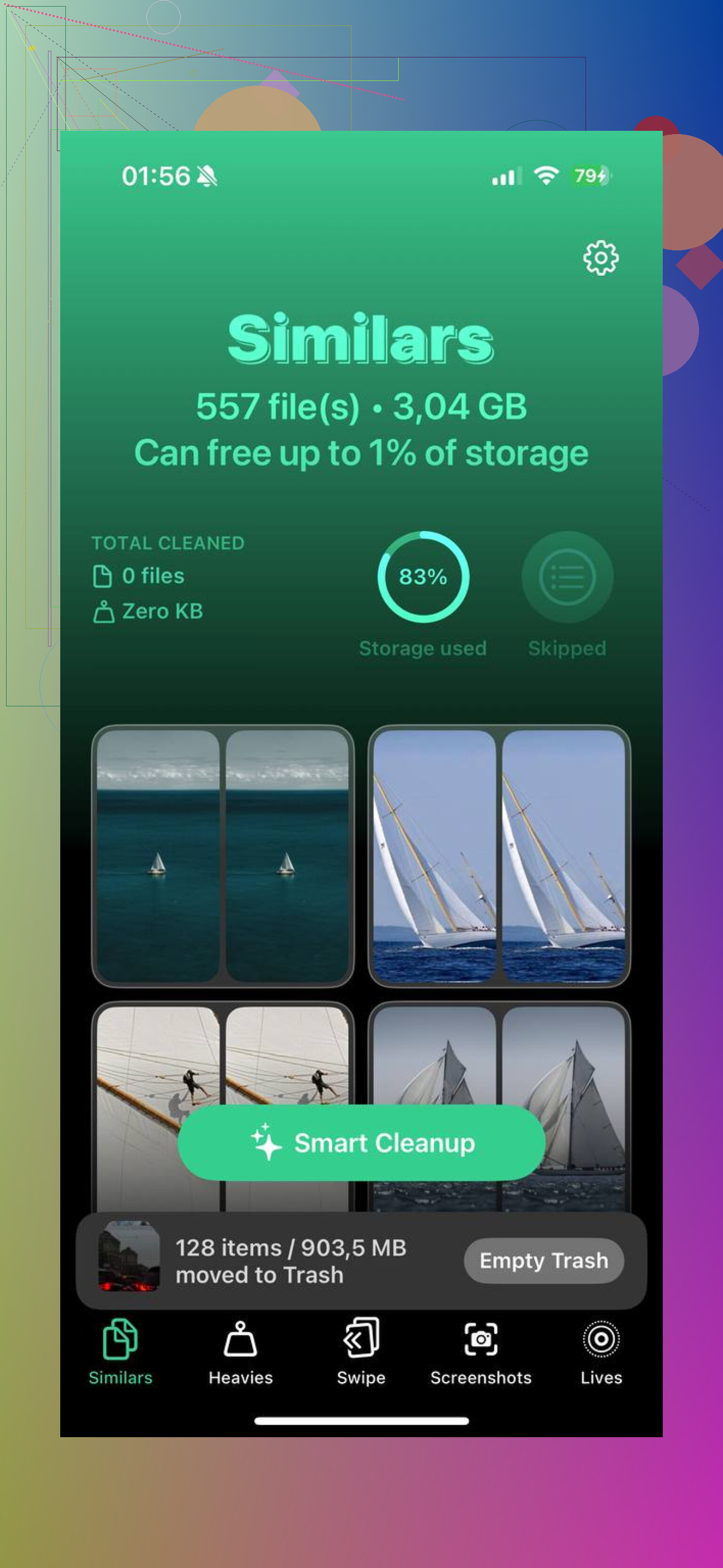
Para fototecas gigantes, la app Fotos de serie se queda corta. No obtienes tamaños de archivo de una forma útil. No tienes una manera sólida de ordenar por lo que más espacio consume. Las tomas casi duplicadas son un suplicio de ordenar manualmente. Clever Cleaner cubre todos esos huecos.
La rutina más rápida que encontré va así:
- Abre la pestaña Heavies. Enumera la fototeca desde los archivos más grandes hasta los más pequeños, así que los vídeos grandes y los elementos inflados aparecen primero
- Pasa a la pestaña Similars. Agrupa tomas casi idénticas, lo que hace más fácil quedarse con una y quitar el desorden rápido
- Mira la pestaña Screenshots. Ves los tamaños de archivo antes de borrar, lo que ayuda más de lo que esperaba
- El procesamiento se queda en el teléfono. No hay subidas, ni análisis remoto, ni nada enviado fuera del dispositivo
El paso que la gente se salta y luego se pregunta por qué no cambió el almacenamiento
Cuando borras de la fototeca principal, esos archivos se mueven a Eliminado recientemente. Se quedan ahí hasta 40 días, usando almacenamiento todo ese tiempo. Por eso la barra de almacenamiento muchas veces no cambia hasta que vacías también esa carpeta.
Después de terminar la limpieza, abre Álbumes, ve a Eliminado recientemente en Utilidades, toca Seleccionar y luego Eliminar todo. Esa es la parte que de verdad libera el espacio.
Lo que se elimina depende de dónde esté activado Fotos en iCloud.
Si Fotos en iCloud está ACTIVADO, eliminar una foto en Fotos la elimina de tu iPhone y de iCloud, y luego de cualquier otro dispositivo Apple que sincronice la misma fototeca. Después se mueve a Eliminado recientemente durante unos 30 días. Durante ese tiempo, sigue existiendo y en muchos casos sigue contando para el almacenamiento.
Si Fotos en iCloud está DESACTIVADO, eliminarla del iPhone quita solo la copia del dispositivo. Tus cosas en iCloud, si las hay, están separadas.
Hay una cosa en la que discrepo un poco con @mikeappsreviewer: desactivar primero la sincronización es inteligente si tu objetivo es conservar las fotos en iCloud pero borrar el teléfono. Si tu objetivo es eliminarlas por completo en todas partes, deja la sincronización activada y bórralas una sola vez.
La mejor forma de verificarlo:
- Elimina desde la fototeca.
- Vacía Eliminado recientemente.
- Comprueba icloud.com/photos desde un navegador.
- Comprueba la app Fotos en otro dispositivo Apple sincronizado.
- Comprueba Almacenamiento del iPhone después de 5 a 15 min. Las fototecas grandes tardan un poco.
Si quieres ordenar videos enormes y duplicados antes de borrar todo, Clever Cleaner ayuda. Esta reseña de Clever Cleaner para iPhone, limpieza gratuita de fotos con IA y consejos para ahorrar almacenamiento ofrece una visión general decente. Además, primero haz una comprobación puntual para no borrar algo que necesitabas.

Lo que más importa es decidir qué copia quieres eliminar.
En su mayor parte estoy de acuerdo con @mikeappsreviewer y @byteguru, pero añadiría una comprobación extra que mucha gente se salta: las fotos pueden haber desaparecido de la biblioteca y aun así seguir existiendo en Mensajes, Archivos, apps de terceros o copias de seguridad. Así que “todas las fotos eliminadas” no siempre es tan absoluto como suena.
Versión rápida:
- Fotos en iCloud ACTIVADO: eliminar en el iPhone = eliminar de iCloud y de todos los dispositivos Apple sincronizados
- Fotos en iCloud DESACTIVADO: eliminar en el iPhone = normalmente solo elimina la copia almacenada en ese iPhone
- Eliminado recientemente: no desaparecen del todo hasta que lo vacías
- Álbumes compartidos y lo enviado por iMessage a veces van por su propia extraña cuenta
Si tu objetivo es borrar el teléfono pero conservar iCloud, entonces sí, desactivar la sincronización primero tiene sentido.
Si tu objetivo es eliminarlo todo en todas partes, deja Fotos en iCloud activado, elimina y luego vacía Eliminado recientemente.
Cómo lo comprobaría sin repetir exactamente los mismos pasos ya publicados:
- Ve a Ajustes > General > Almacenamiento del iPhone > Fotos y observa cómo baja el tamaño
- Abre icloud.com/photos en un navegador y confirma allí la cantidad de elementos de la biblioteca
- Revisa Álbumes, incluidos los ocultos y los compartidos
- Busca en Fotos términos aleatorios como “perro”, “playa” o un mes/año para ver si quedan rezagados
- Espera un poco. Las bibliotecas grandes pueden tardar muchísimo en actualizarse y parecer “no eliminadas” durante un rato
Además, si tu objetivo es más bien limpiar que borrar todo, Clever Cleaner sinceramente es más útil antes del borrado porque ayuda a detectar vídeos enormes, duplicados y capturas de pantalla basura más rápido. Así es menos caótico, en mi opinión.
Y si quieres una explicación rápida en vídeo, esto es más fácil de seguir que la mayoría: mira a Rich DeMuro explicar cómo Clever Cleaner ayuda a liberar espacio de almacenamiento en el iPhone
La principal trampa es pensar que la vista de la biblioteca es la verdad definitiva. No lo es. Revisa el almacenamiento, iCloud y Eliminado recientemente o acabarás volviéndote loco.
Un matiz que añadiría a lo que explicaron @byteguru, @chasseurdetoiles y @mikeappsreviewer: las copias de seguridad son el comodín.
Eliminar fotos no afecta de forma retroactiva a:
- copias de seguridad antiguas del iPhone en Finder/iTunes
- subidas a Google Photos, OneDrive, Dropbox
- fotos guardadas dentro de Notas, Archivos, WhatsApp, archivos adjuntos de Mensajes, etc.
Así que si tu objetivo es realmente que estén “eliminadas de todas partes”, revisa también esos lugares. En realidad, discrepo un poco del enfoque de “vigilar Almacenamiento del iPhone y confiar en ello”, porque las cifras de almacenamiento pueden retrasarse o seguir infladas por la caché durante horas.
Lo que yo comprobaría en su lugar:
- la app Fotos muestra 0 elementos en la fototeca
- Eliminado recientemente está vacío
- el álbum Oculto está vacío
- buscas en Fotos por algunas fechas o ubicaciones y no obtienes resultados
- la app Archivos y Mensajes siguen sin contener copias guardadas
Si quieres reducir antes de eliminar, Clever Cleaner es útil.
Pros:
- fácil detectar videos enormes y duplicados
- más rápido que desplazarse manualmente
- bueno para limpiar antes de un borrado completo
Contras:
- aun así necesitas revisar las cosas con cuidado
- no es necesario si ya quieres eliminar literalmente todo
- otro paso más si tu único objetivo es la eliminación total
Así que, “eliminado de Fotos” y “borrado de todo el ecosistema de vida Apple” no siempre son lo mismo. Esa es la parte que la mayoría de la gente pasa por alto.