Importé fotos desde mi Mac a mi iPhone, pero ahora no puedo eliminarlas directamente desde la app Fotos. No tengo un cable USB disponible, así que estoy buscando una forma inalámbrica de eliminar fotos sincronizadas o importadas de mi iPhone sin conectarlo a mi Mac.
Ya me he encontrado con este mismo lío antes, y la parte confusa suele ser Fotos en iCloud. Apple trata una fototeca sincronizada de forma diferente a una copia de seguridad normal. Si Fotos en iCloud está activado, tu iPhone, tu Mac y tu fototeca de iCloud quedan todos vinculados. Así que sí, eliminar una foto del iPhone también la elimina de iCloud y de cualquier otro dispositivo que use esa misma fototeca sincronizada.
Por eso tampoco puede aparecer la opción “Eliminar ítems después de importar” en Fotos del Mac. Apple no quiere que pienses que solo estás limpiando el teléfono cuando en realidad estás cambiando la fototeca compartida de iCloud.
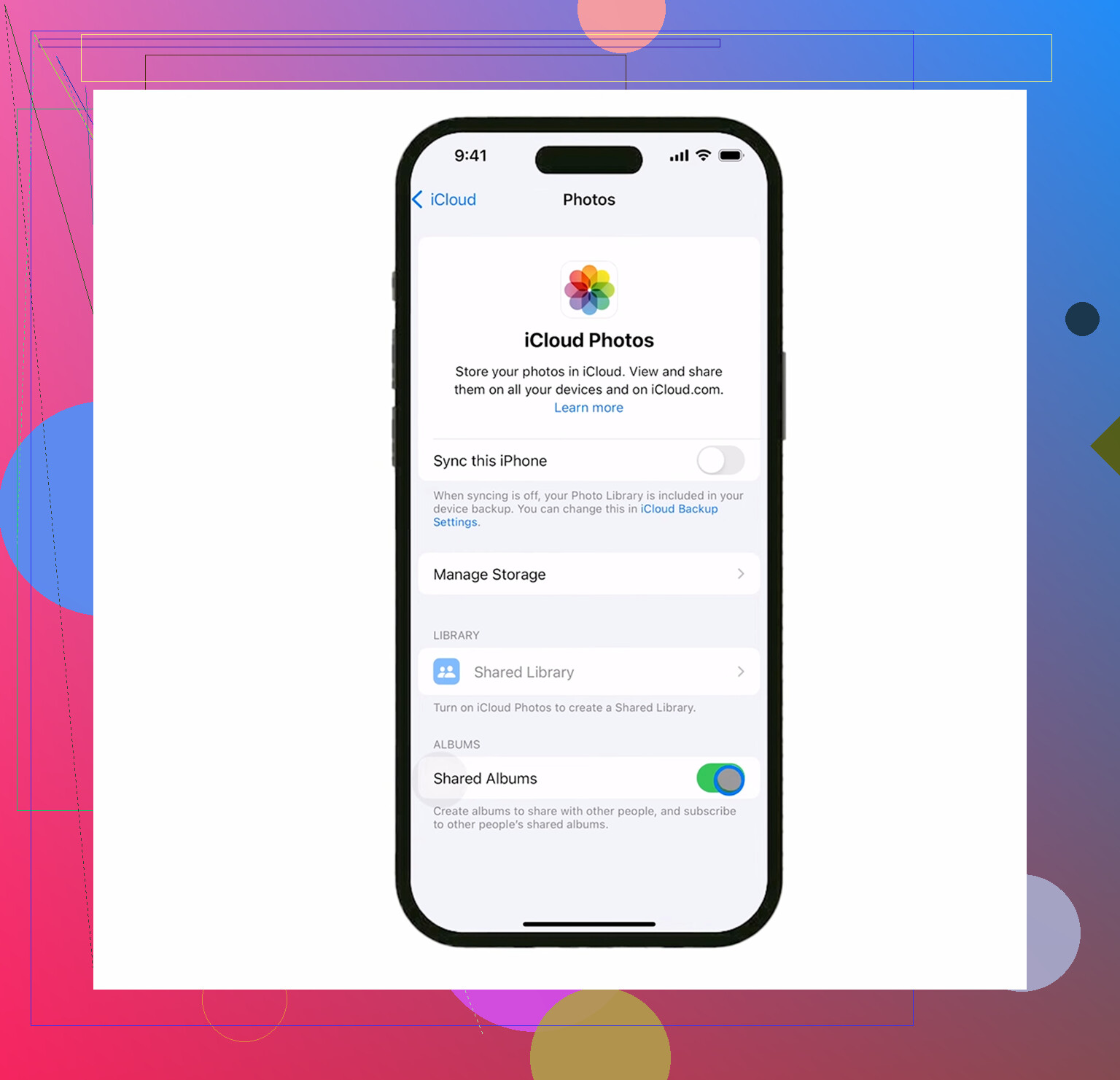
Si tu objetivo es conservar todo en el Mac y quitarlo del iPhone, primero desactiva Fotos en iCloud en el iPhone:
Ajustes > Fotos > Fotos en iCloud
Después de eso, el teléfono ya no actúa como parte de la misma fototeca sincronizada, así que eliminar desde el teléfono no debería borrar las copias que ya están guardadas en el Mac. Solo asegúrate de que la importación haya terminado de verdad antes de empezar a eliminar.
Para eliminar en bloque desde un Mac, yo omitiría la app Fotos y usaría Captura de Imagen. Ya viene en macOS y es mucho más directa para este tipo de tarea. Conecta el iPhone, abre Captura de Imagen, elige el teléfono en la barra lateral, pulsa Command+A para seleccionar todo y luego usa el botón rojo de eliminar en la parte inferior. No se enreda tanto con el comportamiento de Fotos/iCloud.
Si no quieres volver a conectar el teléfono, revisa el álbum de Importaciones en el iPhone. Está en Álbumes > Utilidades. Esa vista es útil porque agrupa las fotos por fecha de importación, así no tienes que desplazarte por todo el carrete intentando encontrar lo que ya moviste. Para seleccionar muchas rápidamente, toca Seleccionar, toca una foto y luego arrastra hacia los lados y hacia arriba. Así seleccionas lotes mucho más rápido que tocándolas una por una.
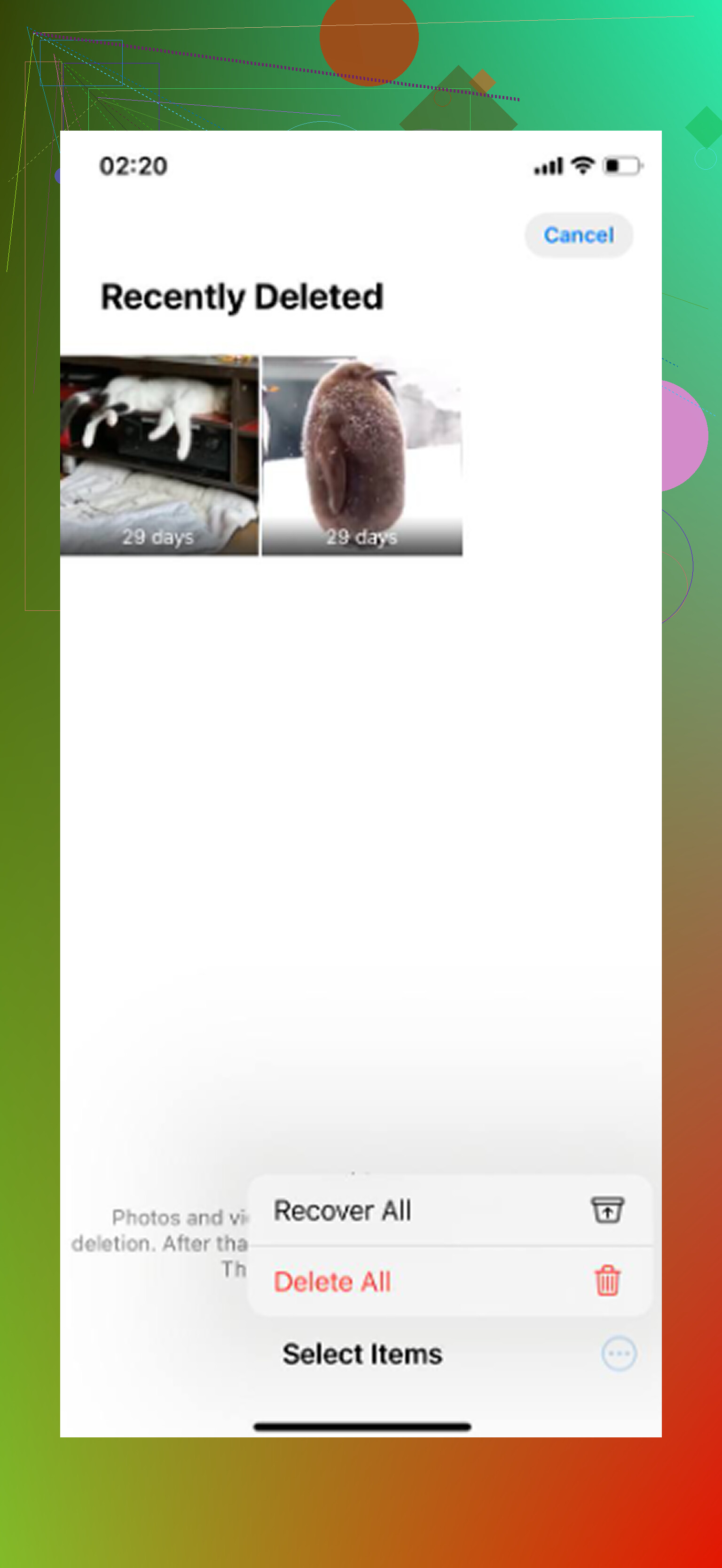
Hay algo que confunde a mucha gente: eliminar las fotos no es el paso final. Tu iPhone las guarda en Eliminado recientemente durante 30 días, y siguen ocupando almacenamiento mientras están ahí. Ve a:
Álbumes > Eliminado recientemente > Eliminar todo
Normalmente es ahí cuando la cifra de almacenamiento realmente baja. Puedes comprobarlo en Ajustes > General > Almacenamiento del iPhone. Si aún parece incorrecto, reinicia el teléfono y dale un minuto a iOS para recalcular.
El poco almacenamiento también puede hacer que todo el teléfono parezca averiado. Retraso del teclado, apertura lenta de la cámara, apps que se cierran inesperadamente, ese tipo de cosas puede pasar cuando casi no queda espacio libre. El teléfono necesita sitio para caché y archivos temporales, así que quedarse con solo unos pocos cientos de MB libres puede hacer que todo vaya a trompicones.
Después de borrar las fotos importadas, también vale la pena revisar lo que no destaca a simple vista: vídeos enormes, grabaciones de pantalla en 4K, tomas repetidas, capturas de pantalla antiguas y casi duplicados. Ese tipo de basura puede ocupar mucho más espacio del esperado.
Para eso, Clever Cleaner puede ayudar si no quieres organizar todo manualmente. Las partes útiles son la pestaña Heavies, que ordena los archivos multimedia por tamaño, y la pestaña Similars, que agrupa fotos casi idénticas y sugiere cuál es la mejor para conservar. También muestra el tamaño de los archivos antes de eliminarlos, lo que facilita encontrar lo que realmente se está comiendo tu almacenamiento. Es gratis, sin suscripciones ni muros de pago, y la limpieza se hace en el dispositivo en lugar de subir tus fotos a otro sitio.
Así que el orden seguro es: confirma la importación en el Mac, comprueba si Fotos en iCloud está activado, elimina del teléfono solo cuando tengas claro qué está sincronizado y luego vacía Eliminado recientemente. Si después de eso el teléfono sigue yendo lento, busca el desorden oculto más pesado, como vídeos, grabaciones de pantalla, duplicados y capturas de pantalla.
Los álbumes sincronizados no son fotos normales del iPhone. Si se copiaron desde la Mac usando la sincronización de fotos de Finder/iTunes, el iPhone normalmente no te permitirá eliminarlas desde Fotos, y las apps de limpieza tampoco podrán eliminar ese conjunto sincronizado protegido. La única opción inalámbrica es la sincronización por Wi-Fi de Finder, pero tuvo que haberse activado antes, mientras el teléfono y la Mac estaban conectados y marcados como de confianza. Si fue así, abre Finder en la Mac, selecciona el iPhone cuando aparezca por Wi-Fi, cambia la sincronización de Fotos para eliminar ese álbum o carpeta y luego sincroniza de nuevo. Si la sincronización por Wi-Fi nunca se configuró, realmente no hay una solución limpia sin cable aparte de esperar un cable o eliminar toda la configuración del teléfono, lo cual es excesivo solo para fotos.
Que el álbum esté en “Desde mi Mac” importa aquí. Si es así, esas fotos no están realmente en la fototeca del iPhone de la misma forma que las fotos del carrete. Son un bloque sincronizado, y que falte el botón de eliminar o esté desactivado es normal. Desactivar Fotos en iCloud no hará mágicamente que ese tipo de álbum se pueda eliminar.
La única solución inalámbrica en la que confiaría es la que mencionó @sognonotturno: el teléfono ya tiene que estar configurado para la sincronización por Wi‑Fi con ese Mac. Si lo está, no intentes eliminar desde el teléfono. Ve al Mac, cambia la selección de sincronización de fotos a ningún álbum, o sincroniza una carpeta vacía, y luego vuelve a sincronizar. Eso reemplaza el conjunto de fotos sincronizadas por nada. Es tosco, pero así lo diseñó Apple.
Si la sincronización por Wi‑Fi nunca se activó, dejaría de buscar una solución mágica con una app. Clever Cleaner o cualquier app similar puede ayudar con fotos normales, duplicados, videos grandes, etc., pero no eliminará álbumes sincronizados con Finder o iTunes que iOS marca como gestionados por la computadora. En ese caso, las opciones realistas son pedir prestado un cable, comprar uno certificado barato, o dejar las fotos ahí hasta que puedas volver a conectarte al Mac. Restablecer todo el teléfono solo para eliminar fotos sincronizadas es técnicamente posible, pero es un intercambio bastante malo a menos que ya estuvieras pensando en borrarlo de todos modos.
No, mover las fotos a otro álbum en el iPhone no hará que se puedan eliminar. Los álbumes en iOS son en su mayoría solo vistas de los mismos elementos, y si los originales vinieron de la sincronización de Finder/iTunes, siguen estando controlados por la configuración de sincronización del Mac.
El atajo que la gente suele intentar es AirDrop, iCloud Drive, Dropbox, una app de transferencia por Wi‑Fi o alguna app de limpieza. Eso puede copiar fotos fuera del teléfono, pero por lo general no puede eliminar el conjunto sincronizado Desde mi Mac porque esas fotos no se tratan como elementos del carrete. Clever Cleaner está bien para la limpieza normal de la biblioteca, pero esta es la categoría equivocada de foto para eso.
El único caso realmente inalámbrico es el que ya se mencionó: la sincronización por Wi‑Fi debe haberse habilitado antes con ese Mac exacto. Si Finder puede ver el iPhone por Wi‑Fi, cambia la opción de sincronización de Fotos para que no sincronice nada, o una carpeta vacía, y luego aplica/sincroniza. Si el teléfono no aparece de forma inalámbrica en Finder, no hay ningún botón oculto en el iPhone que haga el mismo trabajo. En ese punto, la solución más barata es sinceramente pedir prestado cualquier cable Lightning o USB‑C que funcione y coincida con tu iPhone, sincronizar una vez y quitar la selección de fotos desde el lado del Mac. Ocultar el álbum o desactivar Fotos en iCloud puede reducir la confusión, pero no eliminará ese bloque sincronizado.