El almacenamiento de mi iPhone se está llenando porque los archivos descargados, las fotos y los elementos de las apps siguen acumulándose, y no estoy seguro de dónde borrar todo de forma segura. Eliminé algunas cosas manualmente, pero las descargas siguen reapareciendo o acumulándose de nuevo. Necesito ayuda para encontrar la mejor manera de eliminar descargas en el iPhone y evitar que ocupen todo mi almacenamiento.
Si quieres deshacerte de los archivos descargados en un iPhone, lo primero que yo comprobaría es dónde los puso iOS. Mucha gente mira primero en Safari y pasa por alto el lugar donde terminaron los archivos.
Las descargas de Safari normalmente van a parar a la app Archivos. Abre Archivos y luego revisa Descargas en En mi iPhone o iCloud Drive. Depende de cómo esté configurado tu teléfono. Cuando hice esto en el mío, la mayor parte de la basura estaba ahí sin tocar. Para eliminar algo, desliza el dedo hacia la izquierda sobre el archivo y pulsa Eliminar.
Algunas apps son más molestas. Verás una descarga dentro de la app, pero no hay ningún botón claro para borrarla. Me he encontrado con esto en algunas apps donde la única solución limpia fue eliminar la propia app y luego volver a instalarla más tarde si hacía falta. No es elegante, pero funciona, y borra los archivos vinculados a esa app.
Si también quieres borrar los datos de navegación de Safari, ve a Ajustes, luego Safari y después Borrar historial y datos de sitios web. Esto borra tu historial y los datos de los sitios, y también ayuda a limpiar el desorden relacionado con descargas antiguas. Una pequeña advertencia por mis propios errores: después de esto se cerrará tu sesión en los sitios web.
La acumulación de almacenamiento es lo que normalmente inicia todo el problema. Noté que mi iPhone se volvía lento cuando quedaba poco espacio libre. Así que empecé a revisar el almacenamiento de vez en cuando en lugar de esperar a que el teléfono se sintiera incómodo de usar. Si tu dispositivo está casi lleno, el rendimiento suele bajar.
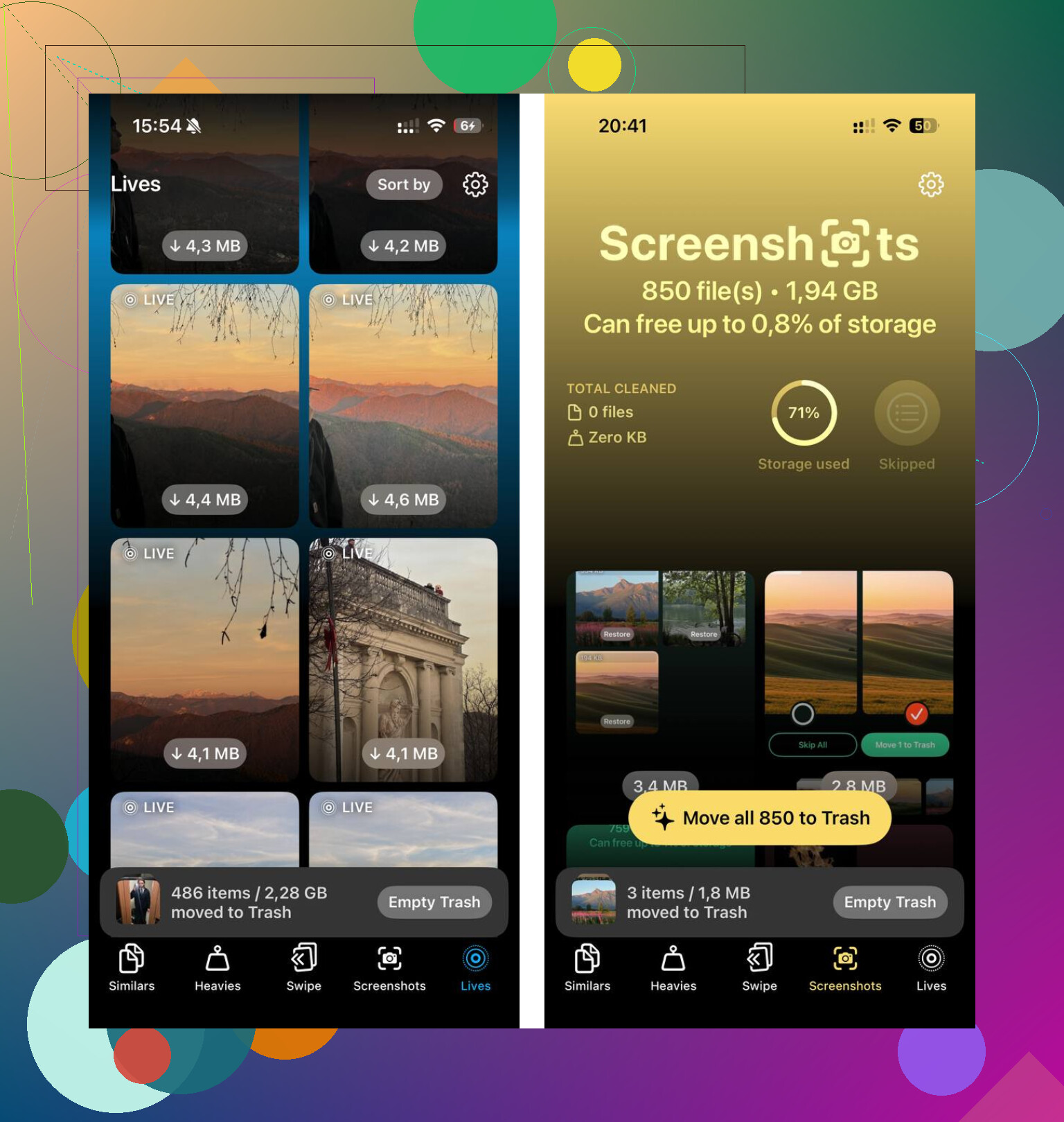
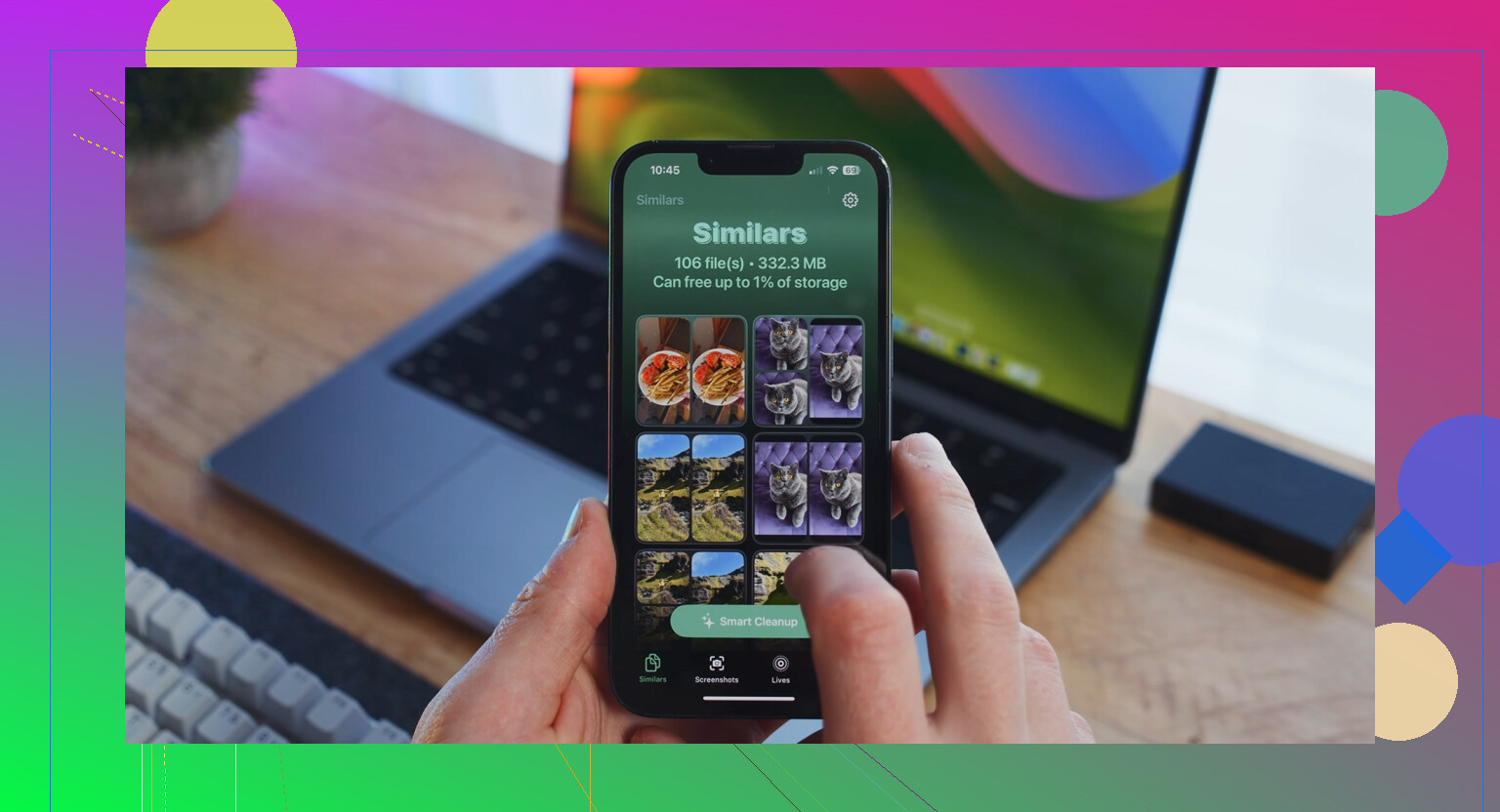
Si la limpieza manual se vuelve pesada, también está Clever Cleaner. Lo probé después de que mi teléfono empezara a ir con retraso y fue una de las pocas apps de limpieza que no desinstalé de inmediato. Muestra claramente los tamaños de archivo, agrupa los archivos multimedia grandes en la sección Heavies, y me ayudó a ordenar fotos duplicadas o casi duplicadas sin mucho lío. Lo que más me gustó fueron cosas simples: no aparecen anuncios, no hay muro de pago cada dos toques, y el escaneo se hace en el dispositivo.
Lo que mejor me funcionó fue convertir la limpieza en una pequeña rutina. Una vez por semana, o cada dos semanas, abre Archivos, revisa Descargas, elimina la basura y luego mira el almacenamiento si el teléfono todavía se siente saturado. Lleva un minuto y te ahorra tener que hacer una limpieza mayor más adelante.
Así que sí, la versión rápida es esta:
App Archivos para las descargas de Safari.
Elimina la app si sus descargas están atascadas dentro de ella.
Usa los ajustes de Safari si también quieres borrar los datos de navegación.
Revisa el almacenamiento antes de que el teléfono se vuelva lento.
Si quieres ayuda para ordenar archivos multimedia, Clever Cleaner es una opción con la que me fue bastante bien.
Eso es prácticamente todo. No es difícil, es fácil olvidarlo y resulta molesto cuando se acumula.
Muchas cosas “vuelven” porque estás eliminando el archivo, no la fuente.
Lo que yo añadiría a la publicación de @mikeappsreviewer es esto. Ve a Ajustes, General, Almacenamiento del iPhone y espera. iOS ordenará las apps por el espacio usado. Esta página te dice dónde está el problema real. Fotos, Mensajes, Podcasts, Música, Netflix, YouTube, Spotify, Archivos. Esos son los que suelen ocupar más.
Algunas soluciones que la gente pasa por alto:
-
Mensajes.
Abre Almacenamiento del iPhone, Mensajes. Revisa los archivos adjuntos grandes. Los videos viejos y los memes consumen gigas rápido. Una vez encontré 6 GB ahí. Tonto, pero cierto. -
Descargas de música y podcasts.
Abre cada app y elimina allí el contenido sin conexión. Si te saltas esto, la app a menudo vuelve a descargar cosas después. -
Fotos.
Las fotos eliminadas permanecen en Eliminado recientemente durante 30 días. Vacía ese álbum o tu almacenamiento no cambiará mucho. Esto confunde a muchísima gente. -
Mail.
Los archivos adjuntos grandes se acumulan. Eliminar y volver a añadir una cuenta de correo a veces borra mejor los datos en caché obsoletos que una limpieza manual interminable. No me encanta borrar apps completas como primer paso, como sugirió @mikeappsreviewer, porque algunas apps guardan datos en iCloud y los vuelven a descargar de inmediato. -
Evita que se acumule de nuevo.
Desactiva las descargas automáticas. Ve a Ajustes, App Store, y luego desactiva las descargas automáticas de apps. En Música, Podcasts y apps de streaming, desactiva también las descargas automáticas. -
Usa los ajustes de almacenamiento.
Activa Desinstalar apps no usadas. Elimina la app, pero conserva tus documentos.
Si las fotos son el problema principal, vale la pena echar un vistazo a Clever Cleaner. Ayuda a organizar duplicados y archivos pesados más rápido que hacerlo todo a mano. Esta reseña explica por qué funciona bien y por qué es un limpiador de iPhone realmente gratis, sin líos de muros de pago: mira por qué Clever Cleaner es una app de limpieza para iPhone realmente gratuita.
Si quieres la versión más corta, revisa primero Almacenamiento del iPhone. Muestra qué es lo que se sigue rellenando. Esa es la parte que la mayoría de la gente se salta.
Lo que normalmente hace que los archivos vuelvan a aparecer es la sincronización, la caché o la propia configuración sin conexión de una app. A veces, eliminar el archivo es solo la mitad del trabajo. @mikeappsreviewer y @ombrasilente cubrieron los lugares de almacenamiento más obvios, pero yo también revisaría la configuración de origen, no solo la papelera.
Algunas cosas extra que la gente pasa por alto:
- WhatsApp, Telegram, Discord: los medios se guardan automáticamente y acumulan muchísima caché. Entra en la configuración de almacenamiento/datos de cada app y borra ahí los archivos multimedia en caché.
- Chrome/Firefox: si los usas en lugar de Safari, guardan sus propias descargas y datos de sitios.
- Fotos en la nube: si Fotos en iCloud está activado, borrar localmente borra en todas partes. Así que ten cuidado con eso.
- “Eliminado recientemente” existe en más sitios además de Fotos. La app Archivos también lo tiene.
Además, no estoy muy de acuerdo con lo de eliminar la app sin más como solución por defecto. A veces funciona, a veces reinstalas y la misma basura se sincroniza de vuelta enseguida. Es mejor desactivar primero las descargas automáticas dentro de la app.
Para una limpieza continua, la mejor prevención es:
- Desactiva las descargas automáticas en apps de mensajería y multimedia.
- Reproduce en streaming en lugar de guardar copias sin conexión para siempre.
- Configura un recordatorio mensual para revisar el almacenamiento.
- Usa un limpiador de fotos si el verdadero problema es tu carrete.
Si las fotos/videos son los que más espacio ocupan, Clever Cleaner es sinceramente una de las formas más fáciles de ordenar duplicados y archivos multimedia pesados sin pasarte horas rebuscando. Si quieres una mirada rápida, aquí se explica por qué no deja de mencionarse como una de las mejores apps gratuitas para limpiar iPhone: mira cómo Clever Cleaner ayuda a liberar espacio en el iPhone rápidamente.
Esa es la parte molesta de limpiar un iPhone. El archivo ya no está, pero la configuración que lo creó sigue haciendo felizmente su trabajo jaja.
Un ángulo que les faltó a @ombrasilente, @vrijheidsvogel y @mikeappsreviewer: revisa la propia ubicación de descarga.
Ve a Ajustes > Safari > Descargas. Si está configurado en iCloud Drive, puede parecer que las cosas regresan porque estás viendo archivos sincronizados entre dispositivos. Cámbialo a En mi iPhone si quieres que las descargas se queden locales y sean más fáciles de gestionar, o mantén iCloud Drive pero asegúrate de borrarlas desde allí.
También revisa Archivos > Explorar > Eliminado recientemente. Mucha gente vacía Descargas pero olvida que Archivos tiene su propia papelera.
También cuestionaría un poco borrar los datos del navegador como solución de almacenamiento. A veces ayuda, pero normalmente las mayores ganancias están en las cachés de apps, medios sin conexión, archivos adjuntos y fotos duplicadas, no en el historial de Safari.
Si las fotos son el principal problema, Clever Cleaner es una opción decente para acelerar la parte aburrida.
Ventajas:
- limpieza fácil de duplicados y archivos multimedia pesados
- vista simple de lo que realmente ocupa mucho
- menos búsqueda manual
Desventajas:
- sobre todo útil para limpiar fotos y videos, no la caché de todas las apps
- igual necesitas cambiar los ajustes de las apps o el desorden volverá
- no confiaría solo en ningún limpiador
Mi regla: borra el archivo y luego desactiva la función que lo creó. Si no, solo estás achicando agua.