Tengo un gran lote de Live Photos de iPhone que quiero convertir en imágenes fijas normales, pero me preocupa perder calidad de imagen en el proceso. Necesito ayuda para encontrar la mejor manera de guardarlas o exportarlas como fotos estándar manteniendo la resolución y la claridad originales.
Las Live Photos me parecieron geniales durante aproximadamente una semana. Después de eso, se convirtieron en desorden. Ocupan más almacenamiento que una foto normal, pero aun así no sustituyen a un video normal. Así que terminé viéndolas como un mal punto intermedio. Si quieres una imagen fija, toma una foto. Si quieres movimiento, graba un video.
La parte que no entendí al principio fue lo fácil que es acumular un montón de ellas. Dejas Live Photo activado una vez, te olvidas de ello, y unos meses después tu biblioteca está llena de pequeños clips en movimiento que nunca quisiste guardar. La ventaja es simple. No necesitas tirarlas. Puedes extraer la imagen fija y conservarla como una imagen normal.
En resumen
Si solo necesitas corregir unas pocas, usa la app Fotos y elige Duplicar como foto fija. Si quieres seguir usando las herramientas de Apple y no te importa configurar un atajo, Atajos funciona bien. Si tu fototeca es un caos con cientos o más, Clever Cleaner es la vía más rápida porque se encarga de la conversión y de la limpieza posterior en una sola pasada.
1. Duplicar como foto fija
Ideal para: lotes pequeños.
Qué sucede: La app Fotos crea una imagen normal independiente a partir del fotograma fijo dentro de la Live Photo. Tu Live Photo original se queda donde está. Me gustó esto para revisar primero unas cuantas tomas, ya que obtienes la nueva foto fija sin tocar todavía la original. La desventaja es obvia. El almacenamiento no disminuye hasta que elimines tú mismo la versión Live Photo.
Pasos:
- Abre Fotos y ve a Tipos de contenido > Live Photos.
- Toca Seleccionar.
- Elige las Live Photos que quieras.
- Toca el menú de tres puntos.
- Toca Duplicar.
- Elige Duplicar como foto fija.
Ten esto en cuenta: esto crea un segundo archivo. No reemplaza el anterior. Si tu objetivo es liberar almacenamiento, elimina las Live Photos originales después de revisar las copias fijas y luego vacía Eliminado recientemente. Si olvidas esa última parte, los archivos se quedan ahí durante 30 días. Me pasó una vez y me pregunté por qué el espacio de almacenamiento casi no cambiaba. un error tonto.
2. Apps de limpieza
Ideal para: bibliotecas grandes, especialmente cuando tienes demasiadas Live Photos como para gestionarlas una por una.
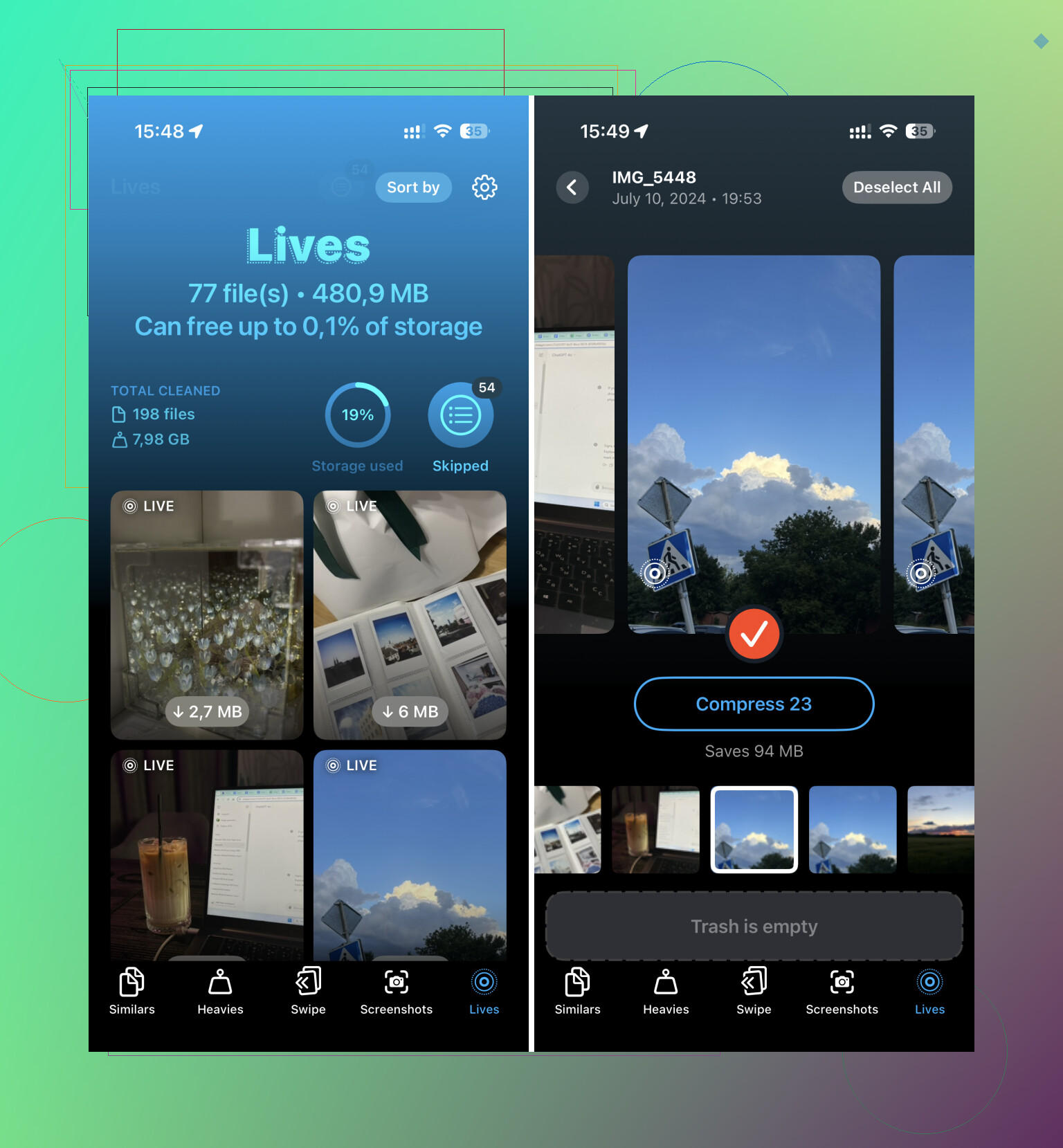
Qué ocurre: Clever Cleaner tiene una sección para Live Photos, que es la parte que a mí me importaría si el objetivo es la velocidad. Las escanea, muestra cuáles ocupan más espacio y te permite convertirlas en imágenes fijas por lotes. La parte útil es la limpieza después de la conversión. No tienes que estar yendo de una herramienta a otra intentando terminar el trabajo a mano.
Pasos:
- Abre Clever Cleaner.
- Ve a la sección Lives.
- Ordena por fecha o tamaño de archivo.
- Toca Seleccionar todo si quieres procesar todo el conjunto.
- Toca Comprimir.
- Comprueba la cantidad de almacenamiento que se muestra como recuperable.
- Elige si quieres eliminar los archivos originales en movimiento o dejarlos primero en la papelera de la app.
Ten esto en cuenta: el botón dice Comprimir, pero lo que importa es el resultado. Elimina la parte de movimiento y deja la imagen fija en alta calidad. Si tu objetivo es convertirlas y recuperar espacio sin tener que supervisar cada archivo, esta es la forma más rápida que encontré.
3. App Atajos
Lo mejor para: personas que quieren una configuración solo de Apple y no les importan unos minutos de configuración.
Qué pasa: Atajos te permite automatizar la parte aburrida. Le indicas que encuentre Live Photos, las convierta en archivos de imagen normales y las guarde de nuevo en tu biblioteca. Es más flexible que la herramienta integrada de duplicados. También es más engorroso. Y sí, después aún tienes que eliminar tú mismo las Live Photos originales.
Pasos:
- Abre Atajos y crea un atajo nuevo con el botón +.
- Añade Buscar fotos.
- Configura el filtro para que Tipo de foto sea Live Photo.
- Añade Repetir con cada elemento.
- Dentro del bucle, añade Convertir imagen y elige JPEG o HEIF.
- Añade Guardar en álbum de fotos.
- Ejecuta el atajo.
Ten esto en cuenta: Atajos guarda las copias estáticas y luego se detiene. No limpia las Live Photos originales por ti. Así que cuando termine, vuelve a tu álbum de Live Photos y elimina manualmente las versiones en movimiento.
Cuando termines la limpieza, desactiva Live Photo para no volver a acabar aquí dentro de seis meses. Abre la app Cámara y desactiva Live Photo. Luego ve a Ajustes > Cámara > Conservar ajustes > Live Photo y asegúrate de que esté activado. Si omites esto, el teléfono tiende a volver a sus viejos hábitos y empezar a guardar Live Photos otra vez.
Si tu objetivo es cero pérdida de calidad, no exportes mediante capturas de pantalla, apps de mensajería o apps sociales. A menudo vuelven a comprimir la imagen. Ahí es donde la gente lo estropea.
Una cosa que añadiría a lo que dijo @mikeappsreviewer: no me apoyaría en la conversión a JPEG a menos que necesites la máxima compatibilidad. Si el fotograma original sigue siendo HEIC, mantenlo en HEIC. Archivo más pequeño, mismos datos de imagen en la mayoría de los casos.
Mejor flujo de trabajo de calidad para lotes grandes:
- Pasa las Live Photos a un Mac con Captura de Imagen o Fotos.
- Exporta el fotograma original como original sin modificar, o exporta HEIC a tamaño completo.
- Si necesitas JPG para Windows o sitios web, convierte copias después, no tu archivo principal.
Si quieres hacerlo en iPhone y quieres menos clasificación manual, Clever Cleaner es una opción decente para limpiar Live Photos en lote. También te ayuda a eliminar tomas duplicadas, vídeos grandes y otros devoradores de almacenamiento después de la conversión, lo cual es más rápido que rebuscar en Fotos durante una hora.
Si quieres una guía visual, este vídeo está muy bien:
mira cómo limpiar el almacenamiento del iPhone y las Live Photos más rápido
Un pequeño consejo que la gente pasa por alto: elige primero la Foto Clave si el fotograma elegido automáticamente se ve mal. Luego guarda la imagen fija de ese fotograma. Te ahorrará mucho retrabajo molesto más tarde.
Yo añadiría un ángulo que @mikeappsreviewer y @caminantenocturno solo tocaron un poco: si te importa la cero pérdida de calidad, lo más seguro es mantener la imagen fija en su formato original y evitar cualquier flujo de trabajo que diga convertir a menos que realmente necesites otro formato.
Una Live Photo es básicamente una imagen fija más un clip corto de movimiento. La parte fija ya está ahí. Así que el objetivo no es realmente mejorarla, sino extraer o conservar ese fotograma clave sin recomprimirlo.
Lo que suelo hacer para lotes grandes:
- primero, revisar unas cuantas Live Photos y establecer manualmente la Foto clave si Apple eligió un fotograma tonto
- luego exportar/guardar las imágenes fijas en HEIC si quieres la máxima calidad y archivos más pequeños
- solo hacer copias en JPEG después si un sitio o una app te obliga a ello
En Mac, eso suele ser más fiable para el manejo masivo que hacerlo todo en el teléfono. Sinceramente, para bibliotecas gigantes no estoy del todo de acuerdo con la idea de solo usar la duplicación en Fotos porque se vuelve tedioso muy rápido.
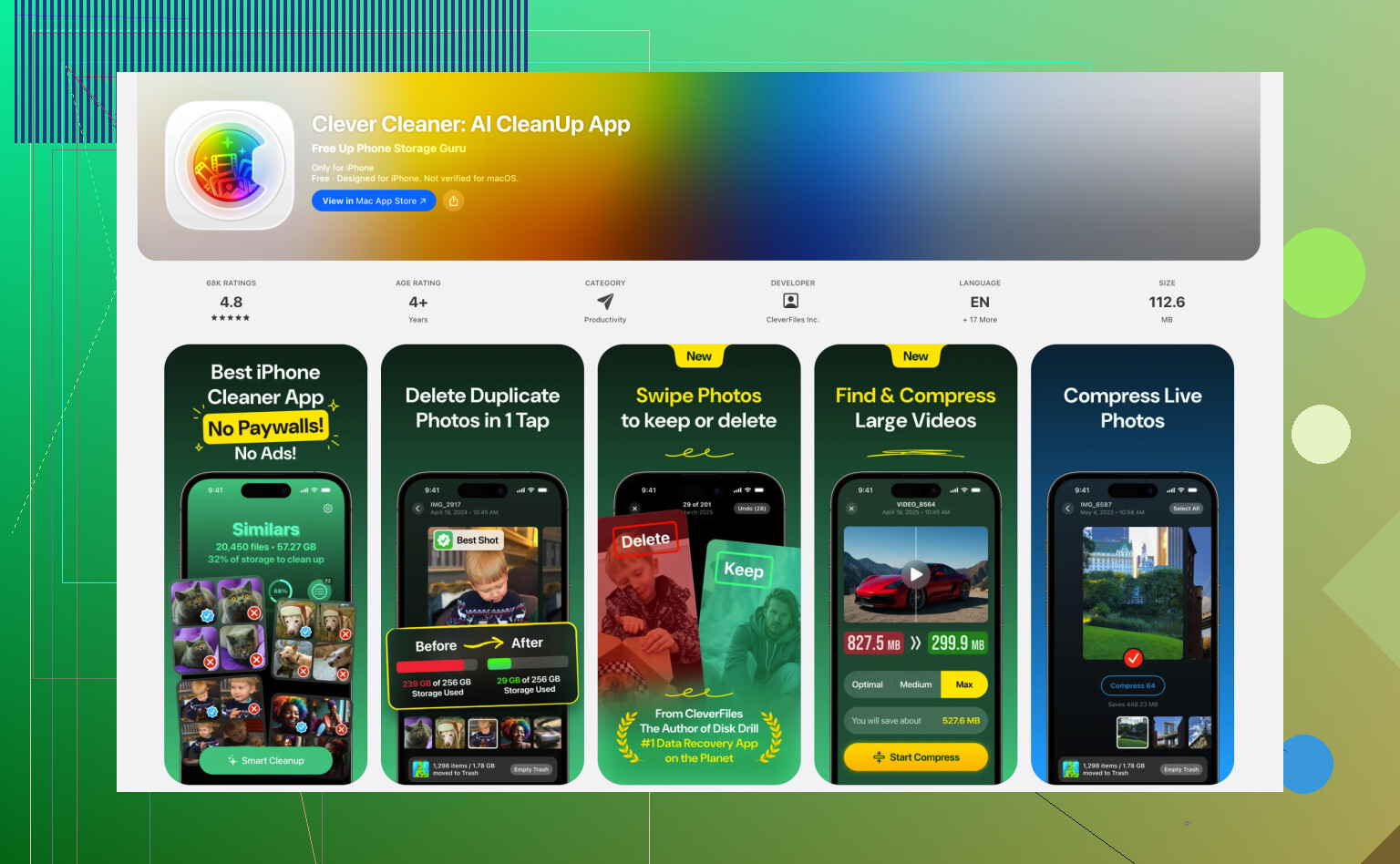
Si quieres una limpieza masiva solo con iPhone, Clever Cleaner es práctico porque recorta la parte de movimiento y ayuda con la limpieza de almacenamiento después. Básicamente es una app de limpieza para iPhone para eliminar fotos duplicadas, videos grandes y Live Photos que ocupan mucho almacenamiento sin mucho trabajo manual.
También vale la pena leer: formas inteligentes de limpiar el almacenamiento del iPhone y las Live Photos
El mayor error que comete la gente: enviar la foto por Mensajes, WhatsApp o correo electrónico para guardarla como imagen fija. Ahí es donde la calidad se destroza muy rápido.
En su mayor parte estoy de acuerdo con @caminantenocturno, @viajeroceleste y @mikeappsreviewer en un punto clave: la calidad de la imagen normalmente se pierde durante la exportación, no porque Live Photo en sí sea de baja calidad.
Hay algo en lo que discreparía un poco: convertir no siempre es la mentalidad correcta. Si puedes, extrae la imagen fija incrustada en lugar de transcodificarla. Eso importa porque cualquier nuevo guardado en JPEG puede introducir pérdida generacional.
Una opción menos comentada para lotes grandes es usar Mac Finder/Image Capture para sacar los originales directamente del teléfono y luego separar los archivos más tarde. Eso evita parte de la rareza que introduce la app Fotos con los duplicados y la sincronización de la biblioteca. Si tu archivo importa, confiaría más en un flujo de trabajo basado en archivos que en uno solo con iPhone.
Mi regla:
- archivar imágenes fijas maestras como HEIC si ese era el original
- crear derivados JPEG solo para compartir/compatibilidad
- no usar AirDrop-a-app, apps de chat, capturas de pantalla ni Guardar desde mensaje
Si quieres limpieza solo en iPhone, Clever Cleaner está bien para la gestión masiva de Live Photos.
Ventajas de Clever Cleaner
- rápido para bibliotecas grandes
- más fácil detectar Live Photos que ocupan mucho almacenamiento
- también ayuda a limpiar duplicados y videos grandes
Desventajas de Clever Cleaner
- menos transparente que un flujo de trabajo de exportación manual
- no es mi primera opción para la preservación de archivo
- la limpieza basada en app puede hacer más fácil borrar demasiado demasiado rápido
Así que para la mejor calidad, yo seguiría clasificándolo así:
- exportación de originales en Mac
- duplicado/exportación en formato original en Apple Photos
- Clever Cleaner por velocidad cuando la limpieza de almacenamiento importa más que un manejo perfecto de archivo
Además, antes de guardar cualquier cosa por lotes, establece manualmente la Foto Clave en algunas Live Photos importantes. Esa elección afecta si la imagen fija que conservas es realmente el fotograma que quieres.