El almacenamiento de mi iPhone se llenó rápido, y ahora no puedo instalar actualizaciones, guardar fotos ni descargar aplicaciones. Estoy tratando de encontrar formas de liberar o ampliar el almacenamiento del iPhone sin borrar nada importante. Necesito soluciones sencillas que funcionen rápido porque uso mi teléfono todos los días para el trabajo y asuntos personales.
Mi iPhone se estrelló contra la pared de la misma manera. Aviso emergente de almacenamiento lleno, la cámara negándose a guardar, las descargas fallando, todo el teléfono arrastrándose como si tuviera arena dentro. Empecé buscando cosas para borrar y, sinceramente, eso no me llevó a ninguna parte rápidamente. Si tu carpeta de Eliminado recientemente ya está vacía, lo mejor es cambiar la forma en que el teléfono almacena las cosas, no ir archivo por archivo como un maniático.
La primera opción que revisaría es Optimizar almacenamiento del iPhone en Fotos. Si usas Fotos en iCloud y esto está desactivado, estás desaprovechando espacio. Lo activé y mi teléfono mantuvo versiones locales más pequeñas mientras los archivos en resolución completa se quedaban en iCloud. Tu biblioteca sigue viéndose normal. Cuando abres una foto antigua, el archivo completo se descarga según sea necesario. En una biblioteca grande de fotos, esto libera mucho espacio. Vi cómo volvía espacio sin tocar mi carrete.
Los datos de las apps eran el otro desastre. La gente mira el tamaño de una app en la App Store y cree que esa es toda la historia. Pues no. TikTok, Instagram, los navegadores, incluso las apps de chat guardan montones de basura en caché. Una app de 200 MB se convierte en varios gigabytes si la dejas suficiente tiempo. iOS no te da un botón limpio para borrar toda la caché, lo cual es molesto, pero aun así hay unas cuantas formas decentes de recortarla.
Para Safari, entra en Ajustes y borra el historial y los datos de sitios web. No lo resolverá todo, aunque ayuda. Para las apps sociales, el método en el que más confío es borrar la app y volver a instalarla. Eso limpia los archivos temporales y deja tu cuenta intacta. Si tus cosas están vinculadas a la cuenta, vuelves a iniciar sesión y sigues adelante.
Si no quieres eliminar las apps por completo, usa Desinstalar apps no usadas en Almacenamiento del iPhone. Tardé demasiado en prestar atención a esto. Elimina la app en sí, pero conserva tus documentos, ajustes y datos de inicio de sesión. El icono se queda ahí con el pequeño símbolo de nube. Lo tocas después y se vuelve a descargar. Va bien para apps de aerolíneas, apps de compras aleatorias, editores viejos, toda la basura que juras que necesitarás algún día.
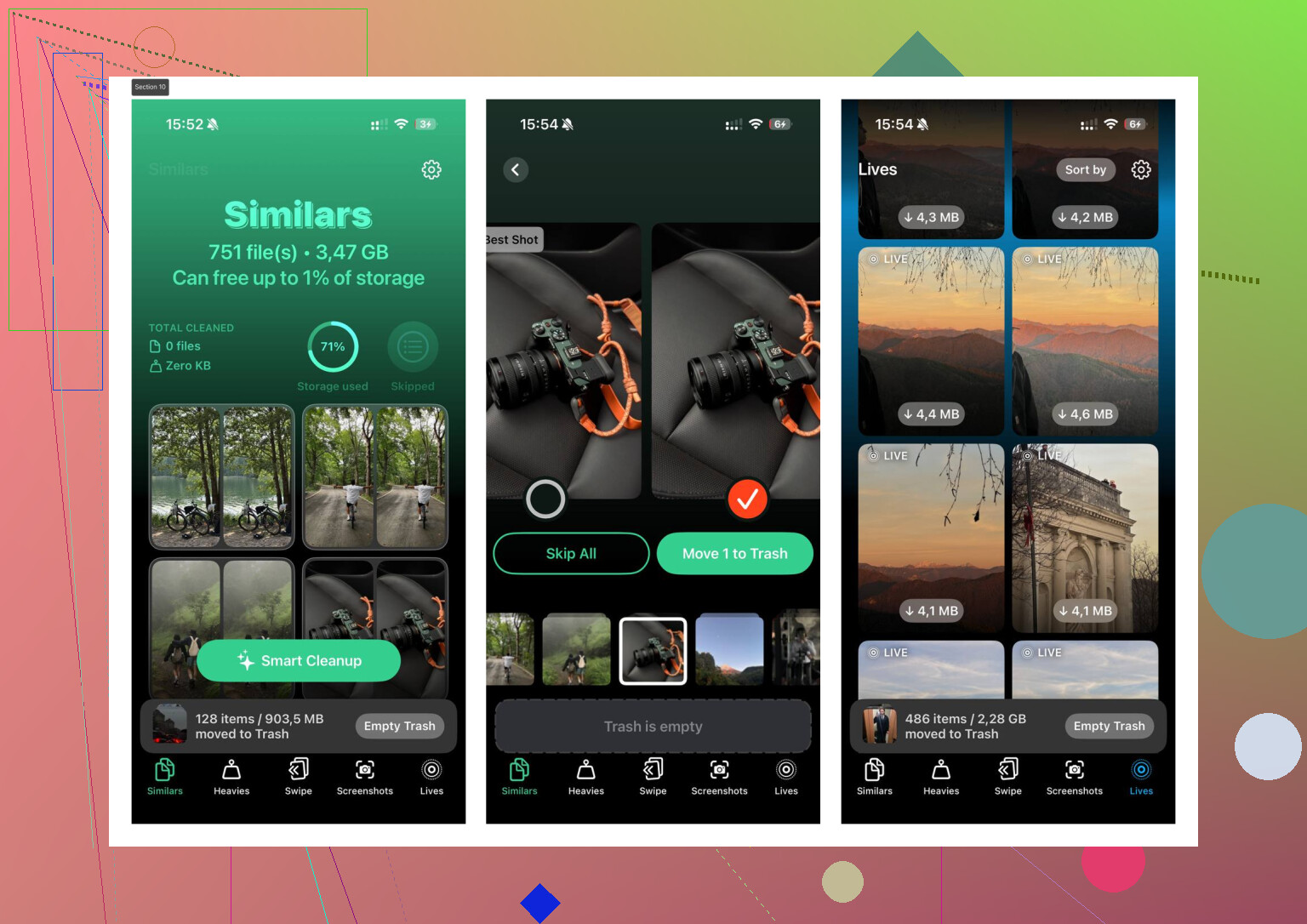
Hace unas semanas mi teléfono estaba tan lleno que empezó a ir con retraso en cosas simples. Abrir Fotos se sentía lento. Deslizar entre apps se sentía raro. La vista de almacenamiento integrada de Apple mostraba categorías generales, aunque no me ayudó a detectar el contenido exacto que estaba causando el desastre. Terminé probando Clever Cleaner después de verlo mencionado, e hizo una cosa que necesitaba muchísimo. Sacó a la superficie el desorden rápidamente.
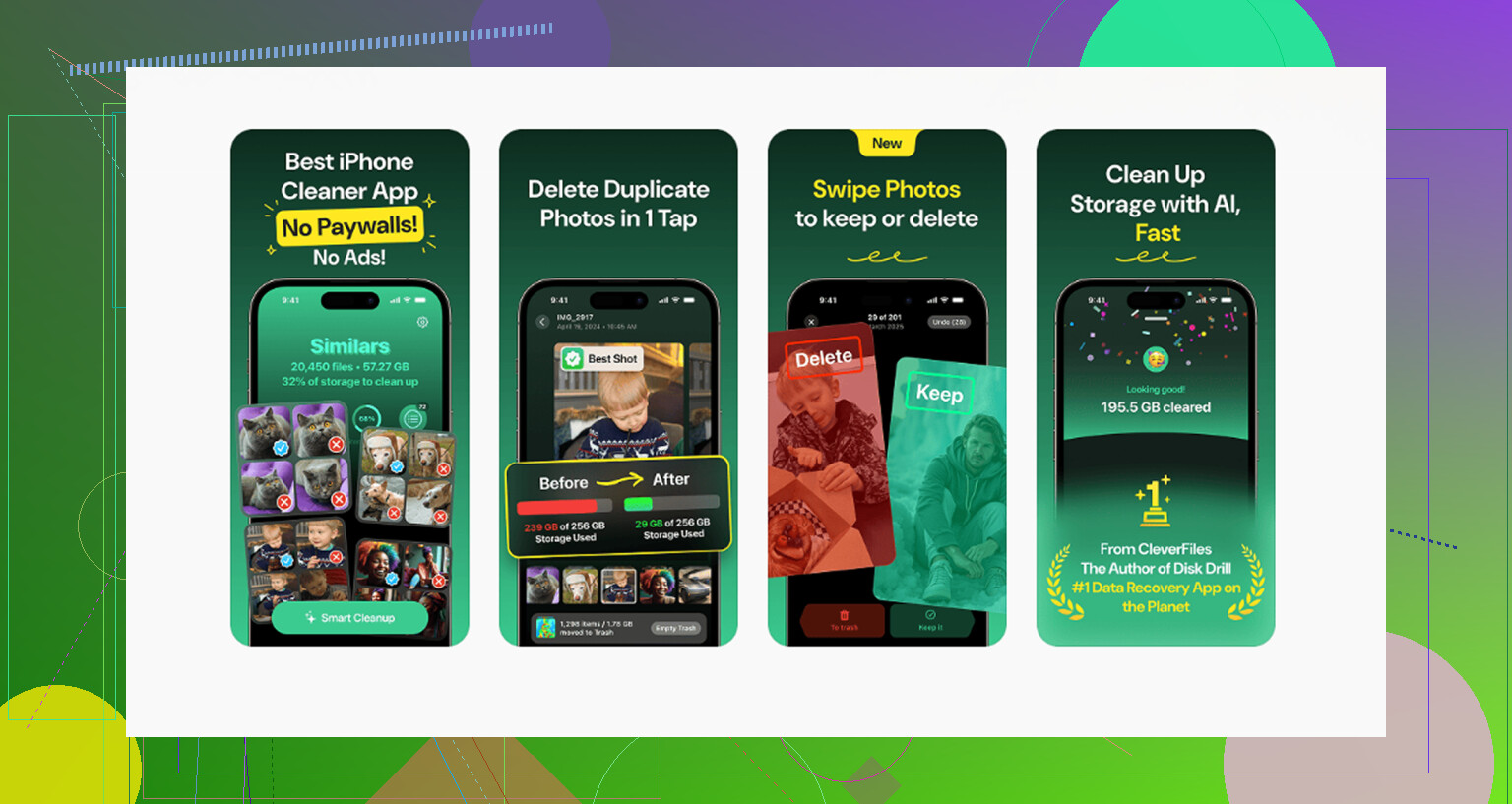
Normalmente desconfío de las apps de limpieza porque muchas son una trampa de suscripción disfrazada de gratis. Esta no me bombardeó con anuncios ni con un muro de pago cuando la usé. La parte que me resultó útil fue Similares. Agrupó fotos casi duplicadas, que fue como descubrí que tenía siete fotos del perro casi idénticas, doce capturas borrosas y demasiadas tomas del mismo vídeo corto. Marcó la mejor toma e hizo que la limpieza fuera menos tediosa.
La sección Pesados ayudó más de lo que esperaba. Los gráficos de almacenamiento del iPhone te dirán que los vídeos se están comiendo el espacio, claro, pero no te señalan el monstruo exacto de 2 GB que está en tu biblioteca. Ver los archivos ordenados por tamaño hizo que la decisión fuera fácil. Moví unos cuantos clips grandes fuera del teléfono y borré algunas grabaciones de pantalla basura que había olvidado que existían. El espacio volvió rápido. La parte del procesamiento en el dispositivo también me importó. No quería que mi biblioteca de fotos se enviara a algún lugar del que nunca había oído hablar.
Una solución tonta que todavía funciona: reinicia el teléfono. Si Datos del sistema se ve inflado, un reinicio a veces borra registros antiguos y caché temporal. No siempre, aunque sí con la frecuencia suficiente como para que todavía lo pruebe primero. También miraría Mensajes. Los hilos antiguos, especialmente los chats de grupo llenos de vídeos, GIF y memes, se comen almacenamiento en silencio durante meses. Configurar los mensajes para que se borren automáticamente después de un año recortó más de lo que esperaba en el mío.
Lo que me funcionó, en orden:
Optimización de Fotos activada.
Datos de Safari borrados.
Apps sociales grandes borradas y reinstaladas.
Apps no usadas descargadas.
Vídeos grandes revisados primero.
Contenido duplicado y casi duplicado limpiado.
Teléfono reiniciado.
Retención de mensajes acortada.
Si tu teléfono se siente lleno pero no quieres borrar recuerdos ni pagar por más almacenamiento de inmediato, empieza por ahí. Recuperé alrededor de un 10 a 15 por ciento en una sola pasada, y el retraso se alivió prácticamente justo después. No es magia. Más bien es como por fin ver dónde se escondía la basura.
Omite el consejo de borrar tu vida. Tienes algunas opciones más rápidas.
Primero, usa almacenamiento externo. Si tu iPhone tiene USB-C, conecta una memoria USB o un SSD y mueve allí los videos grandes mediante Archivos. Si tienes Lightning, usa una unidad compatible. Esto es lo más parecido a ampliar el almacenamiento del iPhone sin comprar un teléfono nuevo. Funciona bien para video en 4K, Descargas y carpetas de la app Archivos.
Segundo, mueve cosas fuera del teléfono sin borrarlas. Envía fotos y videos por AirDrop a una Mac. En Windows, impórtalos con Fotos o el Explorador de archivos. Luego conserva copias allí. Si aún quieres que estén visibles en todos tus dispositivos, guárdalos en iCloud Drive, Google Drive o OneDrive en lugar de localmente en el teléfono.
Tercero, revisa el contenido multimedia descargado dentro de las apps. Esto es diferente de la caché de la app. Spotify, Netflix, YouTube, Podcasts, Audible y Maps suelen almacenar gigabytes sin conexión. Elimina las descargas, no los datos de la cuenta. La gente olvida esto todo el tiempo.
No estoy del todo de acuerdo con @mikeappsreviewer en reinstalar primero las apps sociales. Ayuda, pero el contenido multimedia sin conexión y la basura de la app Archivos normalmente ocupan más espacio más rápido.
También revisa Mail. Los archivos adjuntos grandes se acumulan. Eliminar y volver a agregar una cuenta de correo a menudo reduce el almacenamiento local del correo.
Si quieres una vista más rápida del desorden de fotos, vale la pena echar un vistazo a Clever Cleaner para fotos duplicadas y archivos grandes. Para opiniones de usuarios, esta página es fácil de revisar, mira lo que dicen los usuarios de Clever Cleaner sobre liberar espacio de almacenamiento en el iPhone.
Una cosa más. Las actualizaciones de iOS necesitan espacio de trabajo, a menudo entre 5 GB y 10 GB libres. Si tienes menos de 2 GB, céntrate primero en las descargas grandes sin conexión. Esas suelen liberar espacio más rápido.
Movimiento no destructivo más rápido que no veo que se recalque lo suficiente: elimina el archivo de actualización de iOS si ya se descargó y simplemente está ahí ocupando espacio. Ve a Ajustes > General > Almacenamiento del iPhone, busca la actualización de iOS, elimínala y luego vuelve a intentarlo más tarde después de liberar espacio. Solo eso me salvó una vez.
Además, @mikeappsreviewer y @sternenwanderer tienen razón sobre revisar lo obvio y pesado, pero yo pondría las copias de seguridad y los datos sincronizados más arriba en la lista. Si apps como WhatsApp, Telegram o Notas ya se están sincronizando con la nube, a menudo puedes eliminar medios/descargas locales sin perder realmente nada. Lo mismo con la app Archivos. Se ignora demasiado a menudo la sección En mi iPhone y puede estar llena de ZIP, PDF, grabaciones de pantalla y basura aleatoria.
Otra cosa engañosa: desactiva Conservar originales para las importaciones de cámara si usas Fotos en Mac. Mucha gente tiene copias en resolución completa repartidas en varios lugares y no se da cuenta.
Si necesitas un escaneo visual más rápido, Clever Cleaner sirve bastante bien para detectar archivos multimedia demasiado grandes sin tener que revisar manualmente cada álbum. Aun así, yo verificaría antes de borrar nada, obviamente. Y si estás comparando herramientas, este resumen de las mejores apps gratuitas de limpieza para iPhone para liberar almacenamiento rápido es más fácil de leer que la mayoría.
Versión corta:
- Elimina el archivo de actualización de iOS descargado
- Revisa Archivos > En mi iPhone
- Borra las descargas sin conexión en apps de mensajería/nube
- Elimina copias locales duplicadas de servicios sincronizados
- Usa una unidad externa o la nube para ampliar espacio, no solo para limpiar
Normalmente necesitas entre 5 GB y 10 GB libres antes de que el iPhone deje de comportarse como un salvaje.
Algo que añadiría y que @sternenwanderer, @sterrenkijker y @mikeappsreviewer solo mencionaron por encima es esto: a veces no necesitas liberar mucho almacenamiento, solo necesitas evitar que iOS reserve tanto.
Ve a las apps de streaming y baja la calidad de descarga antes de eliminar nada. Netflix, Spotify, Apple Music, YouTube y las apps de podcasts a menudo mantienen por defecto las descargas futuras en alta calidad. Cambiar a Estándar puede reducir mucho el espacio que ocupan sin borrar tu biblioteca. La misma idea aplica a los ajustes de Cámara. Si grabas en ProRAW, 4K/60, modo Cine, o mantienes Live Photo activado para todo, tu teléfono se volverá a llenar al instante por mucho que limpies. De hecho, discrepo un poco con la mentalidad de limpiar primero si el verdadero problema son tus ajustes de captura.
Otra solución que suele pasarse por alto son los archivos adjuntos de Mensajes dentro de conversaciones concretas. No borrar todo el hilo, solo los vídeos y archivos enormes. Abre un chat, toca el contacto y luego revisa Fotos, Enlaces, Documentos. Puedes liberar gigabytes de un solo chat grupal familiar.
Para el comportamiento de almacenamiento de las apps, activa Descargar app no usada de forma específica, pero desactiva las descargas automáticas de apps compradas en otros dispositivos. Mucha gente vuelve a descargar sin darse cuenta basura desde un iPad o compras antiguas.
Revisa también Notas de Voz, proyectos de GarageBand, iMovie, borradores de CapCut, copias locales de Lightroom y apps para crear podcasts. Esas apps de creación esconden archivos de proyecto enormes fuera de la fototeca evidente.
Si quieres un escaneo más rápido, Clever Cleaner es útil para detectar duplicados y archivos multimedia gigantes. Ventajas: clasificación visual rápida, menos búsqueda manual, fácil para el desorden de fotos. Desventajas: sigue necesitando revisión humana, no reducirá mágicamente los datos del sistema, y las apps de limpieza en general pueden fomentar borrar de más si vas con prisa.
La mejor combinación no destructiva en mi opinión:
- Reducir el tamaño de los archivos futuros
- Recortar archivos adjuntos dentro de Mensajes
- Eliminar archivos de proyecto ocultos
- Luego usar Clever Cleaner si tu fototeca es un caos
Ese orden funciona mejor que estar limpiando una y otra vez.