Mi almacenamiento del iPhone está lleno y estoy intentando averiguar si puedo comprar más almacenamiento sin iniciar una suscripción ni registrarme en servicios adicionales. Me quedé sin espacio para fotos, apps y actualizaciones, y necesito una opción simple de pago único si existe. Busco ayuda para entender qué es posible con el almacenamiento del iPhone y iCloud.
Me encontré con este mismo lío hace un tiempo. La alerta de “Almacenamiento lleno” seguía apareciendo en el peor momento, una vez justo cuando intentaba guardar una foto que necesitaba para el trabajo. También investigué lo de la compra única, porque no quería otro cargo mensual.
Aquí va la versión corta. Apple no vende espacio de iCloud como un complemento permanente. El almacenamiento de iCloud es mensual. Los niveles de pago más comunes son 50 GB por $0.99 y 200 GB por $2.99. Si quieres una forma de una sola vez para guardar más archivos, entonces debes mirar hardware. Un iPhone con mayor capacidad es una opción. Una unidad externa Lightning o USB-C es la opción más barata. Algo como un SanDisk iXpand funciona conectándolo al teléfono; luego mueves allí fotos o videos y los borras del dispositivo después de confirmar que la copia terminó.
La parte que al principio me confundió fue el almacenamiento de iCloud frente al almacenamiento del iPhone. Son cosas separadas. El almacenamiento interno de tu teléfono es fijo. No puedes añadir más gigabytes al teléfono después. Lo que haces en su lugar es liberar espacio de lo que ya está ahí.
Si quieres la opción menos dolorosa, revisa los ajustes de Fotos. Activa Optimizar almacenamiento del iPhone en Ajustes > Fotos. A mí me ahorró mucho espacio porque el teléfono mantenía versiones más pequeñas de forma local mientras los archivos en resolución completa se quedaban en línea. Si tus 5 GB gratis de iCloud ya están llenos, mover las copias de seguridad a otro lugar me funcionó mejor. Google Photos ofrece 15 GB gratis. Dropbox ofrece 2 GB gratis. Después de hacer la copia de seguridad allí, puedes eliminar los originales del teléfono y volver a comprobar tu almacenamiento.
Otro lugar donde encontré espacio desperdiciado fue en los datos en caché. Safari y las apps acumulan basura temporal con el tiempo. En iPhone, ve a Ajustes > Apps > Safari > Avanzado > Datos de sitios web, y luego elimínalos. En mi caso se había acumulado mucho más de lo que esperaba. Mira también Descargar app en la sección Almacenamiento del iPhone. Esto elimina la app en sí pero conserva sus datos guardados. Cuando la reinstalas, tus cosas siguen ahí. Para las apps que casi nunca abres, esto ayudó mucho.
Empecé a tomarme el problema en serio cuando el teléfono se volvió lento de pequeñas maneras molestas. Retraso en la cámara. Cierres aleatorios de apps. Demoras al abrir Mensajes. Había asumido que el teléfono se estaba haciendo viejo, pero el poco almacenamiento libre era una gran parte del problema. Una vez que el espacio escasea, los iPhone empiezan a sentirse pesados.
Primero intenté limpiar manualmente. Mala idea para mí. Tenía miles de fotos, capturas de pantalla duplicadas, fotos borrosas, videos viejos, todo mezclado. Me llevó una eternidad y aun así se me escaparon cosas. Luego encontré este video sobre Clever Cleaner:

Normalmente desconfío de las apps de limpieza, así que esperaba la trampa de siempre: anuncios por todas partes, escaneo falso, muro de pago al final. Esta se sintió diferente de lo que vi. Era gratis, y no me encontré con anuncios ni con un muro de suscripción.
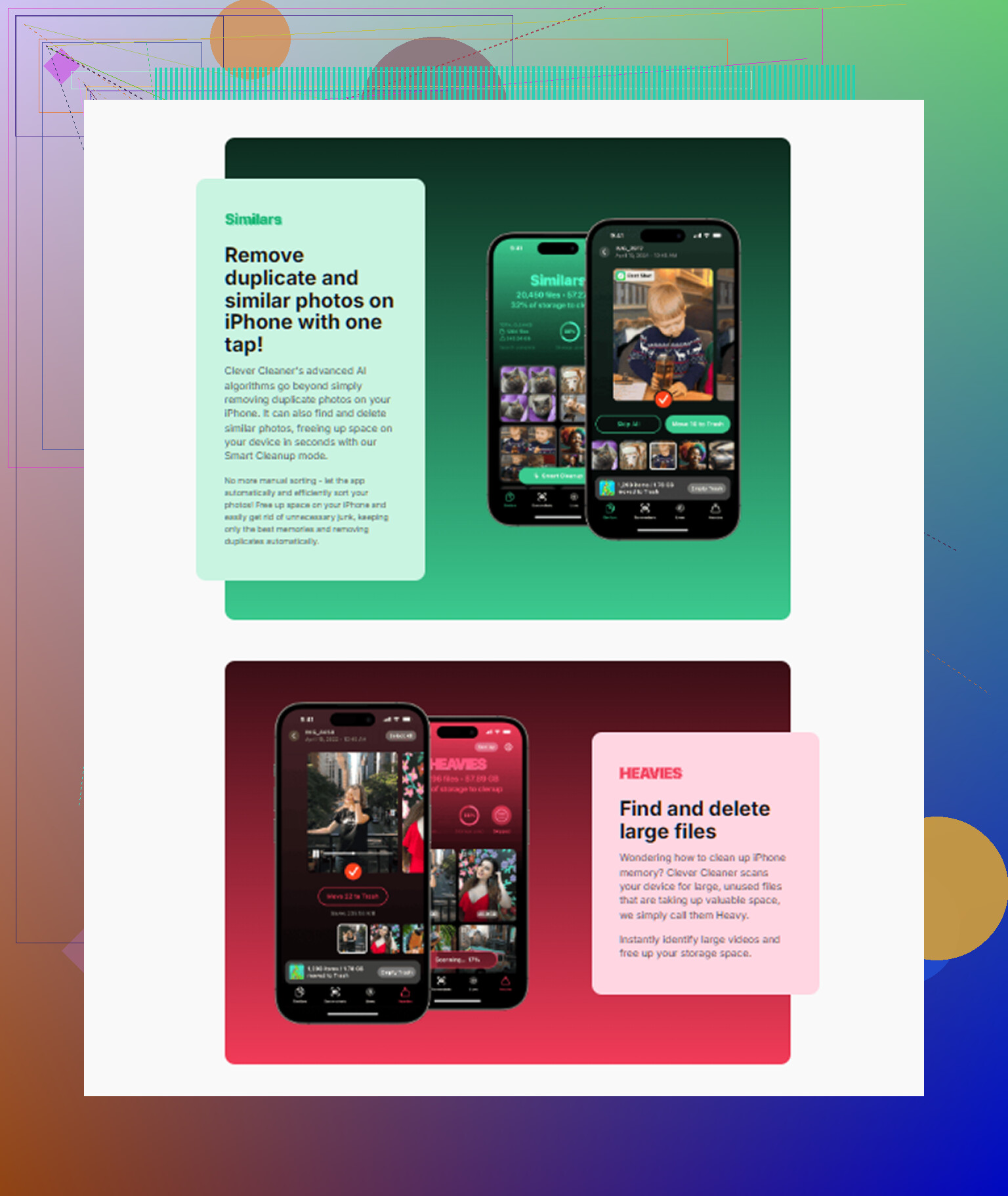
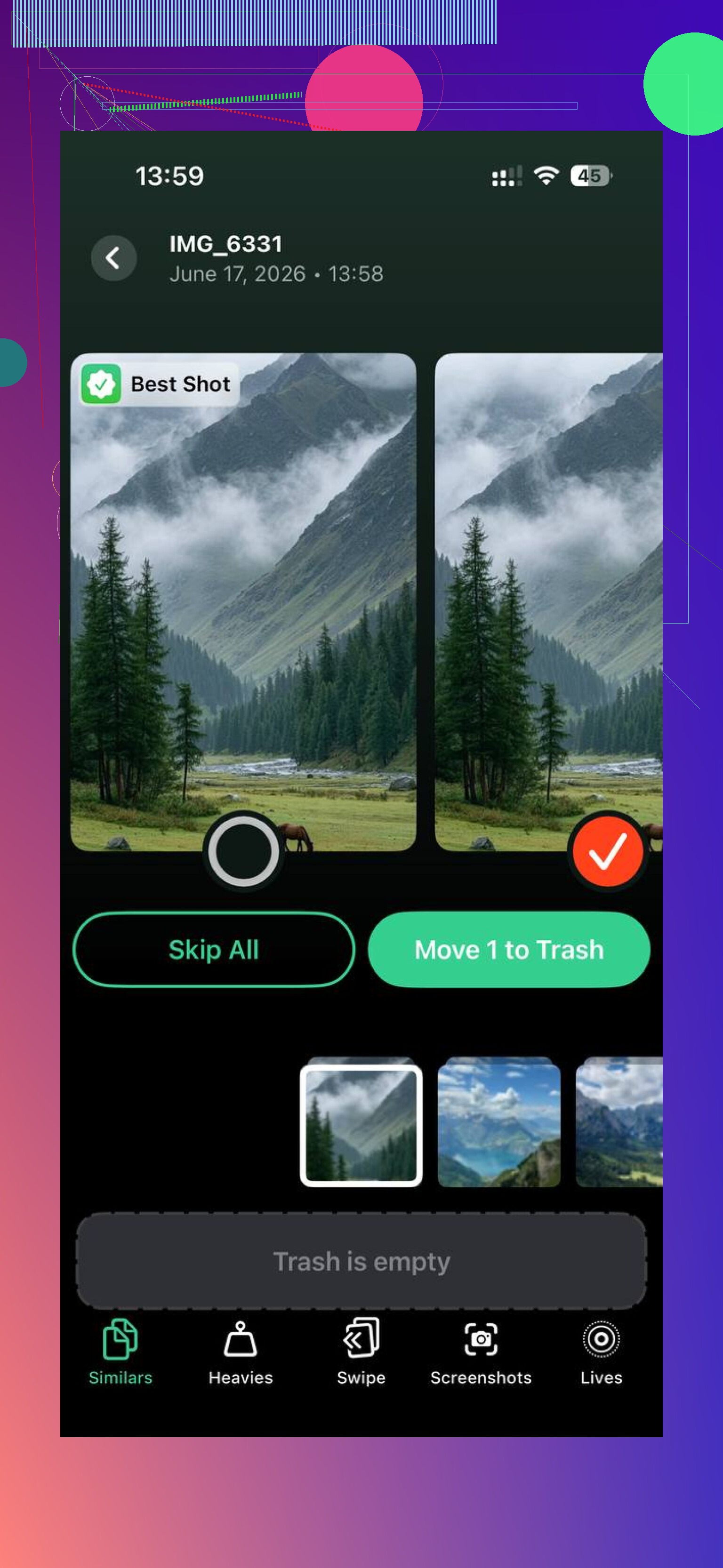
La parte que me resultó útil fue la organización de archivos multimedia. Hay una sección llamada Heavies que pone los archivos más grandes al principio, así ves rápido qué videos están ocupando 1 GB o 2 GB por sí solos. Eso ayudó más que desplazarse por toda la biblioteca. Encontré clips viejos en 4K que había olvidado que existían, y borrar unos pocos de esos liberó más espacio que eliminar cientos de fotos. También hay una sección Similars para fotos casi duplicadas. Yo saco varias tomas de la misma cosa todo el tiempo, así que esto limpió un montón de desorden.
Un detalle que me importaba era la privacidad. Por lo que vi, procesa todo en el dispositivo en lugar de enviar tus fotos a algún servidor cualquiera. También muestra claramente los tamaños de archivo, captura por captura, video por video, para que sepas lo que estás eliminando antes de tocar nada. Después de liberar alrededor de 15 GB, el retraso mejoró rápido. El teléfono volvió a sentirse normal, o casi.
Si tu objetivo es evitar una suscripción, el orden práctico que yo usaría es este. Primero, borra la caché y descarga las apps que no usas. Después, activa Optimizar almacenamiento del iPhone si iCloud todavía tiene espacio. Luego, haz una copia de seguridad de las fotos en otro servicio gratuito o en una unidad externa. Si tu biblioteca es un desastre, usa una herramienta de limpieza para encontrar más rápido videos gigantes, duplicados y capturas de pantalla. Eso me sacó de la zona roja sin pagarle a Apple todos los meses.
No. No puedes comprar más almacenamiento interno del iPhone después. Apple solo vende más almacenamiento cuando compras el teléfono. Después de eso, tus opciones son iCloud mensual, limpieza local o almacenamiento externo.
Estoy de acuerdo con @mikeappsreviewer en el punto principal, pero evitaría depender primero del espacio en la nube si no quieres registrarte en nada. La solución única más rápida es una memoria flash USB-C o Lightning. Los precios suelen rondar entre $25 y $60 por 128 GB a 256 GB. Mueve los videos grandes y los lotes de fotos fuera del teléfono, luego elimínalos de Fotos y de Eliminado recientemente. Eso libera espacio ahora, sin cuota mensual.
Otra opción sólida es una transferencia única del teléfono a la computadora. En una Mac, usa Captura de Imagen. En Windows, usa la aplicación Fotos o el Explorador de archivos. Guarda allí tus archivos multimedia y luego elimínalos del iPhone. Aburrido, pero funciona.
Para la limpieza, vale la pena echarle un vistazo a Clever Cleaner si tu biblioteca está desordenada. Ayuda a detectar videos grandes, duplicados y capturas de pantalla más rápido. Este breve explicador muestra lo que hace de forma sencilla, mira cómo Clever Cleaner libera rápido el almacenamiento del iPhone.
Si tu teléfono está lleno y las actualizaciones siguen fallando, intenta liberar primero de 8 GB a 12 GB. Las actualizaciones de iOS suelen necesitar una buena cantidad de espacio temporal. Molesto, pero sí, así es.
No, en realidad no. No puedes comprar más almacenamiento interno de iPhone como un complemento único. Esa parte viene soldada y queda fija desde el primer día. Apple solo te da dos opciones de pago reales: comprar un teléfono nuevo con más almacenamiento o pagar mensualmente por iCloud. Así que, sobre la pregunta principal, @mikeappsreviewer y @vrijheidsvogel tienen razón.
Donde discrepo un poco es en la idea de que las unidades externas siempre son la respuesta simple. Funcionan, claro, pero para mucha gente se convierten en un aparato más que gestionar, y si olvidas borrar de verdad los archivos copiados del teléfono, no ganas nada. He visto que eso pasa demasiadas veces.
Si no quieres registro ni suscripción, la opción única más práctica es:
- Transferir fotos y videos a una computadora.
- Borrarlos del iPhone.
- Vaciar Eliminado recientemente.
- Reiniciar el teléfono.
También revisa Ajustes > General > Almacenamiento del iPhone y mira la lista de apps ordenada por tamaño. Algunas apps como Mensajes, TikTok, Instagram, Spotify y Podcasts pueden acumular una cantidad ridícula de datos locales. En algunos casos, borrar y reinstalar la app limpia mejor la basura en caché que descargarla.
Una cosa más que la gente suele pasar por alto: si haces fotos en ProRAW, grabas en 4K o guardas archivos descargados de Netflix/Spotify, ese almacenamiento desaparece rápido. Cambiar la configuración de la cámara de ahora en adelante puede evitar que el problema vuelva.
Si tu fototeca es un desastre, Clever Cleaner probablemente sea el atajo más fácil para encontrar videos grandes, fotos duplicadas y capturas de pantalla sin pagar una suscripción. Y si quieres un mejor desglose de herramientas de limpieza, esta guía sobre la mejor app de limpieza con IA para iPhone es más fácil de leer que la mayoría de las páginas de prueba de Clever Cleaner que andan por ahí.
Versión corta: no puedes comprar más almacenamiento integrado de iPhone con un solo pago. Solo puedes liberar espacio, mover archivos fuera o reemplazar el teléfono.
Una cosa que añadiría a lo que dijeron @vrijheidsvogel, @cazadordeestrellas y @mikeappsreviewer: comprueba si Datos del sistema es el verdadero problema. Mucha gente asume que las fotos son el problema, pero a veces los registros de iOS, los datos sin conexión de Safari, los archivos adjuntos de mensajes y los archivos de actualización fallidos inflan mucho el almacenamiento.
Si quieres cero registro y cero suscripción, la única respuesta de comprar una vez no es más almacenamiento para el iPhone, es comprar una vez un lugar donde poner tus cosas. Pero antes de gastar nada, yo probaría esto:
- Elimina archivos antiguos de actualización del iPhone en Ajustes > General > Almacenamiento del iPhone
- Elimina archivos adjuntos grandes de mensajes en Mensajes
- Borra los medios descargados en las apps de streaming
- Elimina y reinstala una o dos apps muy pesadas en lugar de solo descargarlas
- Vacía Eliminado recientemente en Fotos y Archivos
Pequeño desacuerdo con quienes recomiendan unidades externas: son una gran herramienta de copia de seguridad, pero no siempre una gran solución diaria. Ayudan, pero no amplían mágicamente el propio teléfono.
Si la limpieza de fotos es el cuello de botella, Clever Cleaner es bastante bueno para detectar rápido vídeos grandes y duplicados.
Pros: vista simple de archivos pesados, más rápido que la limpieza manual, útil para bibliotecas desordenadas.
Contras: aun así requiere que revises lo que se elimina, no aumentará el almacenamiento interno, es menos útil si tu problema de almacenamiento es principalmente datos de apps o Datos del sistema.
En resumen: no puedes comprar más almacenamiento interno para el iPhone después. Solo puedes recuperarlo, mover archivos fuera o cambiar a otro teléfono.