Estoy intentando liberar espacio de almacenamiento en mi iPhone, pero Twitter ahora es la app X y no encuentro una opción clara de datos. La app parece estar usando mucho espacio, y no estoy seguro de si debería borrar la caché, descargar la app o eliminarla y volver a instalarla sin perder la configuración de mi cuenta.
Si X va lento o se cierra, yo empezaría por la caché dentro de la app antes de borrar nada. Es rápido y puede eliminar una cantidad sorprendente de basura. Desde el cambio de Twitter a X, los ajustes están un poco escondidos, así que es fácil pasarlo por alto.
Borra la caché de X desde dentro de la app:
- Abre X y toca tu icono de perfil en la esquina superior izquierda.
- Ve a Configuración y soporte, luego a Configuración y privacidad.
- Toca Accesibilidad, pantalla e idiomas.
- Abre Uso de datos.
- Desplázate hasta abajo, donde dice Almacenamiento.
- Toca Almacenamiento multimedia, luego pulsa Borrar almacenamiento multimedia y confirma.
- Vuelve atrás y abre Almacenamiento web. Desde ahí puedes elegir Borrar almacenamiento de páginas web o Borrar todo el almacenamiento web.
Almacenamiento multimedia son solo las fotos, videos y GIF en caché que la app guardó para que tu feed cargue más rápido. Borrarlo no elimina tus publicaciones, mensajes directos, seguidores, marcadores ni nada vinculado a tu cuenta. Todo eso se almacena en los servidores de X, no solo en tu teléfono.
Almacenamiento de páginas web es para las páginas que abriste dentro del navegador integrado de X. Si solo borras el almacenamiento de páginas web, deberías seguir con la sesión iniciada. Si eliges Borrar todo el almacenamiento web, eso también elimina las cookies, así que es muy probable que tengas que volver a iniciar sesión. Asegúrate de saber tu contraseña antes de tocar esa opción.
Si X sigue cerrándose después de eso, prueba descargar la app en lugar de borrarla por completo. En iPhone, ve a Configuración > General > Almacenamiento del iPhone > X, luego toca Descargar app. Eso elimina la app en sí, lo que puede solucionar algunos fallos extraños, pero conserva tus documentos, datos e información de inicio de sesión. Cuando la reinstales desde la App Store, normalmente deberías volver a donde estabas.
Una cosa que vale la pena mencionar: borrar la caché de X puede ayudar con los cierres, pero quizá no resuelva tu problema de almacenamiento. A mí me pasó. Seguía borrando un par de gigas de Twitter/X, sentía que ya lo había arreglado, y luego el aviso de Almacenamiento lleno volvía enseguida.
El problema real era mi fototeca. Fotos en alta resolución, videos en 4K, capturas de pantalla de hace años, duplicados... todo eso se acumula mucho más rápido que la caché de una app.
Terminé usando Clever Cleaner para esa parte. Es completamente gratis, no tiene anuncios y no te mete una suscripción ni un muro de pago en la cara, lo cual es bastante raro en este tipo de apps.
La parte útil es que te muestra qué es lo que realmente está ocupando espacio. La pestaña Heavies ordena los archivos multimedia por tamaño, así que puedes detectar enseguida los videos enormes en 4K. También muestra el tamaño exacto de archivo de las capturas de pantalla, algo que muchas apps de limpieza no dejan tan claro. La pestaña Similars sirve para encontrar fotos casi duplicadas, como cuando hiciste diez versiones de la misma toma y nunca borraste las de más.
Otra cosa que me gustó es que procesa todo localmente en tu iPhone. No sube tus fotos a otro sitio solo para analizarlas, lo cual importa si te preocupa la privacidad.
Así que, en resumen: borra la caché de X si la app falla o se cierra. Pero si tu teléfono sigue teniendo poco espacio, revisa después tus fotos y videos. Ahí es donde normalmente se esconde el verdadero consumo de almacenamiento.
No confíes en el número de almacenamiento justo después de borrar la caché de X, porque iOS puede seguir mostrando el tamaño anterior hasta que se cierre la app o se reinicie el teléfono.
Los pasos de caché de @mikeappsreviewer son la primera opción menos arriesgada, pero si X sigue mostrando varios GB en Almacenamiento del iPhone después de eso, eliminar y reinstalar X por completo suele ser el reinicio más limpio. Solo asegúrate de conocer tu inicio de sesión primero, ya que eliminar no es lo mismo que descargar la app.

Verifica Ajustes > General > Almacenamiento del iPhone > X y fíjate si el espacio está en Tamaño de la app o en Documentos y datos.
Eso importa más que el nombre del botón dentro de X. Si Tamaño de la app es la cifra grande, descargar la app puede ayudar porque elimina el paquete de la app y deja tus datos. Si Documentos y datos es la cifra grande, descargar la app suele ser la herramienta equivocada para liberar espacio, porque esa es exactamente la parte que iOS conserva cuando descargas la app.
Para limpiar almacenamiento, el orden que yo usaría es:
- Borra el almacenamiento de medios/web dentro de X como describió @mikeappsreviewer.
- Fuerza el cierre de X.
- Revisa de nuevo Almacenamiento del iPhone después de unos minutos, o reinicia el teléfono si la cifra parece atascada.
- Si Documentos y datos sigue siendo enorme, elimina X por completo y vuelve a instalarlo.
La parte molesta es que iOS en realidad no tiene un botón estilo Android de borrar datos de la app para X. Apple te da Descargar app y Eliminar app, y hacen cosas distintas. Descargar es más bien como quitar la app pero conservar su desorden por si vuelvo. Eliminar es el reinicio real.
Antes de eliminar, asegúrate de que tu inicio de sesión de X no esté guardado solo en la app. Comprueba que sabes la contraseña, que tienes acceso al correo electrónico o número de teléfono de la cuenta y que puedes gestionar cualquier aviso de autenticación en dos factores. La gente se acuerda de esta parte solo después de que la app ya desapareció.
No dedicaría demasiado tiempo a perseguir la caché dentro de la app si tu objetivo es el almacenamiento. Bórrala una vez, claro. Si la cifra apenas se mueve, deja de pelear con eso y reinstala. X volverá a reconstruir algo de caché de todos modos mientras te desplazas por videos e imágenes, así que básicamente solo estás recuperando espacio temporal.
Para una solución rápida de emergencia, eliminar y reinstalar X suele ser más rápido que intentar gestionar al detalle cada categoría de caché. Para una solución a más largo plazo, revisa la lista de Almacenamiento del iPhone de arriba abajo. Si Fotos, Mensajes o apps de video descargado están por encima de X, probablemente esos sean los verdaderos devoradores de almacenamiento. X puede hincharse, pero no siempre es el principal culpable solo porque fue la app que notaste primero.
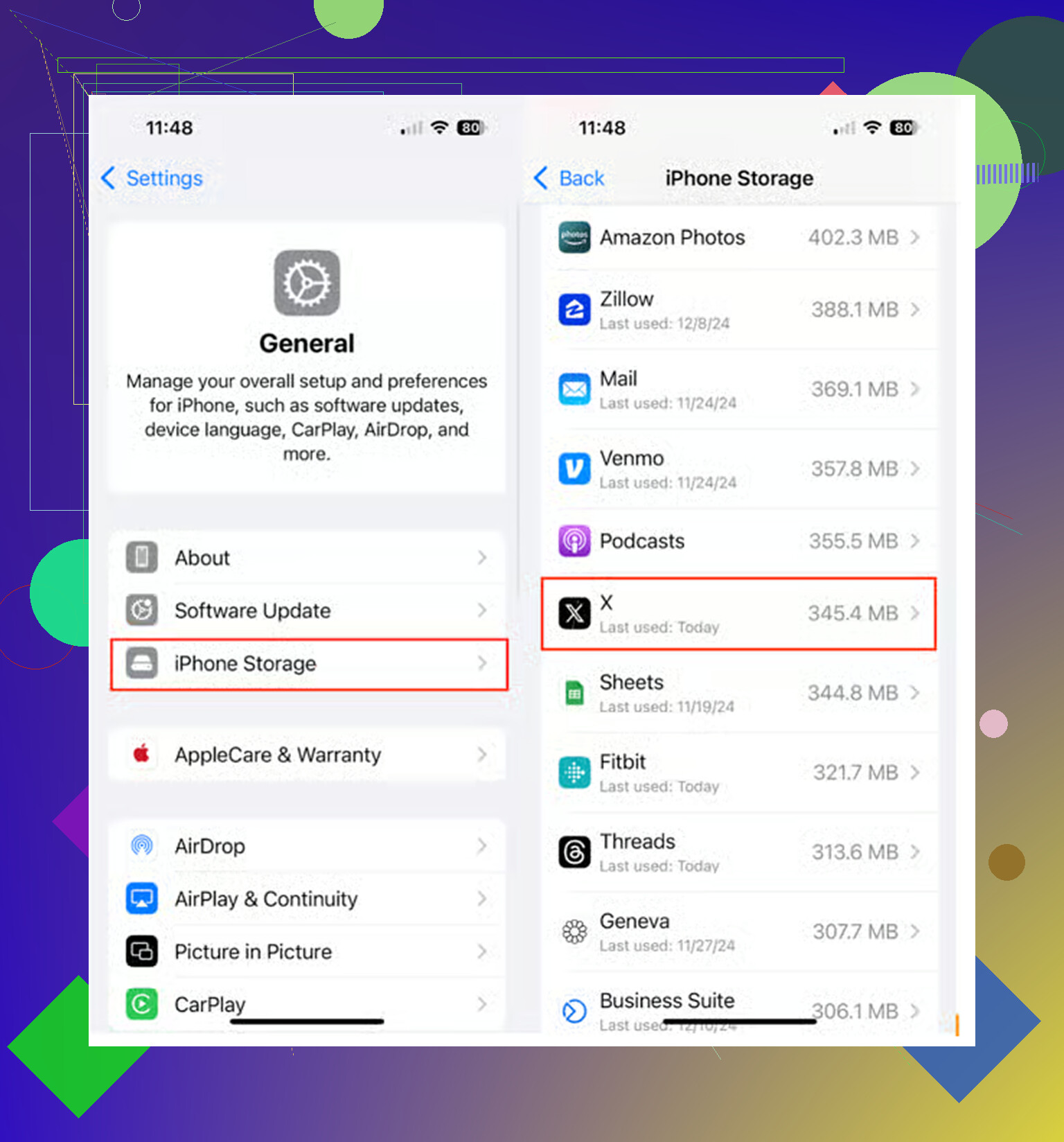
Descargar X no es lo mismo que borrar los datos de Twitter. Elimina el paquete de la app, pero conserva los datos guardados que a menudo son la causa de que la cifra de almacenamiento se vea mal desde el principio. Así que, si Ajustes muestra que X tiene una enorme cantidad de “Documentos y datos”, descargarla puede hacerte sentir que hiciste algo mientras apenas libera el espacio que en realidad querías recuperar.
El orden más seguro es: primero borra el almacenamiento de medios/web dentro de X y luego revisa Almacenamiento del iPhone. Si sigue estando inflado, usa Eliminar app, no Descargar app, y luego reinstálala desde la App Store. Antes de hacerlo, revisa si hay algo local que te importe, especialmente borradores no enviados. Tus publicaciones, seguidores, MD, marcadores, etc. están vinculados a tu cuenta, pero los restos aleatorios locales de la app y los borradores son exactamente el tipo de cosas que pueden desaparecer cuando eliminas la app.
Pequeña molestia del iPhone: si la eliminas desde la pantalla de inicio, asegúrate de elegir “Eliminar app” y no solo “Quitar de la pantalla de inicio”. Quitarla de la pantalla de inicio solo oculta el icono en la Biblioteca de apps y no libera nada. Después de reinstalarla, X volverá a almacenar en caché imágenes y videos mientras te desplazas, así que tómalo como un reinicio, no como una solución permanente.