Les chiffres de stockage de mon iPhone ne semblent pas cohérents, et je ne sais pas comment vérifier ce qui utilise réellement de l’espace. Le stockage total utilisé paraît bien plus élevé que les applications et fichiers que je peux voir, donc j’ai besoin d’aide pour comprendre ce qui pourrait provoquer cet écart et comment le corriger.
Les calculs du stockage de l’iPhone deviennent vite bizarres. J’ai vu 54 Go utilisés, puis la liste des apps en dessous ne semblait pas correspondre, puis quelques minutes plus tard le chiffre a encore changé. Ça a l’air cassé, mais la plupart du temps, c’est le téléphone qui compte des éléments temporaires en arrière-plan.
Comment je vérifie le stockage de l’iPhone sans le remettre en doute
Sur le téléphone, ouvrez Réglages > Général > Stockage iPhone. La barre de couleur en haut répartit l’utilisation en catégories. En dessous, vous verrez quelque chose comme 54 Go utilisés sur 256 Go. Puis vous obtenez la liste application par application plus bas.
Si vous voulez une lecture plus propre, branchez l’iPhone à un Mac et vérifiez dans le Finder. Sous Windows, utilisez l’app Apple Devices. J’ai vu ces chiffres paraître moins brouillons parce que la synchronisation efface une partie du cache temporaire avant que l’appareil ne signale le stockage. L’écran sur le téléphone essaie de compter pendant qu’iOS est occupé à faire son propre ménage.
Pourquoi les totaux semblent faux
Je retombais toujours sur les mêmes quelques causes :
Supprimés récemment compte toujours. Si vous supprimez des photos ou des vidéos, elles ne disparaissent pas tout de suite. Elles restent dans Photos > Albums > Supprimés récemment pendant 30 jours, et elles utilisent toujours de l’espace pendant tout ce temps. Si vous voulez récupérer ce stockage maintenant, ouvrez-le et touchez Tout supprimer. Celui-ci piège beaucoup de monde.
Les mises à jour gonflent le stockage pendant un moment. Après les mises à jour d’iOS, le téléphone commence à réindexer les fichiers. Pendant cette période, Données système grossit souvent à cause des journaux, des restes d’installation et d’autres fichiers temporaires. Je l’ai vu se stabiliser après quelques heures. Les mises à jour plus importantes prennent parfois presque une journée. Redémarrer a aidé sur mon téléphone.
L’écran de stockage a du retard. Parfois, le menu affiche d’anciennes informations pendant que le téléphone est encore en train de recalculer. Un redémarrage force un nouveau comptage. Ça semble bête, mais ça marche quand même.
Pourquoi Données système semble énorme sans raison claire
Données système est un ensemble, pas une seule chose. Cela inclut les caches d’apps, les fichiers Siri, l’historique de Safari, les restes du streaming et les fichiers temporaires qu’iOS écrit pendant que le téléphone fonctionne. iOS lui-même utilise aussi environ 8 à 10 Go, donc votre espace libre n’allait jamais correspondre parfaitement au chiffre sur la boîte.
Cette catégorie bouge beaucoup. Je la vérifiais le matin puis plus tard, et elle était différente à chaque fois. Cette partie-là est normale.
Pourquoi un iPhone plein commence à sembler lent
Quand l’espace de stockage libre se réduit, iOS a moins de place pour les fichiers temporaires et le travail en arrière-plan. Et là, vous le remarquez. Les apps mettent un peu plus de temps à répondre. L’appareil photo prend son temps. Le défilement général semble moins fluide. Je ne pensais pas que le niveau de stockage importait tant que ça jusqu’à ce que mon téléphone commence à traîner avec seulement une mince marge restante.
Donc oui, l’espace libre ne sert pas seulement à faire tenir plus de fichiers. Il influence la façon dont le téléphone se comporte au quotidien.
Ce que je supprimerais en premier quand le téléphone est presque plein
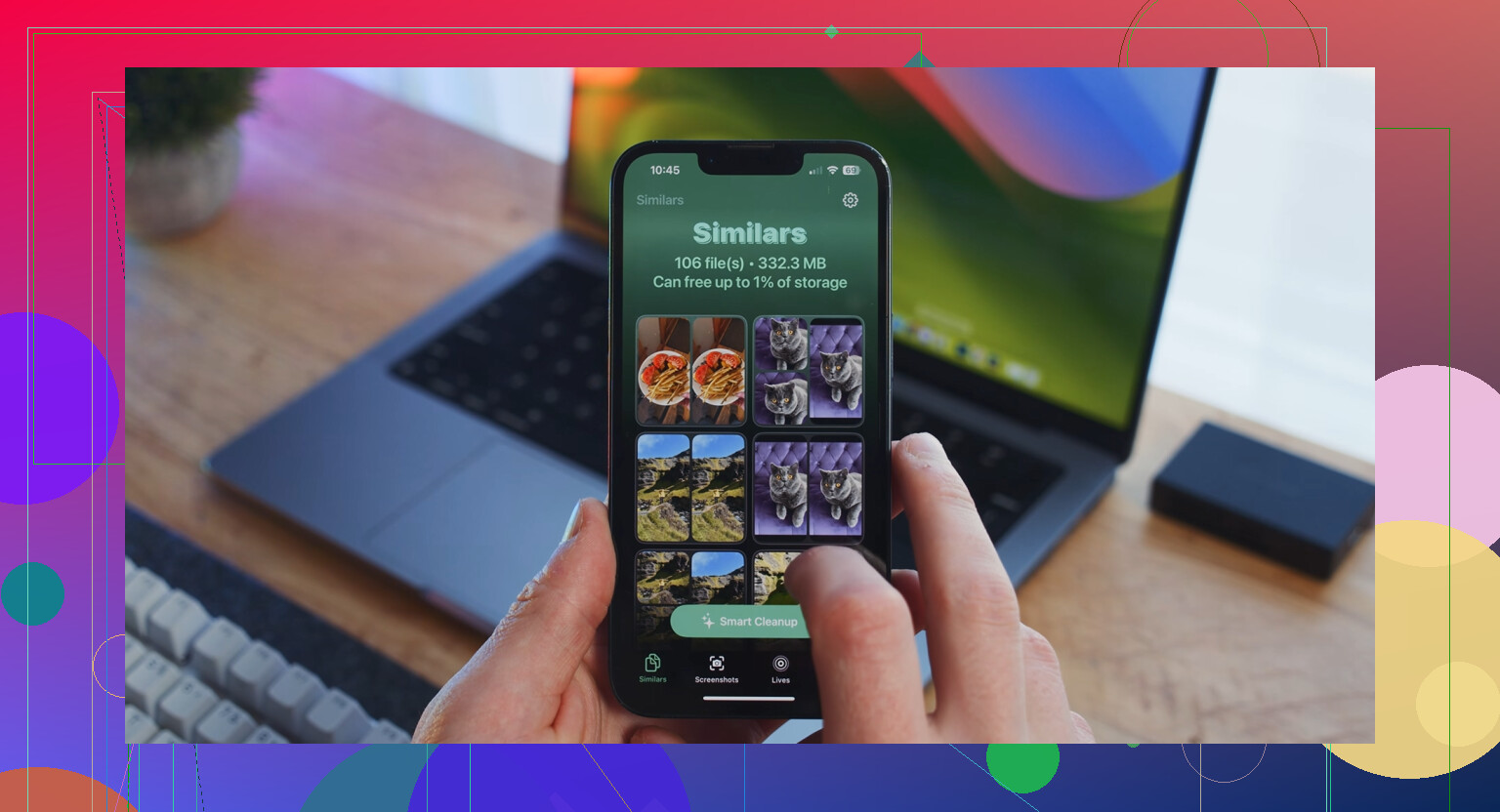
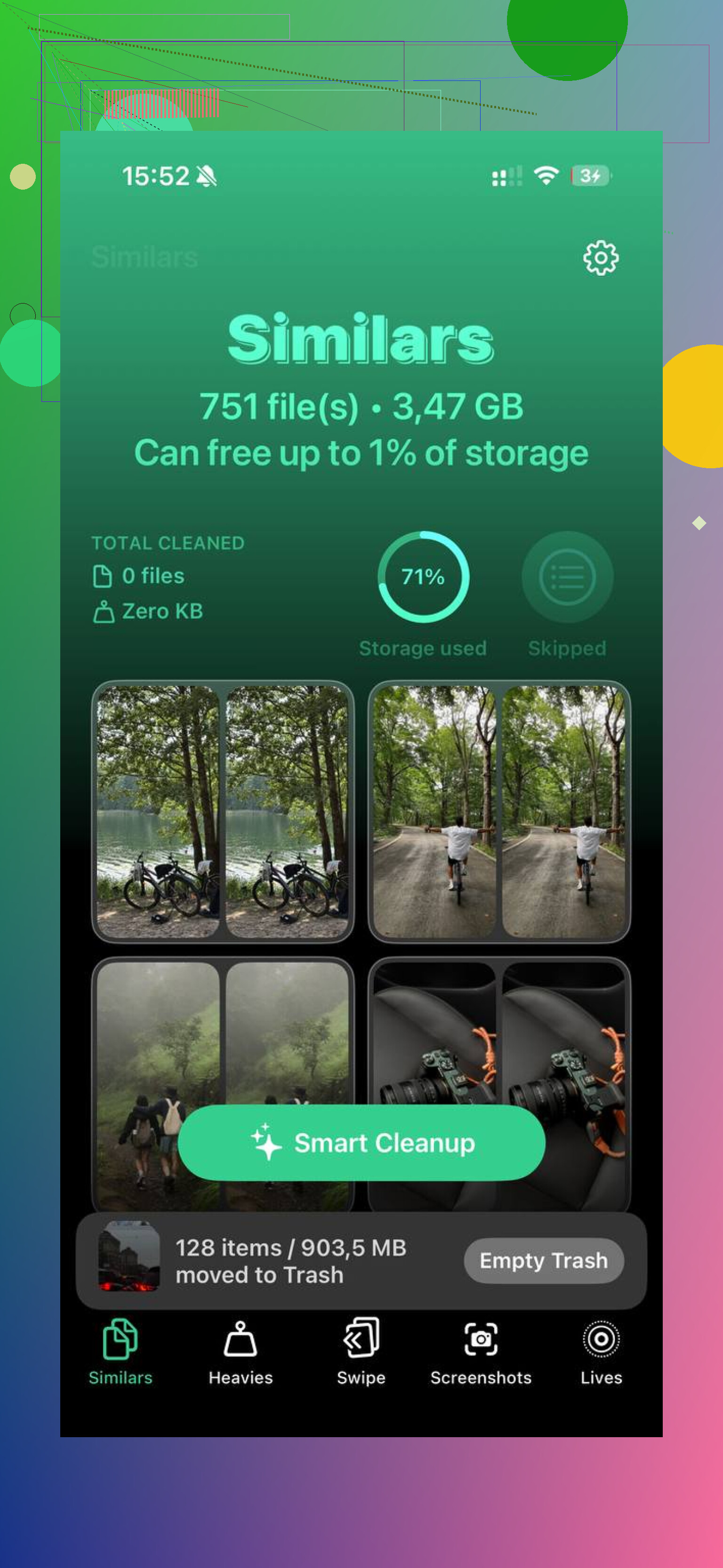
La page Stockage iPhone intégrée vous indique quelles apps sont volumineuses, mais elle montre mal quelles photos ou vidéos causent les dégâts dans votre photothèque. Clever Cleaner s’occupe de cette partie et ne coûte rien. Pas de pub, pas d’abonnement.
Ce qui m’a marqué, c’est à quel point c’était direct. L’onglet Heavies place les fichiers les plus volumineux en premier, avec leurs tailles exactes, donc les énormes clips 4K et les anciens enregistrements d’écran remontent tout de suite en haut. Pas besoin de fouiller. L’onglet Similars regroupe les photos presque identiques et marque une Meilleure photo, ce qui rend le nettoyage des rafales beaucoup moins agaçant. L’onglet Screenshots affiche la taille de chaque capture d’écran avant suppression, et voir un tas de captures d’écran aléatoires dépasser 1 Go rend le choix du nettoyage facile.
Le traitement se fait sur l’appareil, donc rien n’est envoyé ailleurs.
Après avoir libéré environ 15 Go, l’indication de stockage a arrêté de varier autant, et les ralentissements auxquels j’avais affaire se sont estompés.
Ce qui fausse habituellement les chiffres, ce sont les sauvegardes, les messages et les bases de données multimédias, pas la taille des apps que vous voyez dans la liste.
Essayez cet ordre de vérification.
-
Regardez Messages.
Réglages > Général > Stockage iPhone > Messages.
Les photos, vidéos, GIF, autocollants, notes vocales s’y accumulent tous. J’ai déjà vu Messages occuper de 8 Go à 20 Go sur des téléphones où l’utilisateur pensait que Photos était le problème. -
Vérifiez les apps de médias téléchargés.
Netflix, Spotify, YouTube, Podcasts, Audible. La taille de leur app semble petite, mais Documents et données augmente vite. Si une app indique 500 Mo mais utilise 6 Go au total, voilà l’écart. -
Mail est trompeur.
Si vous utilisez l’app Mail intégrée avec de grosses pièces jointes, le stockage devient bizarre. Supprimez puis rajoutez le compte mail si les données de Mail semblent gonflées. C’est agaçant, mais ça marche. -
Données Safari.
Réglages > Safari > Effacer l’historique et les données de site web.
Cela ne résoudra pas un mystère de 50 Go, mais j’ai déjà vu cela libérer de 1 Go à 3 Go. -
Sauvegardes locales des apps.
Les apps de montage, les apps photo et les apps de cartes hors ligne conservent des fichiers supplémentaires. CapCut, iMovie, brouillons Instagram, zones hors ligne Google Maps, Lightroom, sont tous des coupables fréquents.
Je ne suis pas tout à fait d’accord avec @mikeappsreviewer sur le fait que Finder soit toujours plus propre. Parfois, il affiche aussi d’anciens chiffres, surtout juste après une synchronisation.
Si votre photothèque est le bazar, Clever Cleaner aide à trier plus vite les plus grosses vidéos et les clichés en double. À lire aussi, voyez pourquoi ce nettoyeur iPhone vraiment gratuit se démarque.
Dernière chose, laissez 10 Go libres si vous voulez qu’iOS arrête de faire n’importe quoi.
Ce que j’ajouterais à @mikeappsreviewer et @nachtschatten, c’est ceci : parfois, les chiffres semblent faux parce que le stockage de l’iPhone regroupe les éléments d’une manière franchement assez peu utile.
Quelques vérifications utiles sans répéter leur liste :
- Comparez Réglages > Général > Stockage iPhone avec Réglages > Identifiant Apple > iCloud > Gérer le stockage du compte. Beaucoup de gens confondent le stockage local et le stockage iCloud.
- Dans Photos, vérifiez si Optimiser le stockage de l’iPhone est activé. Si c’est le cas, les calculs de votre photothèque peuvent sembler étranges, car les fichiers en pleine résolution peuvent être dans iCloud tandis que les miniatures restent en local.
- Vérifiez App Fichiers > Sur mon iPhone. Des téléchargements aléatoires, des ZIP, des fichiers VLC, des lots de PDF et des dossiers d’apps peuvent s’y cacher.
- Regardez du côté de Dictaphone, GarageBand et des apps de montage. Elles peuvent discrètement prendre beaucoup de place.
En fait, je ne suis pas tout à fait d’accord avec le conseil disant de simplement attendre et que ça se règle tout seul. Parfois oui, mais parfois les caches gonflés le restent jusqu’à ce que vous supprimiez puis réinstalliez l’app.
Si les photos/vidéos sont la partie mystérieuse, Clever Cleaner est utile parce qu’il affiche les grosses vidéos, les doublons et les captures d’écran plus vite que la page de stockage d’Apple. De plus, cette courte démo de Clever Cleaner pour trouver ce qui occupe vraiment le stockage de l’iPhone montre l’idée de base assez rapidement.
Vérifiez aussi après un redémarrage et après avoir laissé l’iPhone en charge un moment. iOS recalcule le stockage en arrière-plan, et le premier chiffre affiché n’est pas toujours le bon. C’est très Apple.