J’essaie de supprimer toutes les photos de mon iPhone, mais je ne comprends pas bien ce qui est réellement supprimé de l’appareil, d’iCloud et du dossier Supprimés récemment. J’ai commencé à vider ma photothèque et maintenant je crains que certaines images soient encore stockées quelque part ou resynchronisées. J’ai besoin d’aide pour comprendre les bonnes étapes afin de tout supprimer et confirmer ce qui a réellement été supprimé.
La partie où des photos supprimées réapparaissent est celle sur laquelle je vois le plus souvent les gens bloquer. Ça donne l’impression que c’est cassé. La plupart du temps, ce ne l’est pas. C’est la synchronisation iCloud qui fait son travail, mais au mauvais moment par rapport à ce que vous voulez.
Pourquoi les photos que vous avez supprimées réapparaissent
iCloud Photos fonctionne comme une synchronisation, pas comme un stockage à froid. Votre iPhone, vos autres appareils Apple et la copie dans le cloud essaient en permanence de se correspondre. Si une suppression se bloque, ou si votre connexion coupe au milieu, la copie sur le serveur l’emporte souvent et renvoie les photos directement sur le téléphone.
Si vous voulez que cette boucle s’arrête, je ferais ceci :
- Ouvrez Réglages et touchez votre nom
- Touchez iCloud, puis Photos
- Désactivez Synchroniser cet iPhone
- Quand iOS le demande, choisissez l’option pour supprimer les photos de l’appareil
Cela supprime les copies locales du téléphone uniquement. Votre bibliothèque iCloud reste intacte. Comme la synchronisation est désactivée sur le téléphone, ces mêmes fichiers cessent de repeupler l’appareil.
Pourquoi Image Capture fonctionne mieux que Photos sur Mac
J’ai eu bien plus de succès avec Image Capture quand la bibliothèque est devenue énorme. L’app Photos sur Mac essaie d’être intelligente avec sa bibliothèque, et dès que vous lui balancez 20 000 éléments, des choses bizarres commencent. Des retards. Des ratés de base de données. Des blocages aléatoires. Image Capture est plus simple. Elle traite l’iPhone davantage comme un stockage connecté et ne complique pas les choses.
- Branchez l’iPhone au Mac avec un câble
- Ouvrez Image Capture depuis Applications
- Attendez que la liste complète des photos apparaisse. Avec une grosse bibliothèque, cela a l’air figé pendant un moment. Chez moi aussi
- Appuyez sur Commande + A
- Appuyez sur le bouton de suppression et retirez tout en une seule fois
Sur Windows, le dossier DCIM dans l’Explorateur de fichiers fonctionne plus ou moins. Une fois que le nombre de fichiers devient élevé, “Périphérique ne répond pas” s’affiche souvent. Si Windows est votre seule option, je m’en tiendrais à des lots de moins de 500 fichiers. Des groupes plus gros tournent souvent mal.
Ce qui se rapproche le plus de Tout sélectionner sur l’iPhone lui-même
Apple ne vous donne toujours pas de simple bouton Tout sélectionner dans la bibliothèque principale. Il existe toutefois une astuce gestuelle. C’est maladroit, mais cela fait gagner du temps.
- Touchez Sélectionner en haut à droite
- Faites glisser sur la rangée du bas pour commencer la sélection
- Gardez un doigt appuyé, puis avec l’autre main touchez près de l’horloge en haut de l’écran
- La bibliothèque remonte et sélectionne la plage intermédiaire
Cela fonctionne mieux sur les petites bibliothèques. Une fois passé environ 10 000 éléments, l’app Photos commence à fatiguer. Lenteurs, sélections ratées, plantages de l’app, actions à moitié terminées. Si le stockage du téléphone est déjà plein, c’est pire. J’ai eu quelques sélections qui ont échoué et j’ai dû les refaire.
Supprimer après sauvegarde, sûr ou non
Oui, c’est sûr, après avoir confirmé que la sauvegarde est exploitable. Une barre de progression terminée ne prouve pas que les fichiers ont été transférés correctement.
- Si vous avez sauvegardé sur un Mac ou un PC, ouvrez le dossier de destination et testez des photos et vidéos au hasard. Ne vous fiez pas uniquement aux miniatures
- Si vous avez utilisé Dropbox ou Google Photos, connectez-vous sur le web et vérifiez les fichiers là-bas avant de supprimer quoi que ce soit du téléphone
Après avoir vérifié la sauvegarde, la suppression ne pose pas de problème. Ensuite, videz aussi Supprimés récemment, sinon votre chiffre de stockage bougera à peine et vous penserez que rien ne s’est passé.
Où Clever Cleaner intervient
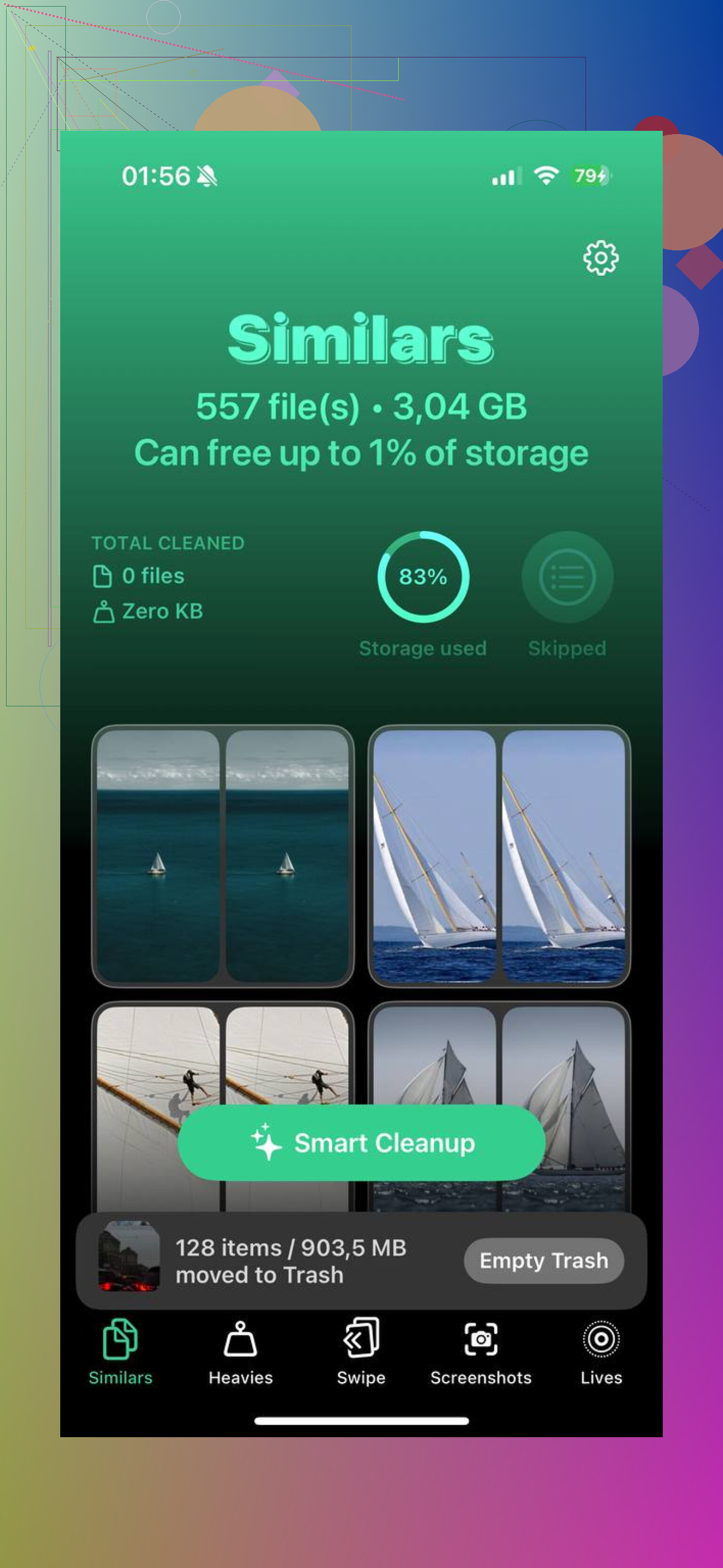
Pour les bibliothèques géantes, l’app Photos d’origine semble limitée. Vous n’obtenez pas les tailles de fichiers de façon utile. Vous n’avez pas de méthode solide pour trier selon ce qui prend le plus d’espace. Les photos presque identiques sont pénibles à trier manuellement. Clever Cleaner comble chacune de ces lacunes.
La routine la plus rapide que j’ai trouvée se déroule ainsi :
- Ouvrez l’onglet Heavies. Il classe la bibliothèque des plus gros fichiers aux plus petits, donc les grosses vidéos et les éléments volumineux apparaissent en premier
- Passez à l’onglet Similars. Il regroupe les clichés presque identiques, ce qui permet d’en garder un et de se débarrasser rapidement du reste
- Regardez l’onglet Screenshots. Vous voyez les tailles de fichier avant de supprimer, ce qui aide plus que je ne l’aurais cru
- Le traitement reste sur le téléphone. Aucun envoi, aucune analyse à distance, rien n’est envoyé hors de l’appareil
L’étape que les gens sautent, puis se demandent pourquoi le stockage n’a pas changé
Quand vous supprimez depuis la bibliothèque principale, ces fichiers vont dans Supprimés récemment. Ils y restent jusqu’à 40 jours, tout en continuant à utiliser du stockage pendant tout ce temps. Donc la barre de stockage reste souvent inchangée jusqu’à ce que vous vidiez aussi ce dossier.
Une fois le nettoyage terminé, ouvrez Albums, allez dans Supprimés récemment sous Utilitaires, touchez Sélectionner, puis Tout supprimer. C’est cette étape qui libère vraiment l’espace.
Ce qui est supprimé dépend de l’endroit où Photos iCloud est activé.
Si Photos iCloud est ACTIVÉ, supprimer une photo dans Photos la supprime de votre iPhone et d’iCloud, puis de tout autre appareil Apple synchronisant la même photothèque. Elle est ensuite déplacée vers Supprimés récemment pendant environ 30 jours. Pendant ce temps, elle existe encore et compte encore dans le stockage dans de nombreux cas.
Si Photos iCloud est DÉSACTIVÉ, supprimer depuis l’iPhone retire uniquement la copie présente sur l’appareil. Vos éléments iCloud, le cas échéant, sont séparés.
Je ne suis pas tout à fait d’accord avec @mikeappsreviewer sur un point : désactiver d’abord la synchronisation est judicieux si votre objectif est de conserver les photos dans iCloud tout en effaçant le téléphone. Si votre objectif est une suppression totale partout, laissez la synchronisation activée et supprimez une seule fois.
Meilleure façon de vérifier :
- Supprimez depuis la photothèque.
- Videz Supprimés récemment.
- Vérifiez icloud.com/photos depuis un navigateur.
- Vérifiez l’app Photos sur un autre appareil Apple synchronisé.
- Vérifiez le stockage de l’iPhone après 5 à 15 min. Les grosses photothèques ont un léger délai.
Si vous voulez trier les énormes vidéos et les doublons avant d’effacer, Clever Cleaner peut aider. Cet avis sur Clever Cleaner pour iPhone, nettoyage gratuit des photos par IA et astuces pour économiser du stockage donne un aperçu correct. Faites aussi une vérification ponctuelle d’abord pour ne pas supprimer quelque chose dont vous aviez besoin.

Le plus important est de décider quelle copie vous voulez supprimer.
Je suis globalement d’accord avec @mikeappsreviewer et @byteguru, mais j’ajouterais une vérification que beaucoup de gens oublient : les photos peuvent avoir disparu de la photothèque tout en existant encore dans Messages, Fichiers, des apps tierces ou des sauvegardes. Donc dire que toutes les photos sont supprimées n’est pas toujours aussi définitif que ça en a l’air.
Version rapide :
- Photos iCloud ACTIVÉES : supprimer sur l’iPhone = suppression d’iCloud et de tous les appareils Apple synchronisés
- Photos iCloud DÉSACTIVÉES : supprimer sur l’iPhone = supprime généralement seulement la copie stockée sur cet iPhone
- Suppressions récentes : ce n’est pas vraiment supprimé tant que vous ne videz pas ce dossier
- Albums partagés et les éléments envoyés dans iMessage constituent parfois leur propre petit univers étrange
Si votre objectif est d’effacer le téléphone mais de conserver iCloud, alors oui, désactiver la synchro d’abord est logique.
Si votre objectif est de tout détruire partout, laissez Photos iCloud activé, supprimez, puis videz Suppressions récentes.
Voici comment je vérifierais sans refaire exactement les mêmes étapes déjà publiées :
- Allez dans Réglages > Général > Stockage iPhone > Photos et regardez la taille diminuer
- Ouvrez icloud.com/photos dans un navigateur et confirmez le nombre d’éléments de la photothèque
- Vérifiez Albums, y compris les éléments masqués et partagés
- Recherchez dans Photos des termes aléatoires comme « chien », « plage » ou un mois/une année pour voir s’il reste des éléments
- Attendez un peu. Les grosses photothèques peuvent avoir un retard énorme et sembler non supprimées pendant un moment
Aussi, si votre objectif est plus de faire du tri qu’une suppression totale, Clever Cleaner est honnêtement plus utile avant l’effacement, parce qu’il aide à repérer plus vite les grosses vidéos, les doublons et les captures d’écran inutiles. C’est moins chaotique comme ça, à mon avis.
Et si vous voulez une explication vidéo rapide, c’est plus facile à suivre que la plupart : voyez Rich DeMuro expliquer comment Clever Cleaner aide à libérer de l’espace de stockage sur iPhone
Le principal piège, c’est de croire que la vue de la photothèque dit la vérité finale. Ce n’est pas le cas. Vérifiez le stockage, iCloud et Suppressions récentes ou vous allez vous rendre fou.
Une nuance que j’ajouterais à ce que @byteguru, @chasseurdetoiles et @mikeappsreviewer ont expliqué : les sauvegardes sont le joker.
Supprimer des photos n’agit pas rétroactivement sur :
- les anciennes sauvegardes iPhone dans Finder/iTunes
- les importations vers Google Photos, OneDrive, Dropbox
- les photos enregistrées dans Notes, Fichiers, WhatsApp, les pièces jointes de Messages, etc.
Donc, si votre objectif est vraiment qu’elles soient « supprimées partout », vérifiez aussi ces endroits. Je ne suis d’ailleurs pas tout à fait d’accord avec l’approche qui consiste à « surveiller Stockage iPhone et lui faire confiance », car les chiffres de stockage peuvent avoir du retard ou rester gonflés à cause du cache pendant des heures.
Ce que je vérifierais à la place :
- l’app Photos affiche 0 élément dans la Photothèque
- le dossier Supprimés récemment est vide
- l’album Masqués est vide
- une recherche dans Photos sur quelques dates ou lieux ne donne aucun résultat
- l’app Fichiers et Messages ne contiennent toujours pas de copies enregistrées
Si vous voulez faire un tri avant de supprimer, Clever Cleaner est utile.
Avantages :
- permet de repérer facilement les vidéos géantes et les doublons
- plus rapide qu’un défilement manuel
- utile pour faire du ménage avant un effacement complet
Inconvénients :
- vous oblige quand même à examiner les éléments attentivement
- pas nécessaire si vous voulez déjà supprimer absolument tout
- une étape supplémentaire si votre seul objectif est la suppression totale
Donc, « supprimé de Photos » et « effacé de tout l’écosystème Apple » ne veulent pas toujours dire la même chose. C’est la partie que la plupart des gens ne voient pas.