Le stockage de mon iPhone se remplit parce que les fichiers téléchargés, les photos et les éléments des apps continuent de s’accumuler, et je ne sais pas où tout supprimer en toute sécurité. J’ai supprimé manuellement quelques éléments, mais les téléchargements reviennent sans cesse ou s’accumulent à nouveau. J’ai besoin d’aide pour trouver la meilleure façon de supprimer les téléchargements sur iPhone et éviter qu’ils n’envahissent mon stockage.
Si vous voulez vous débarrasser des fichiers téléchargés sur un iPhone, la première chose que je vérifierais, c’est où iOS les a placés. Beaucoup de gens regardent d’abord dans Safari et passent à côté de l’endroit où les fichiers ont fini.
Les téléchargements de Safari atterrissent généralement dans l’app Fichiers. Ouvrez Fichiers, puis vérifiez Téléchargements sous Sur mon iPhone ou iCloud Drive. Cela dépend de la configuration de votre téléphone. Quand j’ai fait ça sur le mien, la plupart des trucs inutiles étaient là, sans avoir été touchés. Pour supprimer quelque chose, balayez vers la gauche sur le fichier et appuyez sur Supprimer.
Certaines apps sont plus agaçantes. Vous verrez un téléchargement dans l’app, mais il n’y a aucun bouton de suppression clair nulle part. Je suis tombé sur ça avec quelques apps où la seule solution propre était de supprimer l’app elle-même, puis de la réinstaller plus tard si besoin. Ce n’est pas très élégant, mais ça fonctionne, et ça efface les fichiers liés à cette app.
Si vous voulez aussi effacer les données de navigation de Safari, allez dans Réglages, puis Safari, puis Effacer l’historique et les données de site web. Cela supprime votre historique et les données des sites, et ça aide aussi à nettoyer le bazar autour des anciens téléchargements. Petit avertissement tiré de mes propres erreurs, vous serez déconnecté des sites web après ça.
C’est généralement l’accumulation du stockage qui déclenche tout le problème. J’ai remarqué que mon iPhone devenait lent quand l’espace libre était faible. Alors j’ai commencé à vérifier le stockage de temps en temps au lieu d’attendre que le téléphone devienne pénible à utiliser. Si votre appareil est presque plein, les performances ont tendance à baisser.
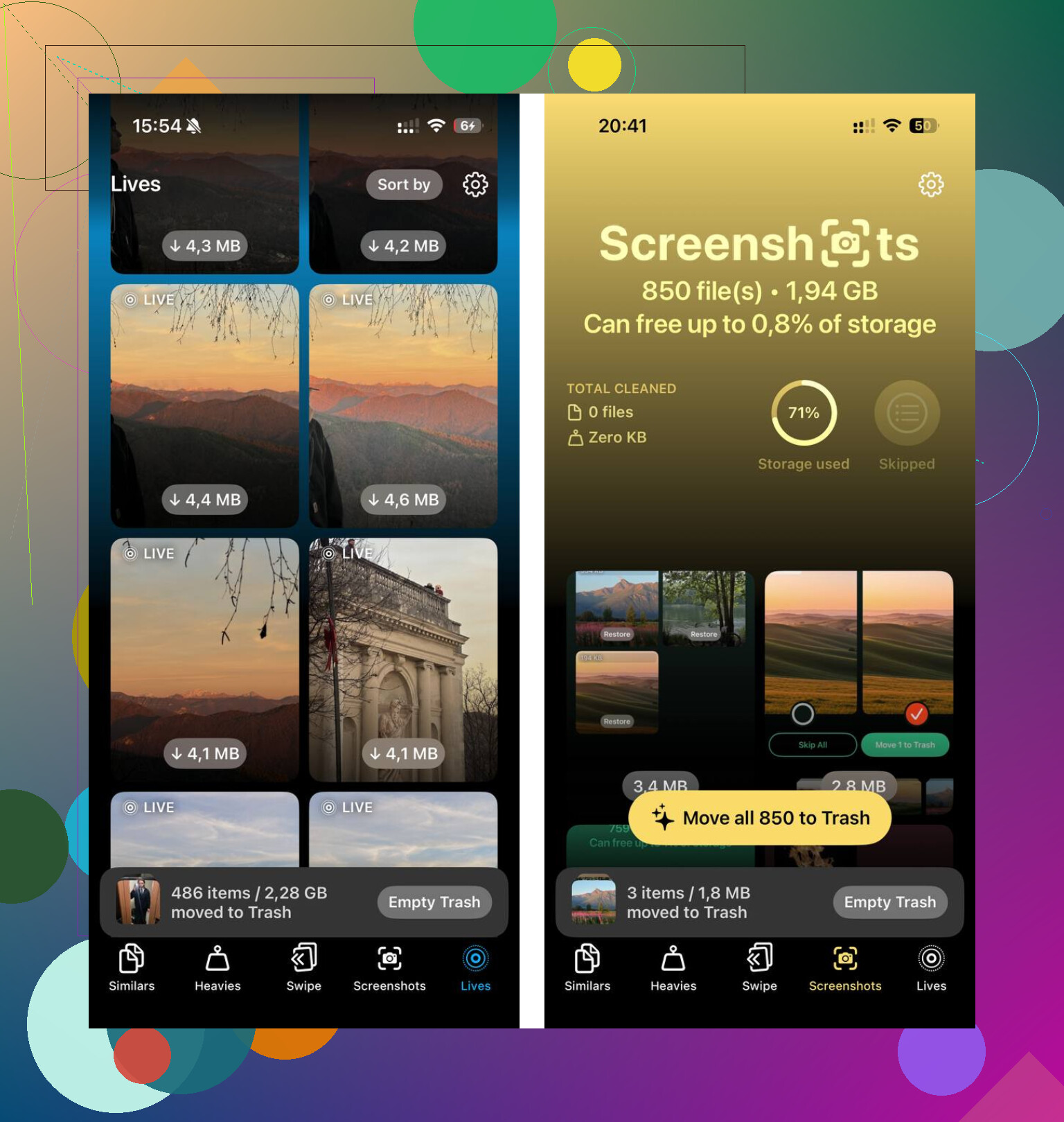
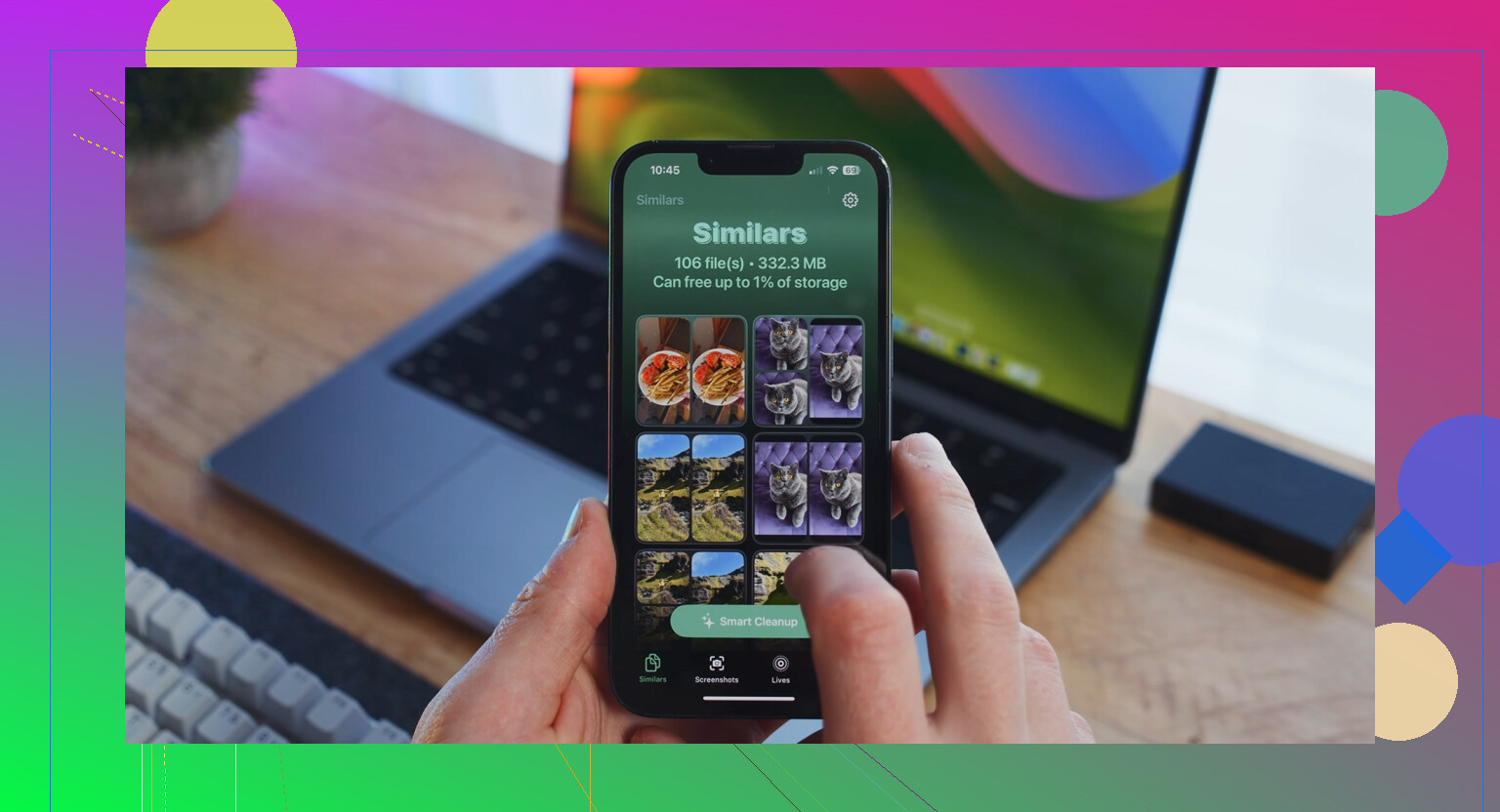
Si le nettoyage manuel devient lassant, il y a aussi Clever Cleaner. Je l’ai essayé après que mon téléphone a commencé à ralentir et c’était l’une des rares apps de nettoyage que je n’ai pas désinstallées tout de suite. Il affiche clairement la taille des fichiers, regroupe les gros médias dans la section Heavies, et il m’a aidé à trier les photos en double ou presque identiques sans trop d’effort. Ce que j’ai le plus apprécié, c’était les choses simples, pas de pubs qui surgissent, pas de paywall toutes les deux actions, et l’analyse se fait sur l’appareil.
Ce qui a le mieux marché pour moi, c’était de transformer le nettoyage en petite routine. Une fois par semaine, ou toutes les deux semaines, ouvrez Fichiers, vérifiez Téléchargements, supprimez les fichiers inutiles, puis regardez le stockage si le téléphone semble encore encombré. Ça prend une minute et ça vous évite de devoir faire un plus gros nettoyage plus tard.
Donc oui, la version rapide, c’est ça :
App Fichiers pour les téléchargements de Safari.
Supprimez l’app si ses téléchargements sont bloqués dedans.
Utilisez les réglages de Safari si vous voulez aussi effacer les données de navigation.
Vérifiez le stockage avant que le téléphone ne devienne lent.
Si vous voulez de l’aide pour trier les médias, Clever Cleaner est une option avec laquelle j’ai eu des résultats plutôt corrects.
C’est à peu près tout. Ce n’est pas compliqué, c’est facile à oublier, et c’est agaçant quand ça s’accumule.
Beaucoup de choses « reviennent » parce que vous supprimez le fichier, pas la source.
Ce que j’ajouterais au message de @mikeappsreviewer, c’est ceci. Allez dans Réglages, Général, Stockage iPhone et attendez. iOS triera les apps par espace utilisé. Cette page vous indique où se trouve le vrai problème. Photos, Messages, Podcasts, Musique, Netflix, YouTube, Spotify, Fichiers. Ce sont les coupables habituels.
Quelques solutions que les gens oublient :
-
Messages.
Ouvrez Stockage iPhone, Messages. Consultez les pièces jointes volumineuses. Les anciennes vidéos et les mèmes occupent vite des gigaoctets. J’y ai trouvé 6 Go une fois. Bête, mais vrai. -
Téléchargements de musique et de podcasts.
Ouvrez chaque app et supprimez le contenu hors ligne directement dedans. Si vous sautez cette étape, l’app retélécharge souvent du contenu plus tard. -
Photos.
Les photos supprimées restent dans Supprimés récemment pendant 30 jours. Videz cet album sinon votre stockage ne bougera pas beaucoup. Cela piège énormément de gens. -
Mail.
Les grosses pièces jointes s’accumulent. Supprimer puis rajouter un compte mail permet parfois d’effacer les anciennes données en cache mieux qu’un nettoyage manuel sans fin. Je n’aime pas supprimer des apps entières comme première solution, comme l’a suggéré @mikeappsreviewer, parce que certaines apps conservent les données dans iCloud et les récupèrent immédiatement. -
Empêcher l’accumulation à l’avenir.
Désactivez les téléchargements automatiques. Réglages, App Store, puis désactivez les téléchargements automatiques des apps. Dans Musique, Podcasts et les apps de streaming, désactivez aussi les téléchargements automatiques. -
Utilisez les réglages de stockage.
Activez Décharger les apps inutilisées. Cela supprime l’app, mais conserve vos documents.
Si les photos sont le principal problème, Clever Cleaner mérite qu’on s’y intéresse. Il aide à trier les doublons et les fichiers volumineux plus rapidement que de tout faire à la main. Cet avis explique pourquoi il fonctionne bien et pourquoi c’est un nettoyeur iPhone vraiment gratuit, sans mur de paiement : voyez pourquoi Clever Cleaner est une app de nettoyage iPhone vraiment gratuite.
Si vous voulez la version la plus courte, vérifiez d’abord Stockage iPhone. Cela montre ce qui continue à se remplir. C’est la partie que la plupart des gens sautent.
Ce qui fait généralement “revenir” les fichiers, c’est la synchronisation, le cache ou le paramètre hors ligne propre à une appli. Supprimer le fichier ne fait parfois que la moitié du travail. @mikeappsreviewer et @ombrasilente ont couvert les emplacements de stockage évidents, mais je vérifierais aussi les paramètres de la source, pas seulement la corbeille.
Quelques points supplémentaires que les gens oublient souvent :
- WhatsApp, Telegram, Discord : les médias s’enregistrent automatiquement et les caches accumulent énormément. Allez dans les paramètres de stockage/données de chaque appli et effacez les médias en cache à cet endroit.
- Chrome/Firefox : si vous les utilisez au lieu de Safari, ils conservent leurs propres téléchargements et données de site.
- Photos iCloud : si Photos iCloud est activé, supprimer en local supprime partout. Donc faites attention.
- “Suppressions récentes” existe à plus d’endroits que Photos. L’app Fichiers l’a aussi.
De plus, je ne suis pas vraiment d’accord avec “supprimez simplement l’appli” comme solution par défaut. Parfois ça marche, parfois vous la réinstallez et les mêmes déchets se resynchronisent aussitôt. Mieux vaut d’abord désactiver les téléchargements automatiques dans l’appli.
Pour un nettoyage continu, la meilleure prévention est :
- Désactiver les téléchargements automatiques dans les applis de messagerie et de médias.
- Diffuser en streaming au lieu de conserver des copies hors ligne pour toujours.
- Définir un rappel mensuel pour vérifier le stockage.
- Utiliser un nettoyeur de photos si votre pellicule est le vrai problème.
Si les photos/vidéos sont les principaux éléments qui occupent le stockage, Clever Cleaner est honnêtement l’un des moyens les plus simples de trier les doublons et les médias volumineux sans fouiller pendant des heures. Si vous voulez un aperçu rapide, ceci explique pourquoi il est souvent présenté comme une meilleure application gratuite de nettoyage pour iPhone : voyez comment Clever Cleaner aide à libérer rapidement du stockage sur iPhone.
C’est la partie agaçante du nettoyage d’un iPhone. Le fichier a disparu, mais le paramètre qui l’a créé continue tranquillement à faire son travail lol.
Un angle manquant chez @ombrasilente, @vrijheidsvogel et @mikeappsreviewer : vérifiez l’emplacement de téléchargement lui-même.
Allez dans Réglages > Safari > Téléchargements. Si c’est réglé sur iCloud Drive, il peut sembler que le contenu « revienne » parce que vous voyez des fichiers synchronisés entre appareils. Passez à Sur mon iPhone si vous voulez que les téléchargements restent locaux et soient plus faciles à gérer, ou gardez iCloud Drive mais supprimez-y les éléments de façon intentionnelle.
Regardez aussi Fichiers > Parcourir > Suppressions récentes. Beaucoup de gens vident Téléchargements mais oublient que Fichiers a sa propre corbeille.
Je nuancerais aussi un peu l’idée d’effacer les données du navigateur comme solution de stockage. Cela aide parfois, mais en général les vrais gains viennent des caches d’apps, des médias hors ligne, des pièces jointes et des photos en double, pas de l’historique Safari.
Si les photos sont le principal problème, Clever Cleaner est correct pour accélérer la partie fastidieuse.
Avantages :
- nettoyage facile des doublons et des médias volumineux
- vue simple de ce qui prend réellement beaucoup de place
- moins de recherche manuelle
Inconvénients :
- surtout utile pour le nettoyage des photos et vidéos, pas pour le cache de chaque app
- vous devez quand même modifier les réglages des apps sinon l’encombrement revient
- je ne compterais pas uniquement sur un nettoyeur
Ma règle : supprimez le fichier, puis désactivez la fonction qui l’a créé. Sinon, vous ne faites qu’écoper.