Safari prend beaucoup de stockage sur mon iPhone, et j’ai remarqué que la taille des documents et données continue d’augmenter même après avoir effacé l’historique et les données de sites web. J’ai besoin d’aide pour comprendre comment supprimer spécifiquement les documents et données de Safari sans affecter quoi que ce soit d’important, car j’essaie de libérer de l’espace et rien de ce que j’ai essayé n’a fonctionné.
Je suis tombé sur ça sur mon iPhone plus d’une fois, et oui, le chiffre « Documents et données » plus grand que l’app elle-même est normal sur iOS. C’est pénible à mourir, mais normal.
La taille de l’app, c’est seulement l’application installée. « Documents et données », c’est tout le bazar supplémentaire accumulé avec le temps. Connexions, images en cache, sessions enregistrées, fichiers hors ligne, restes après les mises à jour, tout finit là-dedans. Les applis sociales sont généralement les pires. Facebook, Instagram, TikTok, ce genre de trucs, gardent une tonne de médias en cache pour charger les fils plus vite. Au bout d’un moment, le stockage gonfle et iOS commence à se sentir à l’étroit.
Si vous voulez voir ce qui prend de la place, allez ici :
Réglages > Général > Stockage iPhone
Attendez un peu. Chez moi, ça prend toujours quelques secondes pour calculer. Ensuite, ouvrez les plus grosses applis une par une. Vous verrez deux chiffres, Taille de l’app et Documents et données. Si une de vos applis de messagerie ou sociales occupe plusieurs Go, vous avez votre réponse.
À propos du déchargement, cette partie m’a embrouillé la première fois. Décharger ne supprime pas Documents et données. Ça retire le binaire de l’app, garde vos fichiers et réglages, puis remet tout en place quand vous la réinstallez. Bien si vous avez besoin d’un peu de place rapidement. Mauvais si votre but est de vider le cache. Pour une vraie remise à zéro, il faut supprimer complètement l’app, puis la réinstaller depuis l’App Store.
Safari fonctionne différemment puisqu’il est intégré à iOS. Vous ne pouvez pas le supprimer, donc il faut effacer ses données stockées manuellement :
Réglages > Apps > Safari > Effacer l’historique et les données de site
Petit avertissement d’après mon expérience, ça vous déconnecte de beaucoup de sites et ferme les onglets. Malgré ça, c’est la manière la plus propre que j’ai trouvée pour réduire le stockage de Safari.
Le plus gros problème apparaît quand l’espace libre devient faible. Mon téléphone a commencé à ralentir sévèrement. La saisie avait du retard. L’appareil photo mettait une éternité à s’ouvrir. Les applis plantaient sans raison claire. Après une mise à jour iOS, c’est devenu assez mauvais pour que je pense que le téléphone lui-même était en train de mourir, mais c’était la pression du stockage.
J’ai supprimé puis réinstallé quelques applis gonflées. J’ai vidé Safari. Ça a aidé un peu. Ensuite, Photos occupait toujours un énorme morceau d’espace, autour de 15 Go chez moi, même après avoir supprimé un tas de vidéos. Cette partie-là était exaspérante.
Ce qui m’a le plus aidé au final, c’est de nettoyer la partie médias, pas seulement les applis. J’ai trouvé cette vidéo en cherchant des options :

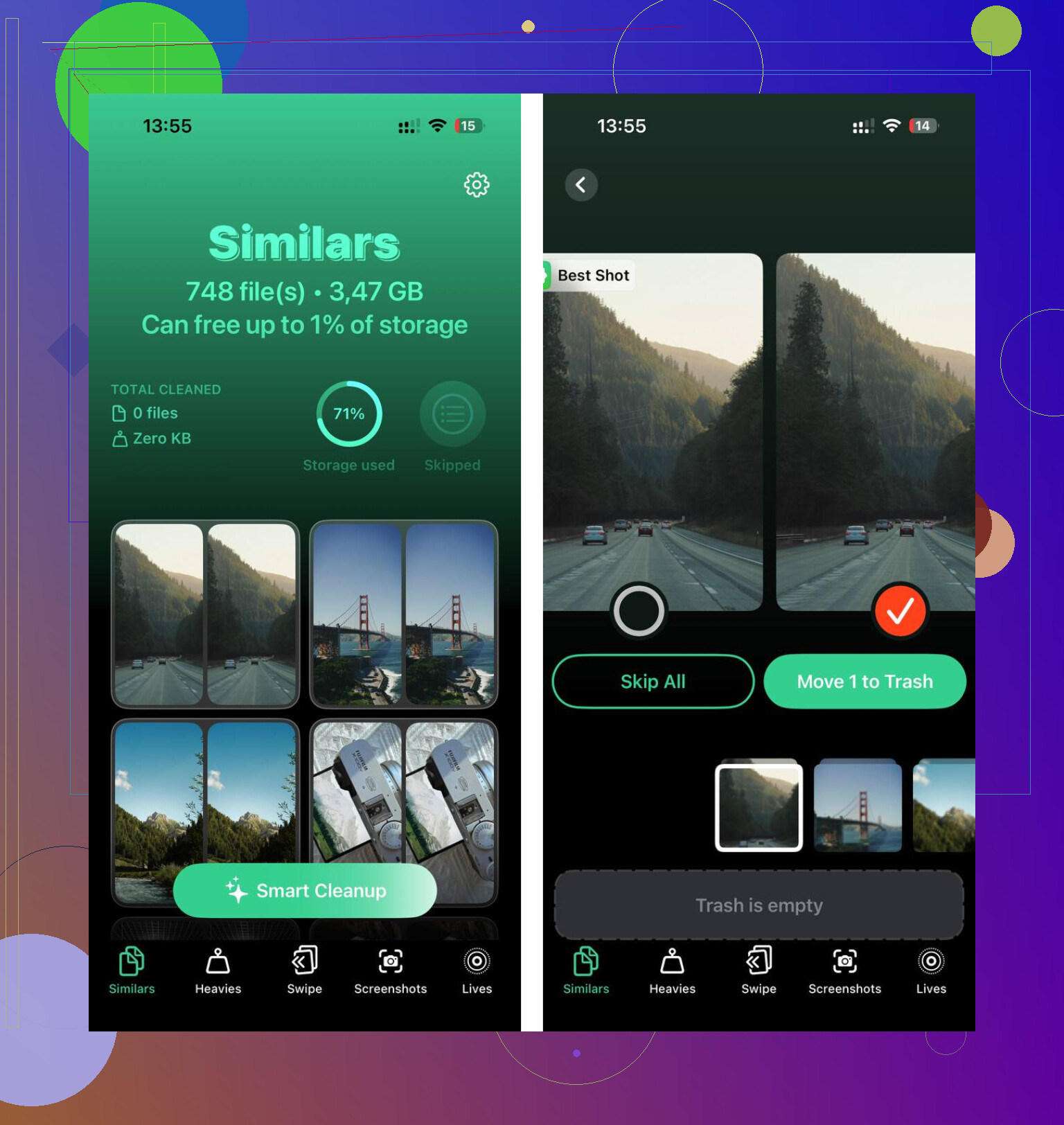
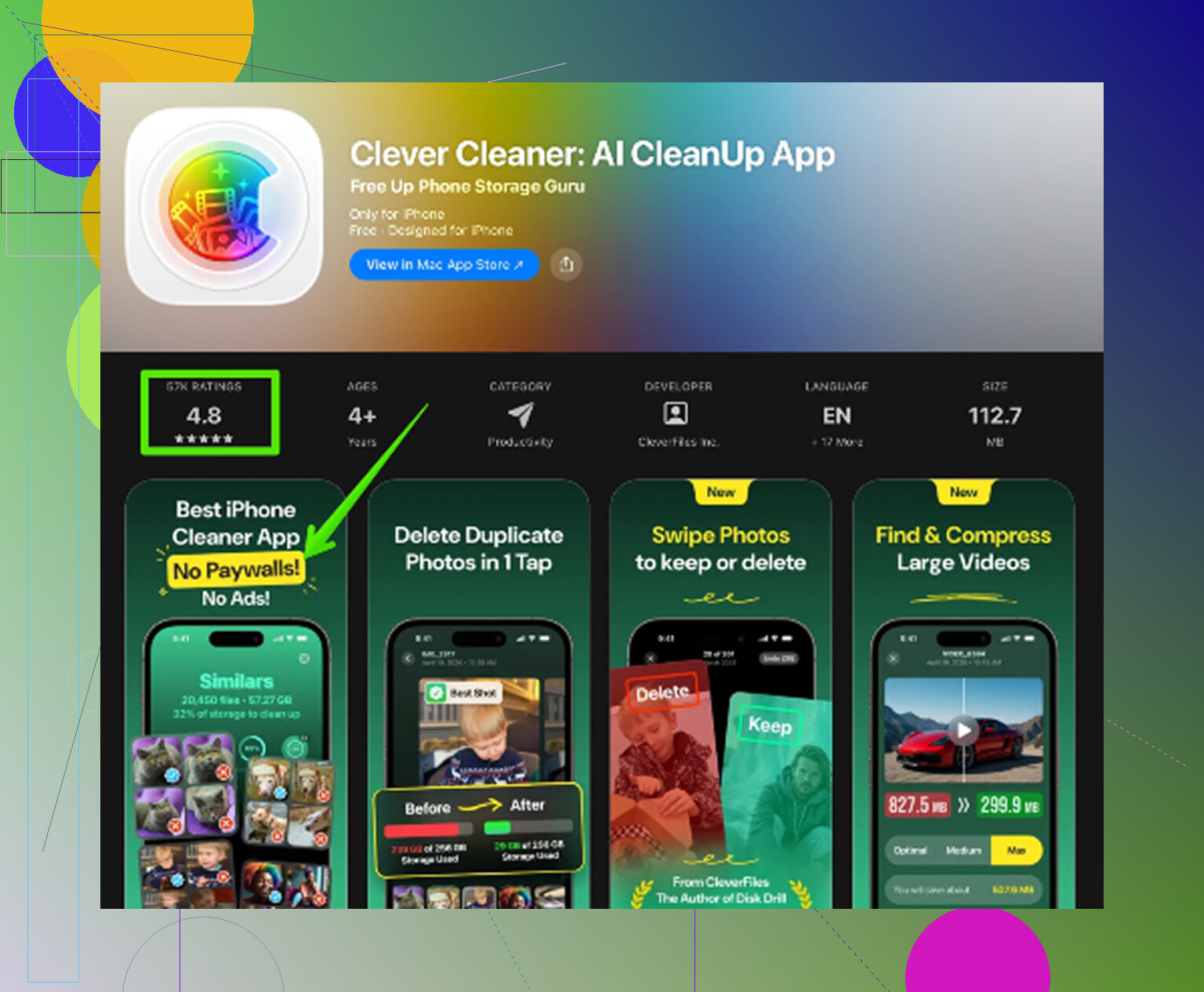
J’ai utilisé Clever Cleaner après ça. Je m’attendais au blabla habituel, des pubs toutes les deux actions, un paywall avant de pouvoir supprimer quoi que ce soit, mais chez moi ce n’était pas le cas. La partie que j’ai le plus utilisée, c’était la section Heavies. Elle triait les photos et vidéos par taille, ce qui a fait ressortir rapidement les vieux enregistrements d’écran en 4K. J’avais quelques fichiers géants qui traînaient là et que j’avais complètement oubliés.
Le détecteur de photos similaires était utile aussi. Il regroupait les quasi-doublons, ce qui aidait quand j’avais six versions de la même photo parce que je n’arrêtais pas de la reprendre. Une chose que j’ai appréciée, du moins d’après ce que j’ai vu, c’est que le traitement se faisait sur l’appareil. J’y tiens plus qu’avant.
Après avoir libéré environ 10 Go entre les médias en double, les vidéos trop volumineuses et les restes dans Photos, mes chiffres de stockage ont baissé et les ralentissements ont presque complètement cessé.
Deux endroits que les gens oublient tout le temps :
Photos > Supprimés récemment
App Fichiers > Téléchargements
Les éléments supprimés restent là pendant des semaines, donc ils comptent toujours dans le stockage jusqu’à ce que vous les vidiez. J’ai oublié ça une fois et j’ai passé vingt minutes à me demander pourquoi mon espace libre n’avait pas changé. Si vous nettoyez manuellement, videz toujours Supprimés récemment après.
Si votre iPhone semble lent et que Documents et données paraît hors de contrôle, je ferais ça dans cet ordre :
- Vérifiez Stockage iPhone et trouvez les pires applis.
- Supprimez puis réinstallez les applis sociales ou de messagerie gonflées.
- Effacez l’historique Safari et les données de site.
- Supprimez les grosses vidéos, les enregistrements d’écran et les photos en double.
- Videz Supprimés récemment dans Photos.
- Vérifiez Fichiers > Téléchargements et nettoyez les restes.
C’est ce qui a réglé le problème de mon côté. Pas élégant, mais efficace.
Le stockage de Safari est plus fragmenté qu’Apple ne le laisse paraître. Effacer l’historique et les données de sites web ne supprime pas toujours tout.
Essayez ces emplacements spécifiques à Safari :
-
Réglages > Apps > Safari > Avancé > Données de sites web
Touchez Supprimer toutes les données de sites web.
Cela supprime parfois des éléments résiduels que le bouton principal d’effacement ne détecte pas. -
Dans Safari, vérifiez les téléchargements.
Si Safari a enregistré des fichiers localement, ils restent dans Fichiers.
Ouvrez Fichiers > Parcourir > Téléchargements.
Supprimez les gros PDF, ZIP, vidéos, ou tout autre élément qui s’y trouve. -
Désactivez la synchronisation pendant une minute.
Réglages > votre nom > iCloud > Enregistré dans iCloud > Safari.
Désactivez l’option, choisissez Conserver sur l’iPhone, puis effacez à nouveau les données de Safari. Ensuite, redémarrez l’iPhone et réactivez la synchronisation Safari. Si d’anciennes données d’onglets ou de session continuent de réapparaître depuis iCloud, cela peut aider. -
Supprimez le cache hors ligne de la liste de lecture.
Réglages > Apps > Safari.
Désactivez Enregistrer automatiquement hors ligne, si l’option est activée.
Ensuite, ouvrez Safari et supprimez les éléments enregistrés dans la liste de lecture. -
Forcez un redémarrage après l’effacement.
Je ne suis pas tout à fait d’accord avec @mikeappsreviewer sur un point. Les statistiques de stockage de Safari ne se mettent pas toujours à jour immédiatement. iOS conserve parfois l’ancien chiffre jusqu’à après un redémarrage et une réindexation.
Si Safari occupe toujours énormément d’espace, le problème se situe souvent ailleurs, pas uniquement dans Safari. Beaucoup de gens accusent Safari alors que Photos et Téléchargements sont les vrais gourmands en stockage. Pour un nettoyage plus large, Clever Cleaner est correct pour repérer rapidement les gros fichiers multimédias. Cette page est une bonne lecture sur les meilleures apps de nettoyage iPhone et les outils de stockage : meilleures apps de nettoyage iPhone pour libérer rapidement du stockage.
Si vous voulez la réinitialisation la plus poussée, faites d’abord une sauvegarde, puis déconnectez-vous de la synchronisation Safari d’iCloud, effacez toutes les données de sites web de Safari, supprimez les téléchargements, redémarrez, puis reconnectez-vous. C’est ce qui se rapproche le plus d’un effacement des documents et données de Safari sur iPhone.
Une chose que j’ajouterais à ce qu’ont dit @mikeappsreviewer et @waldgeist : parfois, le chiffre de Safari est gonflé par des éléments qui ne sont même pas clairement indiqués comme étant liés à Safari. Les rapports de stockage iOS sont un peu désordonnés, et ils peuvent avoir du retard ou regrouper des données web associées de manière étrange.
Deux ou trois choses à vérifier qui n’ont pas vraiment été abordées :
- Les aperçus de l’app Mail ouverts depuis des liens Safari peuvent laisser des pièces jointes dans Fichiers ou dans le cache de Mail.
- Si vous utilisez Safari pour des sites de streaming, les licences de médias téléchargées et les fichiers temporaires peuvent rester plus longtemps que prévu.
- Les onglets de navigation privée peuvent aussi conserver des données de session jusqu’à leur fermeture complète, et pas seulement s’ils restent ouverts.
Voici ce que j’essaierais :
- Fermez tous les onglets Safari, y compris les privés.
- Allez dans Réglages > Général > Stockage iPhone > Safari et examinez les données de site qui y sont listées.
- Effacez les données des sites web, puis attendez quelques minutes. Vraiment, les chiffres de stockage iOS sont parfois trèèès lents.
- Changez temporairement l’emplacement de téléchargement de Safari vers iCloud Drive ou un autre dossier, puis videz manuellement l’ancien dossier Téléchargements.
- Supprimez les extensions/bloqueurs de contenu que vous n’utilisez pas. Certains conservent aussi des ressources en cache.
- Vérifiez si une grande partie du stockage provient en réalité de PDF, EPUB ou fichiers vidéo que vous avez ouverts via Safari et enregistrés sans vous en rendre compte.
Je ne suis pas tout à fait d’accord avec l’idée de simplement effacer encore l’historique, car cela touche souvent à peine le plus gros tas de déchets. Les vrais coupables cachés sont généralement les téléchargements, le contenu de lecture hors ligne et les fichiers enregistrés ouverts via Safari.
Si le téléphone est globalement saturé, et pas seulement Safari, je regarderais aussi votre bibliothèque multimédia. Clever Cleaner pour le nettoyage du stockage iPhone est en fait utile pour repérer les vidéos géantes, les photos en double et d’autres éléments qui donnent l’impression que Safari est le problème alors que ce n’est pas le cas. Cette courte vidéo est aussi pas mal : voir comment libérer rapidement de l’espace de stockage sur iPhone
Apple rend vraiment cela plus agaçant que ça ne devrait l’être.