Le stockage de mon iPhone est presque plein, mais je n’arrive pas à savoir quels fichiers prennent le plus de place ni quelle est la meilleure façon de les supprimer en toute sécurité. J’ai déjà supprimé certaines apps et photos, mais le stockage reste élevé. J’ai besoin d’aide pour comprendre comment trouver les fichiers volumineux sur iPhone et libérer de l’espace sans supprimer quelque chose d’important.
Je me retrouve toujours ici. Mon iPhone a l’air d’aller bien, puis sans prévenir j’ai l’alerte de stockage, les apps se figent, les choses mettent une éternité à s’ouvrir, et je reste là à essayer de comprendre ce qui a mangé 15 ou 20 Go.
Après avoir dû faire ça trop de fois, voici la routine de nettoyage que je suis maintenant.
Commencez par la liste de stockage
Allez dans Réglages > Général > Stockage iPhone. Attendez un peu. iOS a besoin d’un moment pour tout comptabiliser.
La barre en haut est sympa, mais la partie utile, c’est la liste des apps en dessous. Elle classe les apps par taille, donc les plus gourmandes apparaissent en premier. Sur mon téléphone, c’était généralement Photos, Messages, les téléchargements Netflix, les podcasts et des apps aléatoires remplies de médias que j’avais oubliées.
Si votre espace libre a chuté rapidement, cet écran vous dit généralement pourquoi.
Vérifiez l’app Fichiers, pas seulement Photos
Beaucoup de déchets s’accumulent dans Fichiers. PDF, archives ZIP, téléchargements Safari, formulaires, documents, anciennes pièces jointes, tout ça.
- Ouvrez Fichiers.
- Appuyez sur Parcourir.
- Ouvrez Sur mon iPhone.
- Maintenez un fichier appuyé, puis touchez Supprimer.
- S’il y a un tas de fichiers, touchez les trois points en haut à droite, choisissez Sélectionner, cochez ce que vous voulez supprimer, puis touchez l’icône de corbeille.
J’ai raté ça pendant longtemps. Rien que les téléchargements Safari avaient accumulé bien plus de déchets que je ne l’imaginais.
À propos de ces dossiers grisés
Je suis tombé là-dessus aussi. Certains dossiers dans Fichiers apparaissent grisés et refusent de disparaître. Dans la plupart des cas, ils appartiennent à des apps comme Chrome, Keynote ou un VPN. iOS garde le dossier parce que l’app s’attend à ce qu’il existe.
En général, vous ne pourrez pas supprimer le dossier lui-même. Ce qui a marché pour moi, c’est de l’ouvrir et de supprimer les fichiers à l’intérieur. Si vous voulez aussi faire disparaître le dossier, supprimer l’app liée depuis l’écran d’accueil règle souvent le problème.
D’autres apps y stockent aussi des fichiers
Une chose que beaucoup de gens ratent, moi aussi d’ailleurs, c’est que des apps tierces créent leurs propres emplacements de stockage dans Fichiers. Allez dans Sur mon iPhone et cherchez des dossiers avec des noms ou des icônes d’apps. Chrome, Firefox, les apps de messagerie, les gestionnaires de téléchargement, ils laissent tous des restes.
Si vous traquez un stockage mystérieux, regardez là.
Le faux nettoyage, le problème de Supprimés récemment
Cette partie m’a eu plus d’une fois. Vous supprimez des photos ou des fichiers, mais le stockage ne revient pas. Pourquoi ? Parce que l’iPhone les a déplacés dans Supprimés récemment pendant 30 jours au lieu de les retirer tout de suite.
Pour Fichiers :
- Revenez à l’écran principal Parcourir.
- Sous Emplacements, ouvrez Supprimés récemment.
- Appuyez sur les trois points.
- Choisissez Sélectionner, puis Tout supprimer.
Pour Photos :
- Ouvrez Photos.
- Allez dans Albums.
- Faites défiler jusqu’en bas et ouvrez Supprimés récemment.
- Appuyez sur Sélectionner, puis Tout supprimer.
Si vous avez besoin de récupérer du stockage aujourd’hui, cette étape compte. Sinon le téléphone le garde.
Les photos et vidéos sont généralement le vrai problème
Les documents prennent un peu de place. Bien sûr. Mais sur mon téléphone, les énormes vidéos étaient le problème principal à chaque fois. Fouiller à la main parmi des milliers de photos pour trouver quelques clips 4K était pénible, donc j’ai arrêté de le faire manuellement.
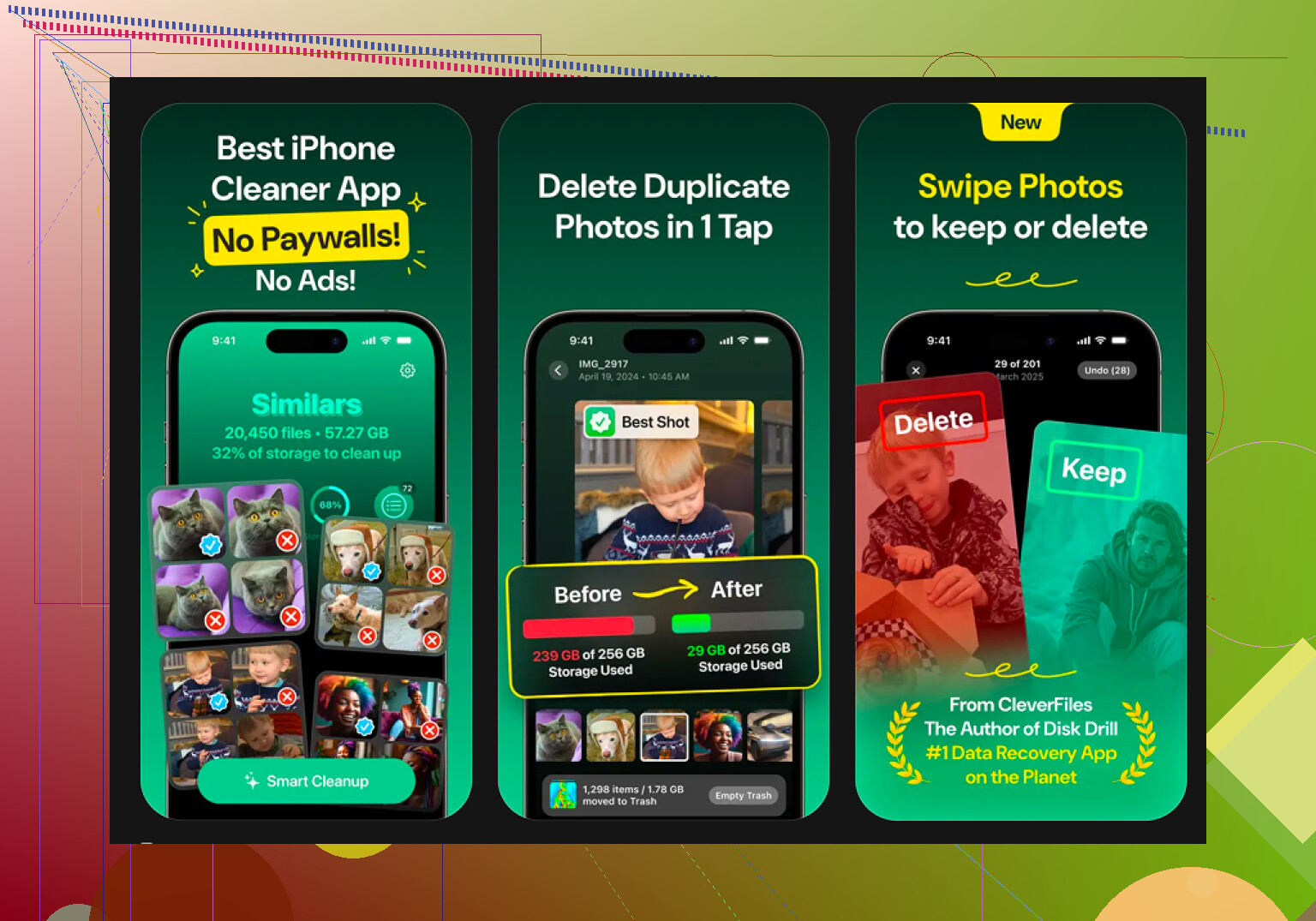
L’app que j’ai fini par garder, c’est Clever Cleaner.
Je l’ai trouvée après avoir essayé plein d’apps de nettoyage qui prétendaient être gratuites, puis bloquaient la suppression derrière un écran de paiement. Celle-ci ne m’a pas fait le coup.
La partie que j’ai continué à utiliser, c’était la section Heavies. Elle trie les photos et vidéos par taille exacte de fichier, ce qui m’a fait gagner beaucoup de temps. Je n’avais pas à deviner quels clips prenaient de la place. Les pires étaient juste là.
La section Similars était utile aussi. Elle repérait mieux ces rafales quasi identiques et les clichés répétés que la détection intégrée de doublons d’Apple sur mon téléphone. J’avais des séries entières de dix ou quinze photos presque identiques prises le même jour.
Deux détails comptaient pour moi :
- Confidentialité : L’analyse se fait sur l’appareil, donc mes photos n’étaient pas envoyées ailleurs.
- Mode balayage : Je pouvais trier mois par mois avec des gestes rapides, ce qui rendait le nettoyage moins agaçant. Un peu bête, mais ça m’a aidé à continuer au lieu d’abandonner à mi-chemin.
Encore un passage, Safari et les apps inutilisées
Si vous avez encore besoin de place après tout ça, effacez les données de sites stockées par Safari.
Allez dans Réglages > Safari > Effacer historique, données de site.
Sur mon téléphone, ça libérait parfois quelques centaines de Mo. Pas énorme, mais quand vous manquez vraiment de stockage, ça aide.
Ensuite, revenez dans Réglages > Général > Stockage iPhone et vérifiez Désinstaller les apps inutilisées. Cela supprime l’app elle-même mais conserve ses données. Je m’en servais pour des apps que j’utilisais à peine, mais que je ne voulais pas reconfigurer plus tard.
Le premier nettoyage est le pire. Après avoir supprimé les gros fichiers et vidé les dossiers de corbeille, le téléphone retrouve généralement un fonctionnement normal.
Ignorez d’abord l’app « Files ». Je sais que @mikeappsreviewer l’a mentionnée, et c’est important, mais d’après mon expérience, l’indice le plus révélateur se cache dans les propres catégories d’Apple.
Allez dans Réglages > Général > Stockage iPhone et cherchez ce schéma :
Photos élevé, votre média est le problème.
Messages élevé, d’anciennes pièces jointes et vidéos encombrent le stockage.
Données système élevées, des fichiers cache inutiles ou des mises à jour échouées sont souvent en cause.
Apps élevées, touchez chaque app et comparez Taille de l’app vs Documents et données.
Cette dernière partie compte beaucoup. Si une app fait 300 Mo mais que Documents et données fait 8 Go, supprimer puis réinstaller l’app libère souvent plus d’espace que le « déchargement ». Je ne suis pas d’accord avec ceux qui présentent le déchargement comme la meilleure solution. Le déchargement conserve les données gonflées. La suppression complète fonctionne mieux quand le cache d’une app est devenu incontrôlable.
Pour Messages, allez dans Réglages > Général > Stockage iPhone > Messages. Vous verrez des catégories comme Photos, Vidéos, GIF, Stickers. Supprimez d’abord les éléments les plus volumineux. Gain rapide.
Pour Mail, supprimez les grosses pièces jointes ou supprimez puis rajoutez le compte si le cache de Mail est devenu énorme. Même idée pour Spotify, Netflix, YouTube et les apps de podcasts. Les téléchargements s’accumulent vite.
Si « Données système » est la partie mystérieuse, essayez :
Redémarrer l’iPhone.
Supprimer l’ancien fichier de mise à jour iOS s’il apparaît dans le stockage.
Effacer les données de sites web de Safari.
Synchroniser une fois avec Finder ou iTunes. Étrangement, cela force parfois le stockage à se recalculer.
Si vous voulez un moyen plus rapide de repérer les plus grosses photos et vidéos, Clever Cleaner vaut le coup d’œil. Il trie les fichiers volumineux mieux que de faire défiler Photos sans fin. Si vous voulez un guide fiable pour choisir une app de nettoyage iPhone, ceci peut aider : meilleures apps de nettoyage iPhone pour libérer du stockage en 2025.
Une dernière chose. Les chiffres du stockage ont du retard. Après avoir supprimé des éléments, attendez quelques minutes. iOS est agaçant comme ça.

Le plus important que personne ne vous dit : l’iPhone affiche mal les gros fichiers individuels sauf s’ils se trouvent dans certaines apps. @mikeappsreviewer et @nachtschatten ont couvert les endroits habituels, mais j’ajouterais ceci :
Utilisez la recherche dans Photos. Recherchez des termes comme enregistrements d’écran, vidéos, 4K, ralenti, cinématique, et même des mois précis. Ces catégories sont souvent bien plus volumineuses que les gens ne l’imaginent. Les enregistrements d’écran sont de petits vampires du stockage, discrets mais redoutables.
Vérifiez aussi Dictaphone, GarageBand, CapCut/iMovie, Lightroom, ou toute app de montage. Ces apps conservent des copies exportées, des brouillons et des fichiers de projet. Supprimer la vidéo finale de Photos ne supprime pas toujours l’énorme fichier de projet resté dans l’app. C’est là que les gens se perdent et pensent que le stockage a un bug. Parfois, c’est un peu le cas, mais souvent, ce sont juste des données d’app cachées.
Un point sur lequel je ne suis pas tout à fait d’accord avec @nachtschatten : les « Données système » ne sont pas toujours un grand mystère qu’il faut combattre immédiatement. Si vos apps de médias ou de montage prennent énormément de place, commencez par régler ça. Traquer les Données système trop tôt peut vite devenir une perte de temps.
Pour repérer plus vite les photos/vidéos les plus gourmandes, Clever Cleaner est en fait utile, car il met en avant les fichiers les plus lourds sans devoir faire défiler sans fin. Si vous voulez voir rapidement comment ça fonctionne, cette vidéo de présentation de Clever Cleaner pour trouver rapidement les gros fichiers sur iPhone est plus facile à suivre que de chercher à l’aveugle.
Encore un truc agaçant sur iPhone : après avoir supprimé des éléments, branchez votre téléphone, verrouillez-le, laissez-le charger un moment, et laissez iOS terminer l’indexation. Les totaux de stockage peuvent avoir un retard énorme. C’est super agaçant, mais normal.
Un angle manque dans les réponses de @nachtschatten, @sognonotturno et @mikeappsreviewer : vérifiez ce qui se resynchronise après avoir supprimé des éléments.
Beaucoup de gens suppriment des fichiers, voient de l’espace se libérer, puis iCloud Photos, Messages dans iCloud, Dropbox, Google Drive ou OneDrive remplissent discrètement le stockage local avec des copies en cache. Donc je regarderais :
- Réglages > [votre nom] > iCloud
- La section téléchargements ou fichiers hors ligne de chaque application cloud
- Les réglages de téléchargement automatique de la musique et des podcasts
- Les applis de streaming configurées sur « téléchargements intelligents »
Je ne m’acharnerais pas non plus à supprimer des fichiers au hasard dans Fichiers à moins de savoir ce que c’est. Le plus gros gaspillage vient souvent des médias hors ligne et des données de projet créées par les applications.
Meilleure vérification cachée :
- Réglages > Accessibilité > Contenu énoncé > Voix
Sérieusement. Les voix Siri supplémentaires, les packs de langue et les voix d’accessibilité peuvent prendre plusieurs Go et presque personne ne s’en rend compte.
Autre zone souvent négligée :
- Réglages > Appareil photo > Enregistrer une vidéo
- Réglages > Appareil photo > Enregistrer un ralenti
Si vous continuez à filmer en 4K/60, le problème revient vite, peu importe tout ce que vous nettoyez.
Pour repérer plus vite les photos/vidéos énormes, Clever Cleaner est utile.
Avantages :
- met rapidement en évidence les médias volumineux
- plus simple que de faire défiler manuellement
- utile pour le désordre de type doublons
Inconvénients :
- surtout utile pour le nettoyage des photos/vidéos, pas pour tout le stockage système
- il faut quand même tout vérifier avant de supprimer
- ne résoudra pas magiquement tous les problèmes de « Données système »
Donc mon ordre serait :
- Supprimer les téléchargements hors ligne
- Supprimer les gros fichiers de montage/projet
- Vérifier les voix/packs de langue
- Réduire la taille d’enregistrement future de l’appareil photo
- Ensuite utiliser Clever Cleaner pour balayer les médias volumineux
Cela évite généralement que le problème de stockage ne revienne dès la semaine prochaine.