J’ai accidentellement supprimé des fichiers importants sur mon Mac, et maintenant je ne les trouve plus dans la Corbeille, iCloud ou les dossiers récents. J’ai déjà vérifié les endroits habituels et je crains qu’ils aient été supprimés définitivement. J’ai vraiment besoin d’aide pour trouver la meilleure façon de récupérer des fichiers supprimés sur Mac, car certains de ces documents et photos sont importants pour le travail.
Je traiterais cela comme un problème urgent, pas comme une impasse. Une fois la Corbeille vidée, l’option de restauration facile disparaît. Les données du fichier peuvent encore être présentes pendant un moment, à moins que macOS ne les écrase ou que le SSD n’efface des blocs via TRIM.
La première chose que je ferais, c’est d’arrêter d’utiliser le Mac. Sérieusement. N’installez rien. Ne téléchargez rien. Ne déplacez pas de gros dossiers. Ignorez les mises à jour. Chaque écriture sur le même disque aggrave les chances de récupération.
1. Vérifiez à nouveau que le fichier n’a pas fini quelque part de stupide
J’ai vu des fichiers apparaître à des endroits étranges. Avant d’effectuer un travail de récupération, je referais une recherche dans le Finder, je regarderais de nouveau dans la Corbeille et j’afficherais les fichiers cachés avec Command + Shift + . Les fichiers peuvent être masqués, déplacés, renommés ou synchronisés ailleurs sans beaucoup d’avertissement.
2. Consultez Time Machine et iCloud avant de toucher aux outils de récupération
Si Time Machine était activé, j’ouvrirais le dossier où se trouvait le fichier, j’entrerais dans Time Machine, je remonterais à un point antérieur à la suppression et je le restaurerais à partir de là.
Je vérifierais aussi iCloud.com. Parcourez la section Supprimés récemment, ainsi qu’iCloud Drive, Bureau, Documents et Photos si l’un de ces éléments était synchronisé. J’y ai déjà retrouvé des éléments après avoir cru qu’ils étaient perdus pour de bon.
3. Vérifiez les instantanés APFS
Cette étape est souvent oubliée. Ouvrez Utilitaire de disque, sélectionnez votre volume principal de données APFS et vérifiez s’il existe des instantanés datant d’avant la disparition du fichier. Si c’est le cas, montez-en un et copiez le fichier manquant vers un autre emplacement. Ne le remettez pas sur le même disque si vous pouvez l’éviter.
4. Exécutez un logiciel de récupération, mais ne l’installez pas sur le même disque si vous pouvez l’éviter
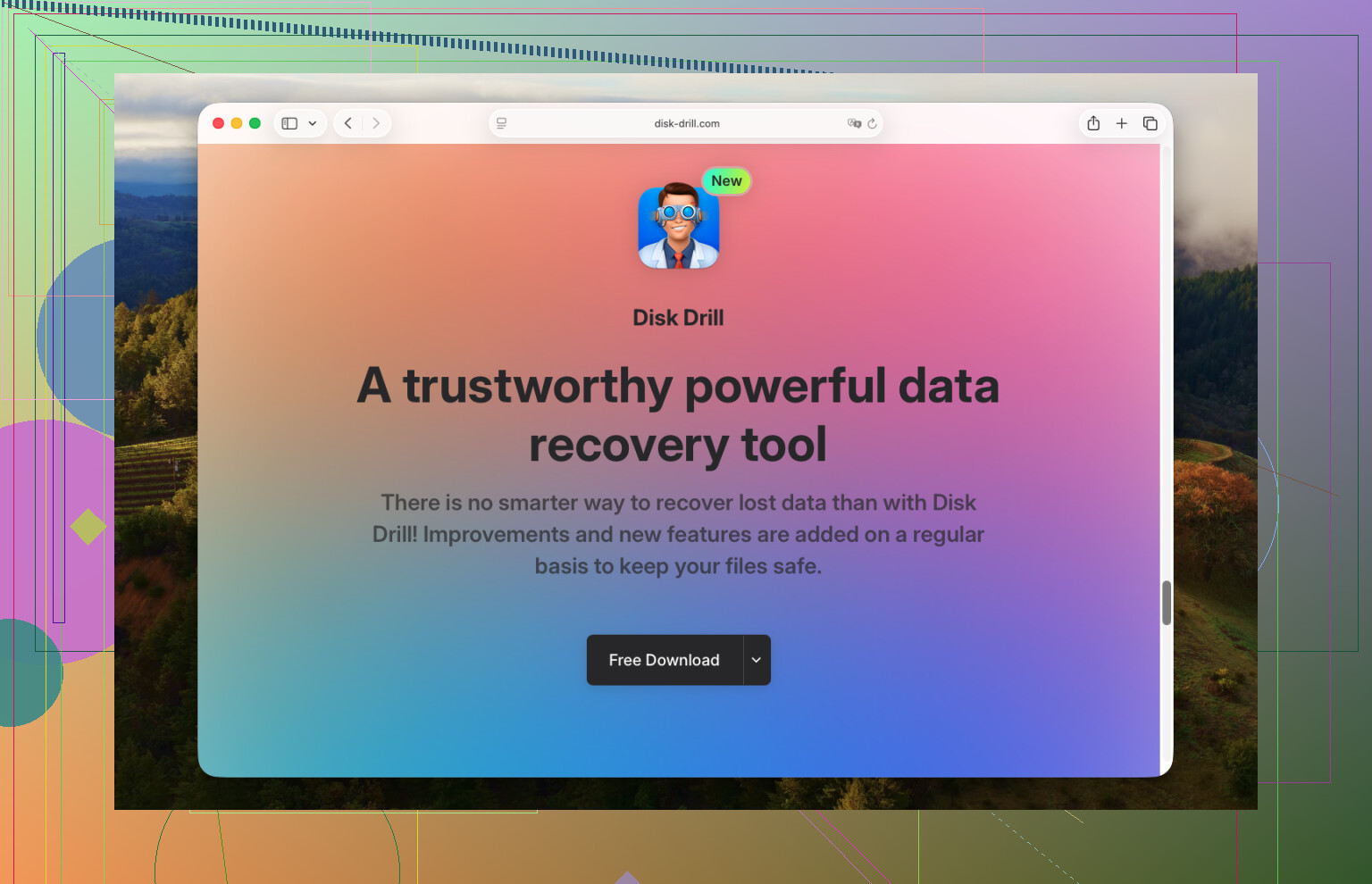
Je commencerais par Disk Drill. Il est plus facile à utiliser que certains outils plus anciens, et la fonction d’aperçu compte vraiment. Si un fichier s’affiche correctement dans l’aperçu, c’est un meilleur signe que les données sont encore exploitables avant de dépenser de l’argent.
Voici ce que je ferais :
Installez Disk Drill sur un disque externe si possible.
Lancez-le et choisissez le disque où le fichier a été supprimé.
Démarrez l’analyse des données perdues. S’il demande un type d’analyse, choisissez celui qui correspond le mieux à votre situation et laissez-la se terminer. Ne l’interrompez pas trop tôt, sauf si vous avez déjà trouvé ce dont vous avez besoin.
Utilisez la recherche ou les filtres par nom de fichier, extension ou chemin de dossier.
Prévisualisez d’abord le fichier.
Sélectionnez ce que vous voulez récupérer.
Récupérez vers un autre disque, pas vers le disque interne d’origine.
Je garderais aussi R-Studio et Data Rescue à l’esprit. Ce sont des solutions solides, même si je les ai trouvées moins conviviales au premier abord. La même règle s’applique à tous. Analysez le disque concerné, enregistrez les fichiers récupérés ailleurs.
5. Sachez quand vous arrêter et l’envoyer à un laboratoire
Si le Mac a subi des dégâts dus à un liquide, que le SSD apparaît et disparaît, que le disque affiche des erreurs étranges, que les applications de récupération se bloquent, ou que les fichiers sont suffisamment importants pour ne pas vouloir prendre de risque, je m’arrêterais là et ferais appel à un laboratoire de récupération. Cela coûte plus cher. Malgré tout, si le stockage lui-même est en train de tomber en panne, le bricolage devient vite risqué.
Le facteur principal, c’est le temps. Il n’existe pas de délai de récupération bien net. Sur les Mac avec SSD, TRIM et les écritures normales en arrière-plan commencent immédiatement à jouer contre vous. Je vérifierais d’abord les sauvegardes, puis je passerais à l’analyse dès que possible. Attendre trop longtemps finit généralement mal, oui.
Si la Corbeille, iCloud et Récents sont vides, je vérifierais quelques endroits moins évidents avant de passer en mode récupération totale.
D’abord, regardez dans Terminal les instantanés locaux. C’est différent de la méthode des instantanés APFS mentionnée par @mikeappsreviewer. Exécutez :
tmutil listlocalsnapshots /
Si vous voyez des dates antérieures à la suppression, restaurez depuis Recovery ou montez-les avec des outils de sauvegarde. C’est un peu technique, mais ça fonctionne plus souvent qu’on ne le pense.
Ensuite, vérifiez les corbeilles de récupération propres aux apps. Beaucoup de fichiers sont d’abord supprimés dans l’application elle-même.
Photos a Supprimés récemment.
Notes a Supprimés récemment.
Les pièces jointes de Mail peuvent encore se trouver dans les caches de la bibliothèque.
Pages, Word, les apps Adobe et certains éditeurs conservent des copies AutoRecovery.
Regardez ici :
~/Library/Containers/
~/Library/Application Support/
~/Library/Autosave Information/
~/Library/Group Containers/
Vérifiez aussi l’historique des versions si le fichier se trouvait dans iCloud Drive, Pages, Numbers, Keynote, Office, Dropbox ou Google Drive. Parfois le fichier a disparu, mais une version précédente est toujours là. Beaucoup de gens passent à côté de cette étape.
Au fait, Spotlight peut mentir. Je ne suis pas d’accord avec l’idée de trop se fier à la recherche du Finder. Réindexez Spotlight si nécessaire :
sudo mdutil -E /
Si rien de tout cela ne fonctionne, alors oui, utilisez un logiciel de récupération. Disk Drill est généralement le premier choix sur Mac, car il retrouve les fichiers supprimés, les partitions perdues et les anciennes signatures de fichiers en une seule analyse. Recherchez par type de fichier et chemin d’origine si vous vous en souvenez. Enregistrez les fichiers récupérés sur un disque externe.
Si les éléments manquants se trouvaient sur un disque externe, arrêtez de le brancher et de le débrancher sans arrêt. Les tentatives de reconnexion écrivent des journaux et aggravent parfois la situation.
Cela a aussi aidé un de mes amis : Conseils de récupération de fichiers Mac sur Instagram.
Si vous connaissez le type de fichier, comme PSD, DOCX, MOV, je chercherais ensuite les emplacements temporaires et d’enregistrement automatique. Cette partie est bien trop souvent ignorée.

Un angle que je ne vois pas assez souligné dans les réponses de @mikeappsreviewer et @byteguru, c’est celui-ci : assurez-vous que les fichiers n’ont pas été supprimés depuis un autre compte utilisateur ou déplacés par une appli avec un comportement étrange lié au sandbox. Sur Mac, des fichiers peuvent disparaître simplement parce que vous regardez dans la mauvaise bibliothèque, le mauvais bureau ou le mauvais compte connecté au cloud. Vérifiez /Users/ et confirmez que vous êtes connecté au bon identifiant Apple dans Réglages Système.
De plus, je ne toucherais pas à la réindexation de Spotlight pour l’instant, sauf si vous êtes sûr que le disque est en bon état. Reconstruire les index écrit des données, et sur un SSD, ce n’est pas mon option préférée quand vous essayez de préserver les chances de récupération.
Voici ce que je ferais ensuite :
-
Vérifiez l’historique des commandes Terminal si vous l’utilisez :
history | grep rm
Vous seriez surpris de voir à quelle fréquence des gens ont supprimé quelque chose avec une commande puis l’ont oublié. -
Cherchez des copies temporaires ouvertes mais non enregistrées :
- TextEdit : l’enregistrement automatique peut rouvrir via la restauration de l’app
- Aperçu : vérifiez les documents temporaires verrouillés
- Adobe/Office : ouvrez d’abord l’app, puis inspectez les panneaux de récupération avant de chercher dans le Finder
-
Si le fichier a été joint/importé quelque part, cherchez par contenu, pas par nom de fichier :
mdfind 'une phrase unique du document'
Cela retrouve parfois des éléments que la recherche Finder manque. -
Si le disque est externe ou si vous avez un autre Mac, créez d’abord une image/clone en lecture seule avant de lancer une analyse. Cela vous donne une chance plus sûre de récupération.
Si vous avez dépassé les vérifications simples, alors oui, Disk Drill pour Mac est l’étape pratique suivante. Installez-le/exécutez-le depuis un autre disque si possible, analysez le disque concerné et récupérez les fichiers ailleurs. Si rien ne s’affiche correctement dans l’aperçu, il y a de fortes chances que le fichier ait été écrasé ou que TRIM ait déjà fait son travail.
Pour plus de conseils de la communauté sur la récupération de fichiers supprimés sur Mac, cette discussion Apple vaut le détour : meilleures solutions de la communauté Apple pour les fichiers supprimés sur Mac
Si vous connaissez le type exact de fichier, je ciblerais probablement d’abord la récupération autour de cela. Beaucoup moins de chaos, franchement.
Une chose que j’ajouterais à ce que @byteguru, @vrijheidsvogel et @mikeappsreviewer ont déjà couvert : vérifiez si le fichier a réellement été remplacé, et non supprimé.
Dans des applications Mac comme Pages, Word, Photoshop, ou même Aperçu, il arrive que des gens enregistrent une version vide ou plus récente par-dessus l’original. Dans ce cas, la récupération consiste à rechercher des révisions plus anciennes du document ou des fragments en double, et non un fichier supprimé. Faites un clic droit sur le dossier du fichier et triez par Date de modification, Taille et Type. De petits fichiers portant le bon nom sont un indice.
Je ne me précipiterais pas non plus vers beaucoup de manipulations au niveau du système s’il s’agit d’un SSD interne. Certains conseils de récupération semblent judicieux mais créent plus d’écritures que les gens ne l’admettent.
Voici ce que je ferais :
- Vérifier les états de réouverture des applications après un redémarrage/déconnexion
- Regarder dans
~/Library/Saved Application State/ - Inspecter les moniteurs/bureaux/espaces externes si c’était un fichier glissé qui a disparu
- Vérifier la corbeille web du fournisseur cloud si Dropbox/Drive/OneDrive étaient impliqués
- Si c’est très important, cloner d’abord le disque, puis travailler à partir du clone
Si vous avez besoin d’un logiciel, Disk Drill est une option raisonnable pour la suite.
Avantages
- facile à utiliser
- bon filtrage/aperçu
- correct pour les types de fichiers courants
Inconvénients
- ne fait pas de miracles sur les SSD avec TRIM
- les analyses approfondies peuvent être désordonnées avec des noms de fichiers génériques
- la limite de récupération payante peut être agaçante
Si Disk Drill ne trouve rien d’utilisable, j’arrêterais le bricolage maison et j’envisagerais un laboratoire. C’est le moment où insister davantage réduit généralement les chances.