J’ai accidentellement supprimé des photos importantes et des fichiers vidéo de ma carte SD en les déplaçant vers mon Mac, et maintenant je ne les trouve nulle part. J’ai vraiment besoin d’aide pour la récupération de fichiers de carte SD sur Mac, car ces fichiers sont personnels et n’ont pas de sauvegarde. Quelle est la méthode la plus sûre pour récupérer des fichiers supprimés d’une carte SD sur un Mac sans provoquer davantage de perte de données ?
Je suis déjà passé par là plusieurs fois sur un Mac, et la méthode de récupération dépend de ce qui a mal tourné avec la carte SD.
Si vous avez supprimé des fichiers par erreur, vos chances sont généralement plutôt bonnes. Un formatage rapide peut souvent encore être récupérable aussi, puisqu’il a tendance à effacer la table des fichiers plutôt que les données elles-mêmes immédiatement. Les choses se compliquent après un formatage complet puis une réutilisation de la carte. Les nouvelles photos et vidéos commencent à écrire par-dessus les anciens secteurs, et une fois que cela arrive, certains fichiers sont perdus pour de bon. Une panne matérielle, c’est un tout autre problème. Si la carte perd sans cesse la connexion, chauffe, ne se monte pas ou apparaît avec des erreurs de lecture, un logiciel ne vous mènera souvent pas bien loin.
La plus grosse erreur que je vois sans arrêt, c’est les gens qui utilisent la carte après la perte. Je l’ai fait une fois avec une carte de 32 Go d’un vieux Sony, j’ai pris peut-être 20 photos de plus, et certains des fichiers RAW manquants sont revenus à moitié corrompus. Si vous voulez avoir une chance de récupération, arrêtez d’utiliser la carte immédiatement.
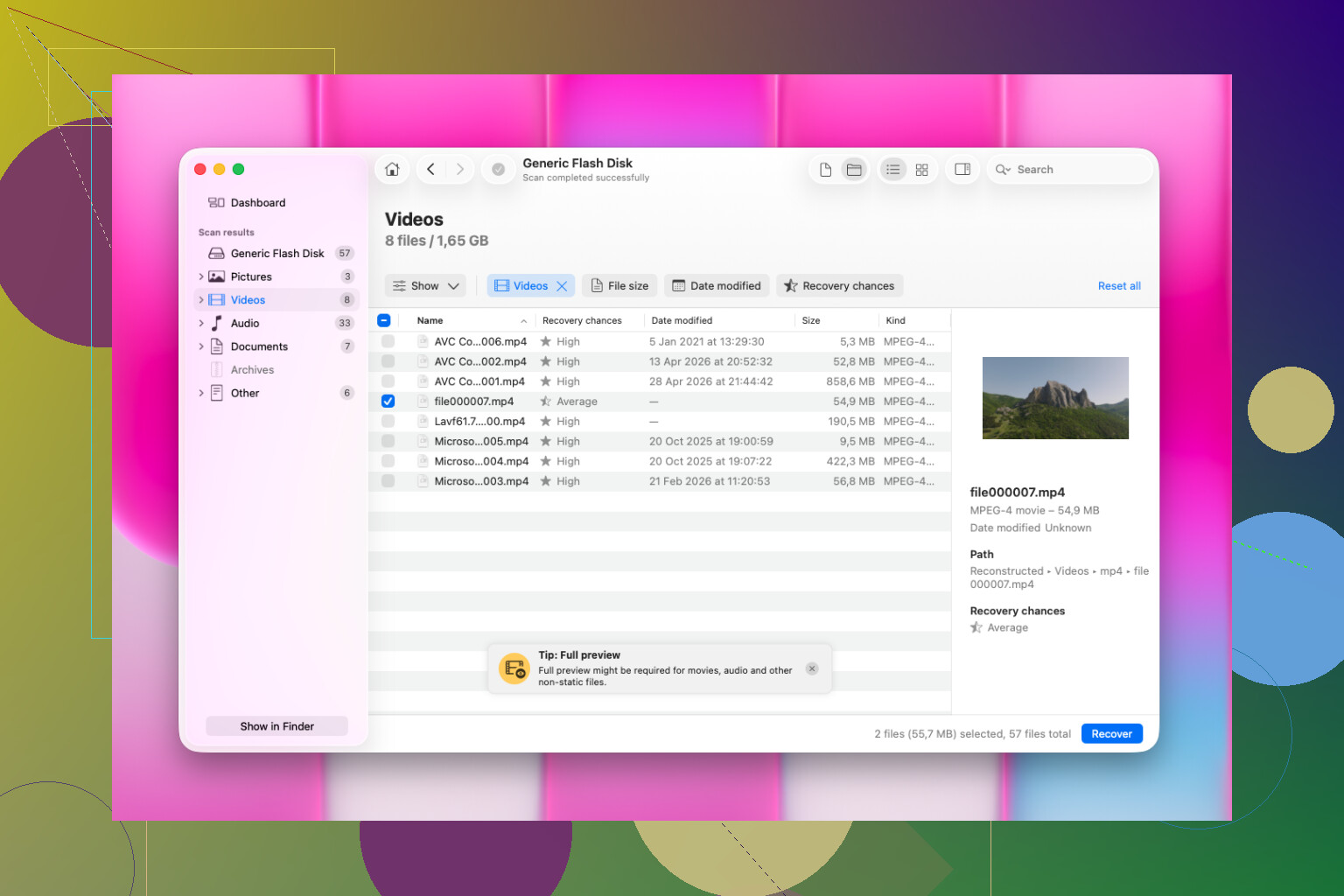
Sur Mac, je commencerais par Disk Drill. J’en ai essayé quelques autres au fil du temps, notamment UFS Explorer et R-Studio. Ce sont de bons outils, mais Disk Drill m’a semblé plus facile à utiliser quand je voulais des résultats rapides et que je n’avais pas envie de me battre avec l’interface pendant une heure. Il fait quand même du bon travail sur les cas plus compliqués, du moins d’après ce que j’ai vu.
Voici en général comment je procède :
- Insérez la carte SD dans votre Mac avec un lecteur
- Lancez Disk Drill et choisissez la carte SD dans la liste
- Démarrez une analyse complète
- Patientez et laissez l’analyse se terminer
- Prévisualisez ce qu’il a trouvé
- Récupérez les fichiers ailleurs, pas de nouveau sur la carte SD
Un point que j’ai plus apprécié que prévu, c’est la fonction de prévisualisation. Elle gère beaucoup de types de fichiers d’appareil photo nativement, y compris les formats RAW et les fichiers vidéo découpés de manière étrange. Certaines applications de récupération plus légères échouent sur ce genre de cas. La prévisualisation est un bon test rapide. Si une photo s’ouvre proprement ou qu’une vidéo se lit et se parcourt sans buguer, votre copie récupérée a généralement de bonnes chances d’être exploitable.
Je ne sortirais pas non plus 5 000 fichiers en une seule fois. Choisissez d’abord un petit lot. Ouvrez les images, vérifiez la résolution, parcourez les clips, cherchez les signes de corruption. Je l’ai fait une fois avec une carte provenant d’un drone, et cela m’a évité de perdre une demi-journée à exporter des fichiers inutilisables. Testez d’abord, puis récupérez le reste si ceux-là ont l’air bons.
Arrêtez d’utiliser la carte SD. Éjectez-la. Ne copiez plus rien dessus, ne la formatez pas, et n’essayez même pas de prévisualiser son contenu si Finder commence à se comporter bizarrement. Les fichiers supprimés y restent souvent jusqu’à ce que de nouvelles données les écrasent.
Je suis d’accord avec une partie de ce qu’a dit @mikeappsreviewer, mais j’ajouterais d’abord une chose. Avant toute analyse de récupération, créez une image de la carte SD si elle est instable. Sur Mac, Utilitaire de disque ou une application de récupération avec sauvegarde d’image peut aider. Analyser encore et encore une carte défaillante est la meilleure façon de perdre les derniers secteurs encore lisibles.
Si les fichiers ont été supprimés pendant un déplacement vers votre Mac, vérifiez aussi du côté du Mac :
- Corbeille
- App Photos, Supprimés récemment
- Recherche Finder par extension de fichier, JPG, CR3, MP4, MOV
- Recherche Spotlight par nom de fichier
- Tout dossier de synchronisation cloud que vous utilisez
S’ils ne s’y trouvent pas, utilisez Disk Drill sur la carte SD. Je l’aime bien sur Mac parce qu’il lit les cartes exFAT, FAT32, SDXC, ainsi que la plupart des formats photo et vidéo courants sans grande configuration. R-Studio est plus puissant pour les cas limites, à mon avis, mais plus lent à trier pour une simple suppression accidentelle.
Point important, récupérez les fichiers sur le disque interne de votre Mac ou sur un SSD externe. Jamais sur la même carte SD. Si vous voyez que les noms de fichiers manquent et qu’il n’y a que des résultats “reconstruits”, cela signifie généralement que les enregistrements du système de fichiers ont été endommagés, mais les photos et vidéos ont encore une chance.
Si la carte se monte en lecture seule ou renvoie des erreurs d’E/S, ignorez les solutions aléatoires trouvées sur des blogs. Clonez d’abord, puis analysez le clone.
Pour des recommandations plus fiables de logiciels de récupération de carte SD, cette discussion vaut le détour :
meilleur logiciel de récupération de carte SD pour les utilisateurs de SanDisk et Mac
Encore une chose, si FileVault est activé sur votre Mac, cela n’affecte pas les fichiers supprimés de la carte SD. Beaucoup de gens confondent cela. Ici, le système de fichiers de la carte compte davantage.

Première chose, ne faites pas confiance au mot « déplacé ». Sur macOS, un déplacement de la carte SD vers le Mac n’est souvent qu’une copie + suppression, et si quelque chose l’a interrompu, les fichiers peuvent se trouver des deux côtés partiellement, ou sur aucun des deux dans un état exploitable. Donc je vérifierais en fait une chose que les autres n’ont pas vraiment soulignée : les restes temporaires cachés dans votre dossier de destination.
Essayez ceci sur votre Mac dans le Terminal si vous savez à peu près où les fichiers ont été copiés :
mdfind 'kMDItemFSName == '*.jpg' || kMDItemFSName == '*.mp4' || kMDItemFSName == '*.mov'
Vérifiez aussi :
find ~/Pictures ~/Movies ~/Downloads -type f \( -iname '*.jpg' -o -iname '*.jpeg' -o -iname '*.png' -o -iname '*.mov' -o -iname '*.mp4' \) 2>/dev/null
Parfois, Finder perd la trace, l’indexation Spotlight prend du retard, ou les fichiers atterrissent dans un autre dossier que celui auquel vous vous attendiez. C’est agaçant, mais ça arrive.
Je ne suis pas totalement d’accord avec l’idée de « scanner immédiatement quoi qu’il arrive ». Si la carte est saine et suffisamment importante, faire d’abord une image octet par octet est l’option la plus sûre. Ensuite, récupérez depuis l’image, pas depuis la carte. Moins de risque, moins de regrets.
Si vous avez besoin d’un logiciel de récupération, Disk Drill for Mac SD card recovery reste un choix pratique, comme l’ont mentionné @mikeappsreviewer et @suenodelbosque, principalement parce qu’il est facile d’y trier les aperçus photo/vidéo sans passer en mode gobelin de la criminalistique numérique. Mais si vos vidéos sont très importantes, vérifiez les clips récupérés du début à la fin, pas seulement les 3 premières secondes. Les en-têtes corrompus adorent faire semblant d’être « corrects ».
Aussi, si la carte SD vient d’un appareil photo, remettez-la dans l’appareil et voyez si l’appareil lui-même peut encore afficher les miniatures. Étrangement, les appareils photo lisent parfois des supports sur lesquels Finder se montre idiot. Pas toujours, mais ça vaut bien 30 secondes.
Et pour des comparaisons plus larges d’outils de récupération sur Mac, ce fil est assez pertinent :
meilleurs conseils sur les logiciels de récupération de fichiers Mac par les utilisateurs de Reddit
La grande règle reste la même : récupérez vers un autre disque, pas de nouveau sur la carte SD. Si la carte commence à se déconnecter, arrêtez de la manipuler parce que cela transforme vite un problème récupérable en problème matériel.
Un angle que j’ajouterais, que @suenodelbosque, @viajeroceleste et @mikeappsreviewer n’ont fait qu’effleurer : vérifiez si les fichiers ont réellement été supprimés par macOS mais se trouvent encore dans le dossier caché .Trashes de la carte SD. Cela arrive plus souvent qu’on ne le pense lors de suppressions depuis un support amovible sur un Mac.
Si vous êtes à l’aise avec Terminal :
ls -la /Volumes
Trouvez le nom de votre carte SD, puis :
ls -la /Volumes/YourCardName/.Trashes
Si vous voyez un dossier avec un ID utilisateur à l’intérieur, inspectez-le :
ls -la /Volumes/YourCardName/.Trashes/501
Parfois, les photos/vidéos sont simplement là et peuvent être copiées directement sur votre Mac, sans analyse de récupération.
Je ne serais pas tout à fait d’accord avec la suggestion de la remettre dans l’appareil photo, sauf si la carte semble en parfait état. Certains appareils écrivent des données de vignettes/cache dès qu’ils montent la carte, et sur une carte presque pleine, ce n’est pas un risque que j’aime prendre.
Si .Trashes est vide et que la carte est stable, alors oui, Disk Drill est une option raisonnable sur Mac.
Avantages de Disk Drill
- Aperçu facile des photos et vidéos
- Bonne prise en charge des systèmes de fichiers courants des cartes SD
- Interface conviviale, moins de casse-tête qu’un outil d’analyse forensique
- Peut récupérer vers un autre disque sans grande configuration
Inconvénients de Disk Drill
- Les analyses approfondies peuvent renvoyer beaucoup de fichiers renommés/reconstruits
- Ce n’est pas l’option la moins chère
- Sur des cartes gravement endommagées, des outils spécialisés peuvent offrir davantage de contrôle bas niveau
Si la carte SD affiche une capacité étrange, une structure de dossiers incorrecte ou demande une initialisation, arrêtez toute tentative de réparation. À ce stade, faites d’abord une image ou confiez-la à un professionnel. La récupération consiste à préserver l’état actuel, pas à réparer la carte.