Le stockage de mon iPhone est presque plein parce que j’ai des milliers d’anciennes captures d’écran, des doublons et des photos aléatoires dans l’app Photos. J’essaie de trouver le moyen le plus rapide de supprimer des photos en masse sur iPhone sans les sélectionner une par une. Existe-t-il une méthode intégrée plus simple ou un réglage qui m’échappe ?
Je suis tombé sur ce problème après que mon iPhone n’a cessé de me harceler au sujet du stockage, même si je pensais avoir déjà supprimé le désordre le plus évident. Puis j’ai vérifié Photos et j’y ai trouvé plus de 18 000 photos. À ce stade, toucher manuellement les photos une par une était hors de question.
La méthode la plus simple dépend de ce que vous essayez de supprimer. Quelques anciens voyages ? Utilisez Photos. Des captures d’écran ? Apple les regroupe déjà. Une photothèque énorme et désordonnée ? Vous aurez probablement besoin d’un outil de nettoyage plus rapide ou d’un ordinateur.
Utilisez l’application Photos lorsque vous n’avez besoin de supprimer qu’un petit lot
Pour quelques centaines de photos, ou un événement précis, l’application Photos classique fonctionne très bien.
- Ouvrez Photos.
- Appuyez sur Sélectionner dans le coin supérieur droit.
- Faites glisser votre doigt sur les photos au lieu d’appuyer sur chacune d’elles.
- S’il y en a beaucoup, écartez d’abord les doigts pour passer à la vue Mois afin de pouvoir sélectionner de plus gros groupes d’un coup.
- Appuyez sur l’icône de corbeille lorsque vous avez sélectionné ce que vous voulez supprimer.
Cela vous donne le plus de contrôle, mais cela devient vite pénible lorsque vous devez gérer des milliers de photos.
Videz des types de médias entiers comme les captures d’écran
Si les captures d’écran, les enregistrements d’écran, les rafales ou ce genre de choses prennent de la place, ne triez pas votre bibliothèque principale. Photos les sépare déjà dans des albums.
- Ouvrez Photos.
- Accédez à l’onglet Collections.
- Faites défiler jusqu’à Types de médias.
- Ouvrez une catégorie comme Captures d’écran, Rafales ou Enregistrements d’écran.
- Appuyez sur Sélectionner, puis sur Tout sélectionner.
- Supprimez-les.
C’est l’un des rares endroits où Apple vous offre une vraie option Tout sélectionner, donc c’est bien moins pénible que de faire glisser votre doigt dans toute votre pellicule.
Utilisez Clever Cleaner si votre photothèque est énorme
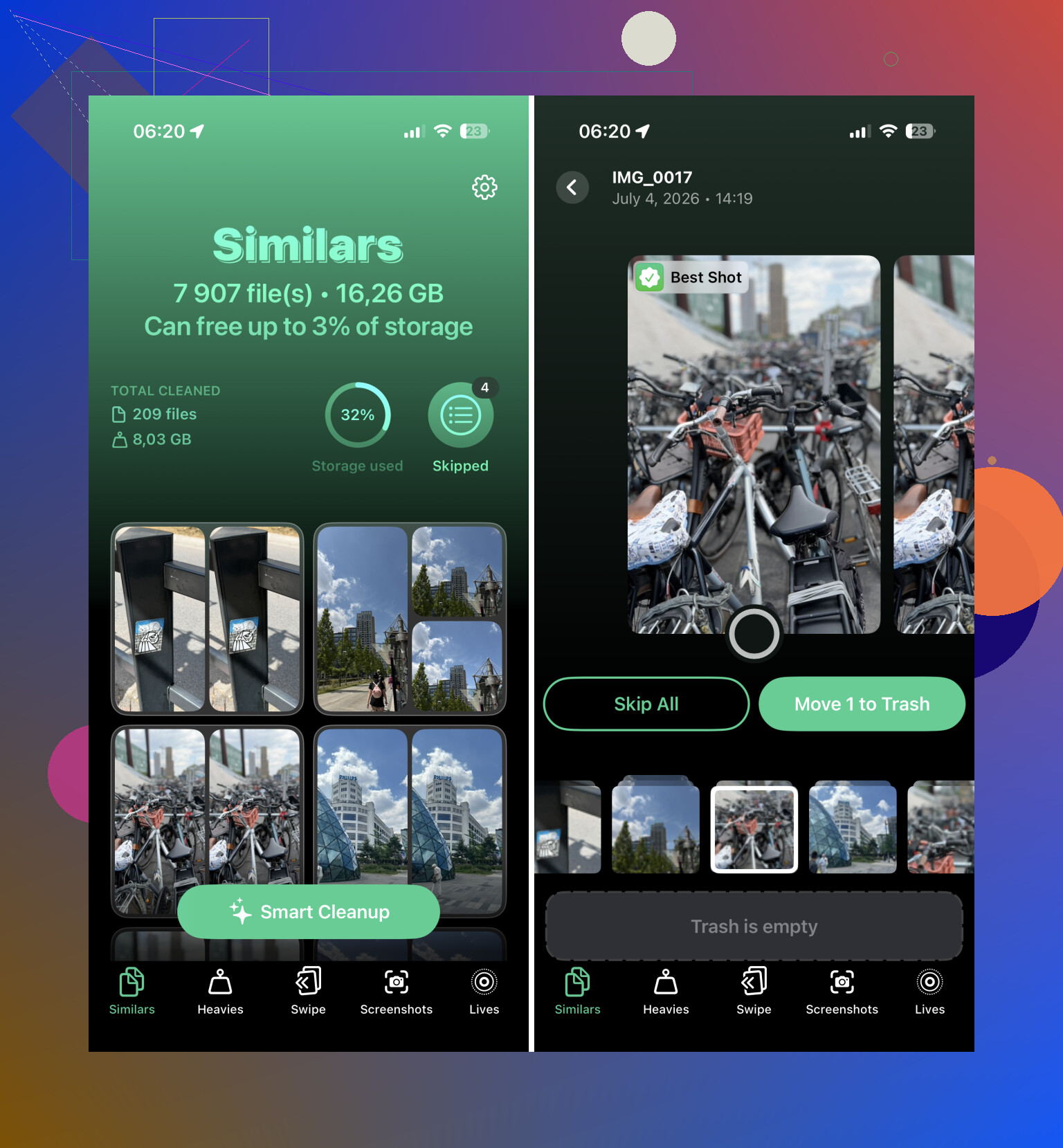
Pour une grande photothèque, Clever Cleaner m’a fait gagner le plus de temps. Au lieu de vous faire parcourir manuellement des milliers de photos, il classe tout en groupes faciles à nettoyer.
- Installez Clever Cleaner et ouvrez-le.
- Vérifiez Similars, où il regroupe les photos presque identiques et suggère le meilleur cliché à conserver.
- Faites glisser pour supprimer les doublons ou les photos similaires que vous ne voulez pas.
- Parcourez Screenshots si vous voulez les supprimer en masse.
- Regardez Live Photos si vous voulez les transformer en photos fixes normales et gagner de l’espace.
- Vérifiez Heavies pour les grandes vidéos, car supprimer une seule grosse vidéo peut libérer plus d’espace de stockage que supprimer un tas de photos ordinaires.
Je suis généralement assez sceptique vis-à-vis des applications de nettoyage, parce que beaucoup sont des pièges à abonnement ou remplies de publicités, mais celle-ci est gratuite et a géré une grande photothèque mieux que je ne l’aurais pensé.
Utilisez un ordinateur pour supprimer en masse
Si vous supprimez des milliers de photos, le faire depuis un ordinateur est bien plus facile pour vos mains et votre patience.
- Ouvrez iCloud.com sur votre ordinateur si vous utilisez Photos iCloud.
- Connectez-vous.
- Maintenez la touche Maj enfoncée tout en cliquant pour sélectionner de grandes séries de photos.
- Supprimez celles que vous ne voulez pas.
- Attendez que les modifications soient synchronisées sur votre iPhone.
Un clavier et une souris rendent cette méthode bien moins pénible que de faire glisser votre doigt sur l’écran de l’iPhone indéfiniment.
Réinitialisez aux paramètres d’usine uniquement si vous voulez tout effacer
Si vous n’avez vraiment pas besoin des photos ni de quoi que ce soit d’autre sur le téléphone, une réinitialisation est le moyen le plus rapide de tout supprimer.
- Sauvegardez tout ce que vous pourriez vouloir plus tard.
- Allez dans Réglages > Général > Transférer ou réinitialiser l’iPhone.
- Appuyez sur Effacer contenu et réglages.
- Suivez les étapes affichées à l’écran.
Je ne ferais pas cela s’il y a la moindre chance que vous ayez encore besoin de quelque chose sur le téléphone. Mais si vous le vendez, le donnez, ou voulez simplement repartir de zéro, cela efface tout bien plus vite que de supprimer les photos à la main.
Supprimer les photos ne fait que la moitié du travail ; votre stockage peut à peine bouger tant que le dossier Supprimés récemment n’a pas été vidé et que le téléphone n’a pas eu le temps de recalculer. Après avoir mis à la corbeille un gros lot, allez dans Photos > Albums > Supprimés récemment, déverrouillez-le, puis supprimez-les aussi depuis là. Sinon, elles peuvent y rester jusqu’à 30 jours et continuer à compter dans le stockage.
Je suis d’accord pour utiliser d’abord les albums de types de médias intégrés, surtout Captures d’écran et Enregistrements d’écran, mais je ferais attention avec les doublons et les photos similaires. L’album Doublons d’Apple ne repère que les correspondances exactes ou très proches, il peut donc manquer les dix photos de nourriture presque identiques ou les versions floues. Une application de nettoyage comme Clever Cleaner peut être utile pour ce genre de désordre, mais je vérifierais quand même avant de supprimer, car la meilleure photo n’est pas toujours celle que vous voulez personnellement garder.
L’autre piège, c’est Photos iCloud. Si Photos iCloud est activé, supprimer depuis l’iPhone supprime aussi d’iCloud et de vos autres appareils Apple. Si votre objectif est seulement de libérer de l’espace sur le téléphone tout en conservant les photos, ne supprimez pas en masse. Activez plutôt Réglages > Photos > Optimiser le stockage de l’iPhone, ou déplacez/exportez d’abord les photos ailleurs. Pour une suppression massive réelle, l’ordre le plus rapide et le plus sûr est : sauvegardez tout ce qui est important, supprimez par albums ou par plages de dates, videz Supprimés récemment, puis redémarrez le téléphone et laissez au stockage quelques minutes pour se mettre à jour.

Supprimer 3 000 captures d’écran est une tâche différente de supprimer 3 000 photos mélangées de la pellicule. Pour les captures d’écran, les enregistrements d’écran et les vidéos, utilisez les albums Types de médias, car tout y est déjà trié pour vous. Pour le contenu aléatoire, j’utiliserais davantage la fonction Rechercher dans Photos que la plupart des gens ne le suggèrent : cherchez des éléments comme reçu, tableau blanc, voiture, nourriture, un nom de ville ou une année/un mois, puis sélectionnez à partir de ces résultats. C’est bien moins pénible que de faire défiler toute la photothèque.
J’éviterais d’essayer de supprimer tout votre bazar en une seule énorme sélection. L’app Photos peut être capricieuse, et si votre pouce glisse ou que l’écran se verrouille, vous risquez de perdre la sélection. Faites-le par lots, surtout si Photos iCloud est activé, car les suppressions importantes peuvent prendre un certain temps à se synchroniser et il est plus facile de repérer les erreurs avant de vider le dossier Supprimés récemment.
Clever Cleaner ou des outils similaires ont plus de sens après avoir supprimé les déchets les plus évidents. Laissez d’abord les albums d’Apple gérer les captures d’écran et les vidéos, puis utilisez une app de nettoyage pour le problème agaçant des six versions de la même photo. Et pour l’album Doublons intégré d’Apple, utilisez Fusionner au lieu de le traiter comme une pile normale de suppressions, puisque c’est précisément à cela qu’il est destiné.
Supprimer depuis un album normal peut vous induire en erreur, car beaucoup d’albums ne sont que des références à des photos dans votre photothèque. Si vous ouvrez un album que vous avez créé et appuyez sur « Supprimer de l’album », vous n’avez pas libéré de stockage. Vous avez seulement retiré la photo de cet album. Pour réellement libérer de l’espace, il vous faut l’option corbeille/suppression qui la retire de la photothèque, puis vider le dossier Supprimés récemment.
Pour l’app Photos intégrée, j’utiliserais deux approches différentes selon ce que vous supprimez. S’il s’agit de captures d’écran, de vidéos, d’enregistrements d’écran ou de rafales, le chemin Types de média que d’autres ont mentionné est le plus propre, car Apple les a déjà séparés. S’il s’agit d’anciens éléments de la pellicule classés par date, allez dans Photothèque, dézoomez pour obtenir une vue plus large, touchez Sélectionner, puis faites glisser sur les rangées et gardez votre doigt près du bord de l’écran pour faire défiler pendant la sélection. C’est maladroit, mais cela reste plus rapide que de toucher des milliers de fois.
La limite agaçante, c’est que Photos sur iPhone n’est toujours pas très efficace pour supprimer tout sauf ces 200 photos. Il n’y a pas de bouton parfait pour inverser la sélection. Si vous essayez de n’en garder qu’un petit nombre, j’inverserais franchement le plan : d’abord enregistrer ou exporter les photos à conserver dans un endroit sûr, vérifier qu’elles sont bien sauvegardées, puis supprimer de façon plus agressive. C’est moins stressant que d’essayer de sélectionner parfaitement 9 000 photos à jeter sur un écran tactile.
Clever Cleaner ou des apps similaires ont du sens pour la pile de photos floues ou presque en double, mais je n’utiliserais aucun nettoyeur comme première passe si le stockage est très faible. Commencez par les gains évidents et simples : grosses vidéos, enregistrements d’écran, téléchargements enregistrés comme captures d’écran, et anciens doublons qu’Apple a déjà détectés. Cela libère de l’espace plus vite et c’est plus facile à vérifier. Ensuite, utilisez un nettoyeur pour les restes désordonnés là où l’app Photos est faible.
Petit conseil pratique : branchez le téléphone et réglez temporairement le verrouillage automatique sur une durée plus longue avant de faire une énorme sélection. Rien n’est plus agaçant que de passer cinq minutes à sélectionner des photos, que l’écran s’assombrisse, et de ne plus être sûr de ce qui a été sélectionné. Supprimez par lots, videz Supprimés récemment, puis laissez à l’écran de stockage quelques minutes pour se mettre à jour.