Mon iPhone indique qu’il n’y a pas assez d’espace de stockage pour installer la dernière mise à jour iOS, et j’essaie d’éviter de supprimer toutes mes photos, applications et messages juste pour que cela fonctionne. J’ai besoin d’aide pour connaître la meilleure façon de mettre à jour un iPhone dont le stockage est plein, de libérer de l’espace en toute sécurité, ou d’utiliser une autre méthode comme la mise à jour via un ordinateur sans perdre de données importantes.
Votre iPhone ne devrait pas rester à 0 espace libre. Je l’ai appris de la manière pénible. Même quand vous n’installez pas iOS, le téléphone a quand même besoin de place pour les fichiers temporaires, les journaux, l’indexation et toutes les petites tâches système que vous ne voyez jamais. Quand le stockage est poussé dans ses retranchements, les problèmes commencent. Les apps quittent. Le téléphone ralentit. Dans les cas les plus graves, il continue de redémarrer et ne revient jamais à l’écran d’accueil.
Pour les mises à jour, l’impact sur le stockage est plus important que les gens ne le pensent. iOS a besoin d’espace pour télécharger le fichier, le décompresser et réorganiser les données pendant l’installation. J’essaie de garder 15 Go à 25 Go libres avant une mise à jour. En dessous, vous allez au-devant des ennuis.
Si vous recevez l’alerte not enough storage, supprimer deux selfies et une capture d’écran ne changera pas grand-chose. Vous devez libérer de l’espace par gros blocs.
Redémarrez d’abord l’iPhone
Je fais toujours ça avant de supprimer quoi que ce soit d’important, parce qu’iOS affiche parfois un stockage incorrect pendant un moment.
- Maintenez le bouton latéral. Sur les modèles récents, maintenez le bouton latéral et Volume +
- Attendez que le curseur d’extinction apparaisse.
- Éteignez le téléphone et laissez-le éteint pendant environ 30 secondes.
- Rallumez-le en maintenant le bouton latéral jusqu’à ce que le logo Apple apparaisse.
- Vérifiez de nouveau Réglages > Général > Stockage iPhone.
J’ai déjà vu cette solution récupérer quelques Go après que des fichiers avaient déjà été supprimés, mais que le téléphone n’avait pas encore mis à jour l’information.
Supprimez les photos et vidéos en masse
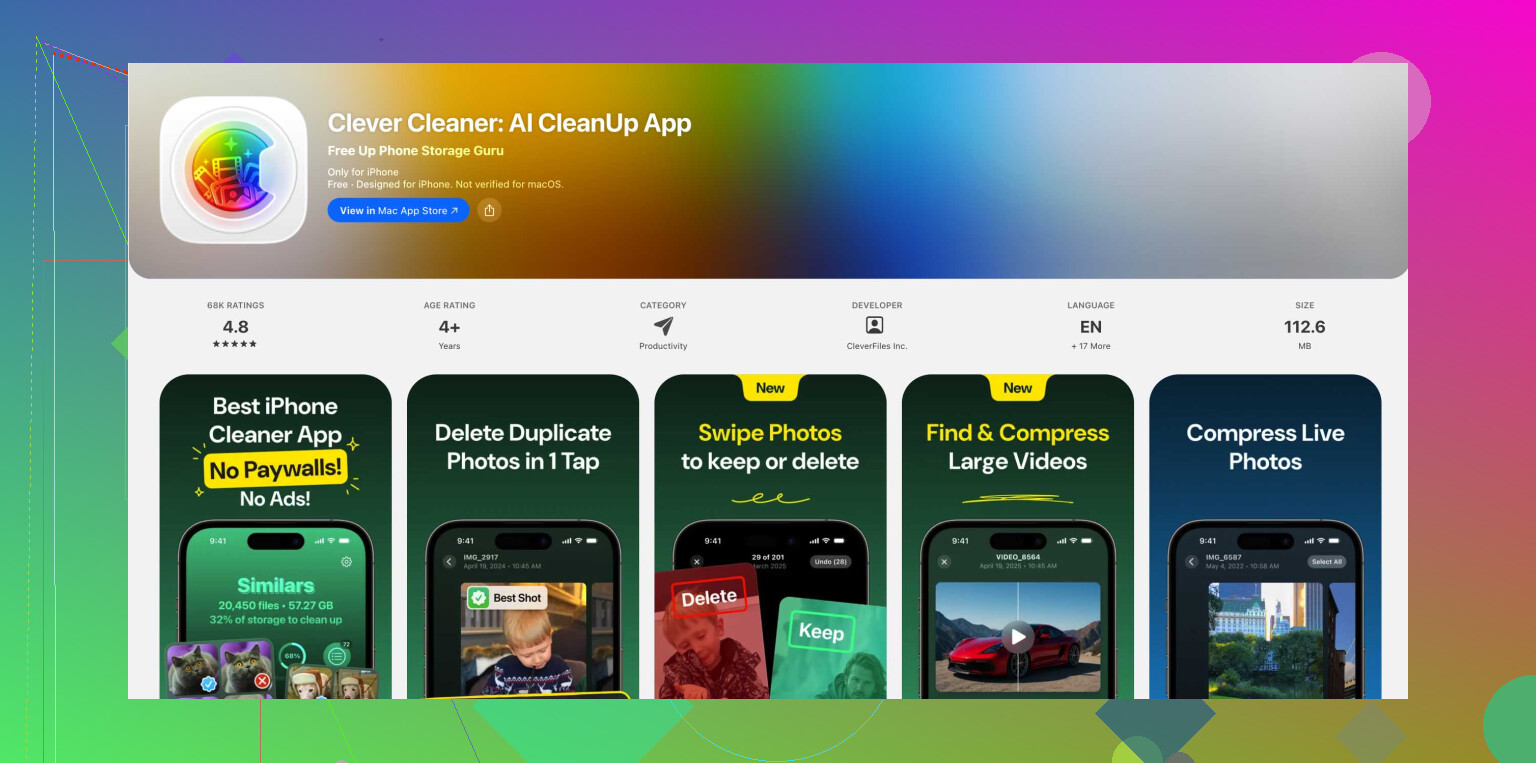
Si le redémarrage ne change rien, les médias sont généralement le moyen le plus rapide de gagner de l’espace. Parcourir l’app Photos à la main est lent et pénible. J’ai eu plus de chance avec Clever Cleaner parce qu’elle va vite et ne bloque pas les fonctions utiles.
Ce que j’ai fait :
- Installez-la et laissez-la analyser la photothèque.
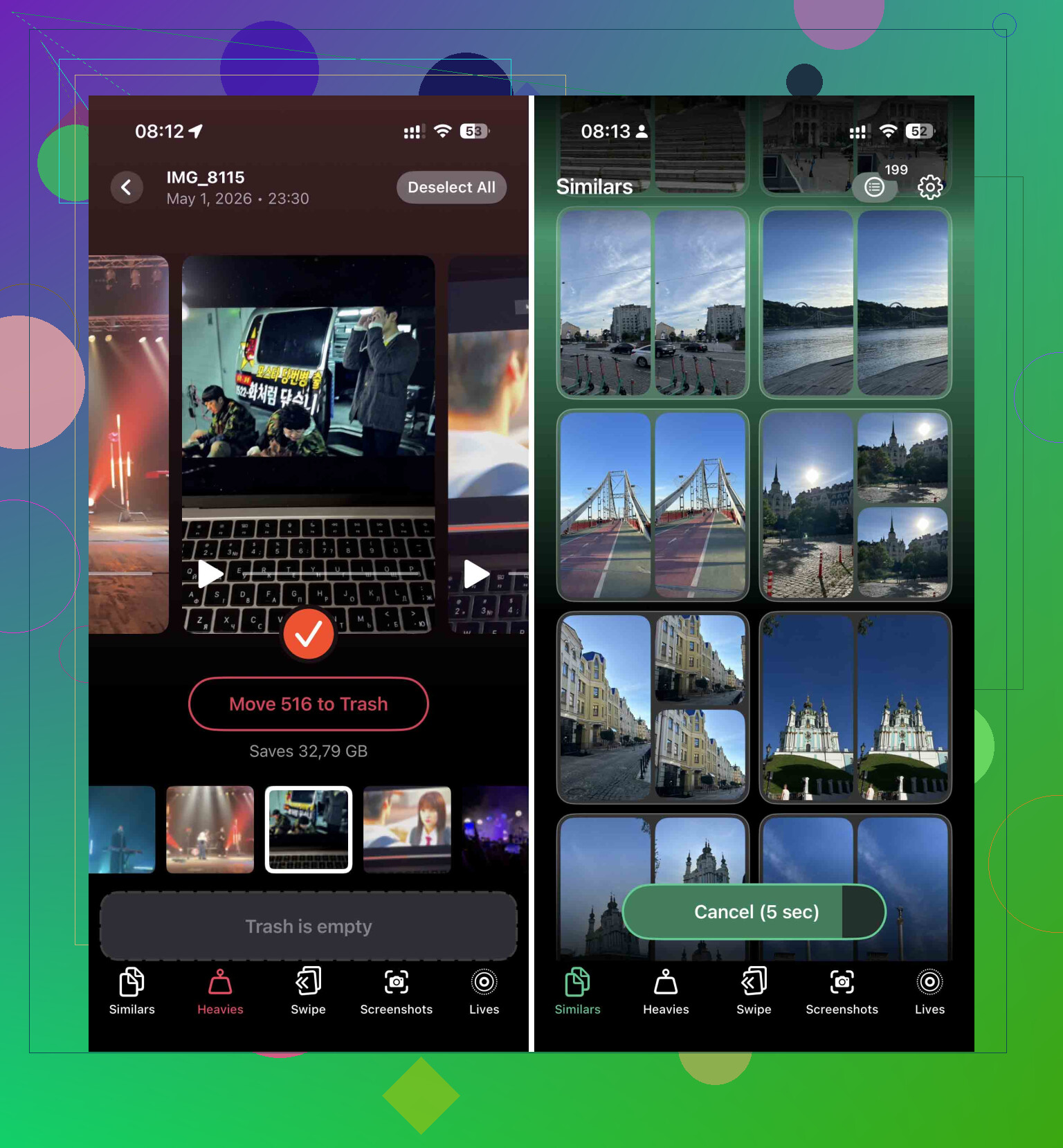
- Ouvrez d’abord la section des fichiers lourds. Les grosses vidéos sont les plus faciles à supprimer. Un clip 4K oublié d’un concert ou du match de foot de votre enfant peut libérer plusieurs Go d’un coup.
- Vérifiez l’outil de recherche de photos similaires. Les rafales et les doublons accidentels s’accumulent plus que les gens ne l’imaginent.
- Après avoir supprimé dans l’app, ouvrez Photos, allez dans Supprimés récemment et retirez tout ce qui s’y trouve aussi.
Cette dernière partie est importante. Tant que vous ne videz pas Supprimés récemment, le téléphone conserve encore les fichiers.
Supprimez les apps, ne les déchargez pas
Je sais qu’iOS pousse au déchargement des apps. Je n’aime pas ça quand l’espace de stockage est limité. Le déchargement laisse les données de l’app sur place, et ce sont souvent elles le vrai bazar. Les apps sociales sont mauvaises pour ça. TikTok, Instagram, même certaines apps de shopping gardent d’énormes caches.
Voici la méthode plus propre :
- Ouvrez Réglages > Général > Stockage iPhone.
- Passez en revue les apps les plus volumineuses.
- Choisissez celles que vous n’avez pas ouvertes depuis des semaines.
- Touchez l’app, puis choisissez Supprimer l’app.
Oui, vous perdez les données locales de l’app. C’est le but. Si l’app est importante, retéléchargez-la plus tard.
Vérifiez les pièces jointes de Messages
Celui-ci prend les gens par surprise. Chaque vidéo, mème, clip audio et PDF dans Messages reste sur le téléphone tant qu’il n’est pas supprimé.
Étapes :
- Allez dans Réglages > Général > Stockage iPhone.
- Touchez Messages.
- Ouvrez Examiner les pièces jointes volumineuses.
- Supprimez les plus gros fichiers par lots.
Vous gardez le fil de conversation. Vous retirez les fichiers inutiles qui y sont attachés. Facile.
Effacez le cache de Safari
Safari accumule les données de sites avec le temps. Au départ c’est pour la vitesse, puis ça devient du désordre.
Faites ceci :
- Ouvrez Réglages.
- Allez dans Apps.
- Touchez Safari.
- Touchez Effacer l’historique et les données de sites web.
- Confirmez.
Je récupère généralement entre 500 Mo et 1 Go. Parfois plus, si le téléphone est resté des mois sans nettoyage.
Deux moyens de contourner le problème de stockage
Si vous ne voulez pas continuer à supprimer des fichiers un par un, j’ai utilisé ces deux options.
Mettre à jour avec un Mac ou un PC
C’est la solution de contournement la moins pénible que je connaisse.
Branchez l’iPhone à votre ordinateur. Utilisez Finder sur Mac. Utilisez iTunes sur Windows. Lancez ensuite la mise à jour depuis là. L’ordinateur gère le téléchargement et la décompression, donc le téléphone n’a pas besoin d’autant d’espace libre qu’avec une mise à jour sans fil.
Avant de commencer, faites une sauvegarde complète sur l’ordinateur. Je le fais toujours. Si la mise à jour tourne mal, vous avez un moyen de revenir en arrière.
Sauvegarder, effacer, restaurer
C’est plutôt un dernier recours, mais ça marche.
- Sauvegardez l’iPhone.
- Effacez-le et réinitialisez-le aux réglages d’usine.
- Configurez-le de nouveau.
- Pendant la configuration, installez la version la plus récente d’iOS proposée.
- Restaurez ensuite votre sauvegarde.
Cela prend plus de temps. Malgré tout, si le téléphone est complètement rempli et que rien d’autre ne suffit, cette méthode remet les compteurs à zéro.
Ignorez la mise à jour OTA. Utilisez un ordinateur.
Je suis d accord avec une partie de ce que @mikeappsreviewer a dit, mais je ne pense pas que vous ayez besoin de 15 Go à 25 Go libres à chaque fois. J ai mis à jour des iPhone avec moins d espace en utilisant Finder sur Mac ou iTunes sur Windows. Le fichier de mise à jour se télécharge d abord sur l ordinateur, donc votre iPhone a besoin de moins d espace de travail.
Faites ceci :
- Sauvegardez l iPhone sur iCloud ou sur votre ordinateur.
- Connectez-le à un Mac ou à un PC.
- Ouvrez Finder, ou iTunes si vous utilisez Windows.
- Cliquez sur Rechercher les mises à jour.
- Installez-la depuis là.
Si cela échoue encore, visez les Données système avant de supprimer vos contenus personnels. Le stockage iOS gonfle souvent à cet endroit.
Essayez d abord ceci :
- Supprimez tout ancien fichier de mise à jour iOS dans Réglages > Général > Stockage iPhone.
- Désactivez puis réactivez Synchroniser cet iPhone pour Photos si vous utilisez Photos iCloud, puis laissez-le connecté au Wi-Fi et à l alimentation pendant un moment.
- Activez Optimiser le stockage de l iPhone dans Photos. Cela remplace les copies locales en pleine résolution par des versions plus petites.
- Changez la durée de conservation des Messages à 1 an ou 30 jours si votre historique de messages est énorme.
Pour libérer rapidement de l espace sans effacer toute votre vie, Clever Cleaner est l une des meilleures apps de nettoyage pour iPhone pour supprimer rapidement les photos en double et les grandes vidéos. Si vous voulez un guide pas à pas, regardez comment libérer du stockage sur iPhone pour une mise à jour iOS.
Mon ordre serait : d abord la mise à jour via ordinateur, ensuite l optimisation des photos, puis le nettoyage des doublons, et en dernier l effacement et la restauration. Cette méthode préserve le plus de choses avec le moins de douleur possible.
Je nuancerais un peu l’avis de @mikeappsreviewer ici. Garder 15 Go à 25 Go libres, c’est bien, certes, mais pour beaucoup de gens, c’est une gestion du stockage totalement irréaliste. En général, vous n’avez pas besoin de vider la moitié de votre téléphone juste pour installer iOS.
Puisque @sonhadordobosque a déjà couvert la méthode de mise à jour avec un ordinateur, je me concentrerais sur quelques solutions moins radicales que les gens oublient souvent :
- Supprimez d’abord le contenu téléchargé hors ligne. Spotify, Netflix, YouTube, Podcasts, Audible, les zones hors ligne de Google Maps, tout cela peut prendre plusieurs Go, et c’est bien moins pénible à retélécharger que de supprimer des photos.
- Vérifiez l’app Fichiers. Beaucoup de gens ont d’énormes ZIP, PDF, exports vidéo ou fichiers AirDrop inutiles qui traînent dans Sur mon iPhone.
- Supprimez les anciens mémos vocaux si vous les utilisez. Certaines personnes ont des heures d’enregistrements sans même s’en rendre compte.
- Les pièces jointes de Mail peuvent aussi être trompeuses. Si l’app Mail est énorme, supprimer puis rajouter le compte mail peut parfois réduire le cache local.
Une chose avec laquelle je ne suis pas totalement d’accord, c’est de passer directement à la suppression d’apps. Parfois, la solution la plus intelligente est d’abord de supprimer les téléchargements ou les médias en cache de l’app, parce que réinstaller des apps peut être pénible si vous avez des apps d’authentification, des apps bancaires, etc.
Si votre problème de stockage vient surtout des photos, alors oui, Clever Cleaner est un raccourci assez efficace pour trouver les photos en double, les clichés similaires et les grosses vidéos sans passer tout votre après-midi à faire défiler rageusement la pellicule.
À lire aussi si vous voulez d’autres méthodes pour libérer assez d’espace pour une mise à jour iPhone sans tout effacer : des moyens intelligents de libérer de l’espace sur iPhone pour une mise à jour iOS
Mon ordre serait :
- Supprimer les téléchargements hors ligne
- Vérifier l’app Fichiers
- Effacer les gros médias avec Clever Cleaner
- Utiliser la mise à jour via ordinateur
- Sauvegarde + effacement uniquement si le téléphone est complètement saturé
En général, cela suffit sans devoir tout raser.
Je suis d’accord avec @sonhadordobosque sur l’utilisation d’un ordinateur, mais je ne suis pas tout à fait d’accord avec l’idée de @mikeappsreviewer de libérer d’abord une énorme quantité d’espace. Parfois, le vrai blocage n’est pas le stockage brut, mais un cache de mise à jour bloqué ou des restes système encombrants.
Deux ou trois choses que j’essaierais et qui n’ont pas vraiment été assez mises en avant :
- Activez temporairement Décharger les apps inutilisées. Je sais que @ombrasilente s’est opposé au déchargement, et c’est un point valable, mais si vous voulez l’option la moins destructrice, le déchargement peut libérer de l’espace sans supprimer les documents ni les sauvegardes.
- Supprimez toutes les playlists Apple Music téléchargées, les épisodes TV, les épisodes de podcast et les téléchargements de Livres. On oublie souvent que les propres apps d’Apple peuvent aussi accumuler des gigaoctets.
- Si les Données système sont absurdement volumineuses, synchronisez une fois avec un ordinateur, puis laissez l’appareil en charge sur le Wi-Fi pendant la nuit. J’ai déjà vu iOS recalculer et réduire cette catégorie tout seul.
- Vérifiez Réglages > Accessibilité > Contenu énoncé / Voix ainsi que les claviers. Les voix Siri supplémentaires, les dictionnaires et les fichiers de langue peuvent être étonnamment volumineux.
Si les photos sont le principal problème, Clever Cleaner est utile pour repérer rapidement les doublons et les grandes vidéos.
Avantages : analyse rapide, facile de trouver les déchets évidents, bien pour un nettoyage en masse.
Inconvénients : il faut quand même vérifier avant de supprimer, et c’est moins utile si votre problème de stockage concerne surtout les apps ou les Données système.
Mon ordre serait :
- Supprimer les téléchargements, pas les fichiers personnels
- Décharger les apps inutilisées
- Supprimer l’ancien fichier de mise à jour
- Laisser les Données système se stabiliser
- Utiliser Clever Cleaner si le problème vient des photos
- Ensuite, faire la mise à jour depuis un ordinateur si l’OTA refuse toujours
Cela permet généralement d’éviter l’option nucléaire.