Le stockage de mon iPhone est presque plein et cela ralentit tout. J’ai supprimé quelques applications et photos, mais cela n’a presque rien changé, et je continue de recevoir des avertissements indiquant que le stockage est presque plein. Quelles sont les meilleures façons de libérer de l’espace en toute sécurité, y compris les fichiers cachés, les caches et les grandes sauvegardes, sans risquer de perdre accidentellement des photos, messages ou données d’applications importants ?
J’ai eu la même boucle “stockage presque saturé” il y a quelques mois. Supprimer quelques photos ne changeait rien. Ce qui m’a aidé, c’est de tout passer en revue étape par étape et de viser les gros fichiers cachés.
Voici ce qui a fonctionné pour moi sur iPhone, sans perdre de données importantes.
-
Vérifier ce qui utilise vraiment l’espace
• Allez dans Réglages > Général > Stockage iPhone
• Attendez un peu, laissez le chargement se faire
• Regardez le graphique et la liste des apps
• Touchez chaque grosse app et regardez “Documents et données”Dans mon cas, le plus gros consommateur d’espace était Messages et les apps de réseaux sociaux, pas les photos.
-
Désinstaller les apps inutilisées en gardant les données
• Réglages > Général > Stockage iPhone
• Activez “Désinstaller les apps inutilisées”
• Ou touchez une app et utilisez “Désinstaller l’app” manuellementÇa enlève l’app mais garde vos documents. Quand vous réinstallez, vos données reviennent si le développeur le permet.
-
Nettoyer Photos sans risque
• Activez d’abord Photos iCloud si vous avez de la place dans iCloud
Réglages > Votre nom > iCloud > Photos > Synchroniser cet iPhone
• Puis activez “Optimiser le stockage de l’iPhone”
Ça garde des versions plus légères sur le téléphone et stocke les versions complètes dans iCloud.Ensuite
• Ouvrez Photos > Albums > descendez jusqu’à “Utilitaires”
• Videz “Supprimés récemment”
• Videz “Doublons”
• Vérifiez “Enregistrements d’écran”, “Rafales”, “RAW”, “Live Photos”Pour plus de sécurité, sauvegardez les photos sur un ordinateur ou un disque externe avant de supprimer.
-
Nettoyer Messages sans tout effacer
• Réglages > Messages > Conserver les messages > réglez sur 1 an ou 30 jours
Ça supprime automatiquement les anciennes conversations avec le temps.
• Dans Messages, ouvrez une conversation lourde
Touchez le contact en haut > Infos > descendez
Vérifiez Photos, Vidéos, Documents et supprimez seulement les gros éléments.J’ai libéré plus de 10 Go uniquement avec d’anciennes discussions de groupe.
-
Nettoyer les apps sociales et de streaming
Ces apps stockent énormément en cache : Instagram, TikTok, Facebook, YouTube, Spotify, Netflix, etc.• Ouvrez chaque app
• Cherchez dans les réglages “Vider le cache”, “Contenu hors ligne”, “Téléchargements”
• Supprimez les playlists ou séries téléchargées que vous n’utilisez plus
• Si “Documents et données” d’une app est énorme et qu’il n’y a pas de bouton de nettoyage, supprimez puis réinstallez l’app.
Votre connexion et les données côté serveur restent liées à votre compte, mais les fichiers temporaires locaux disparaissent. -
Supprimer les anciennes cartes hors ligne et fichiers
• Google Maps, Apple Plans, Waze
Supprimez les anciennes cartes hors ligne dans les réglages de chaque app.
• App Fichiers
Ouvrez Fichiers > Sur mon iPhone
Supprimez ce dont vous n’avez plus besoin, comme de vieux PDF, ZIP, vidéos. -
Nettoyage de Safari et Mail
• Réglages > Safari > Effacer historique et données de site
• Réglages > Mail
Supprimez les anciens comptes mail que vous n’utilisez plus
Ne rajoutez que ceux dont vous avez besoin
• Dans Mail, supprimez les vieux mails avec grosses pièces jointes, puis videz la corbeille. -
Données système et “Autres”
iOS classe certaines choses comme “Données système” ou “Autres”. On ne peut pas tout vider sans réinitialiser, mais on peut réduire.• Redémarrez le téléphone
• Assurez-vous qu’iOS est à jour
• Si le stockage est un vrai chaos et que rien n’aide, faites une sauvegarde sur iCloud ou ordinateur, puis :
Réglages > Général > Transférer ou réinitialiser l’iPhone > Effacer contenu et réglages, puis restaurez depuis la sauvegarde.
C’est plus radical, donc seulement après sauvegarde. -
Utiliser une app d’aide au nettoyage
Si vous voulez quelque chose de plus simple, une app de gestion de stockage aide à voir les doublons, les énormes vidéos et les photos similaires au même endroit.
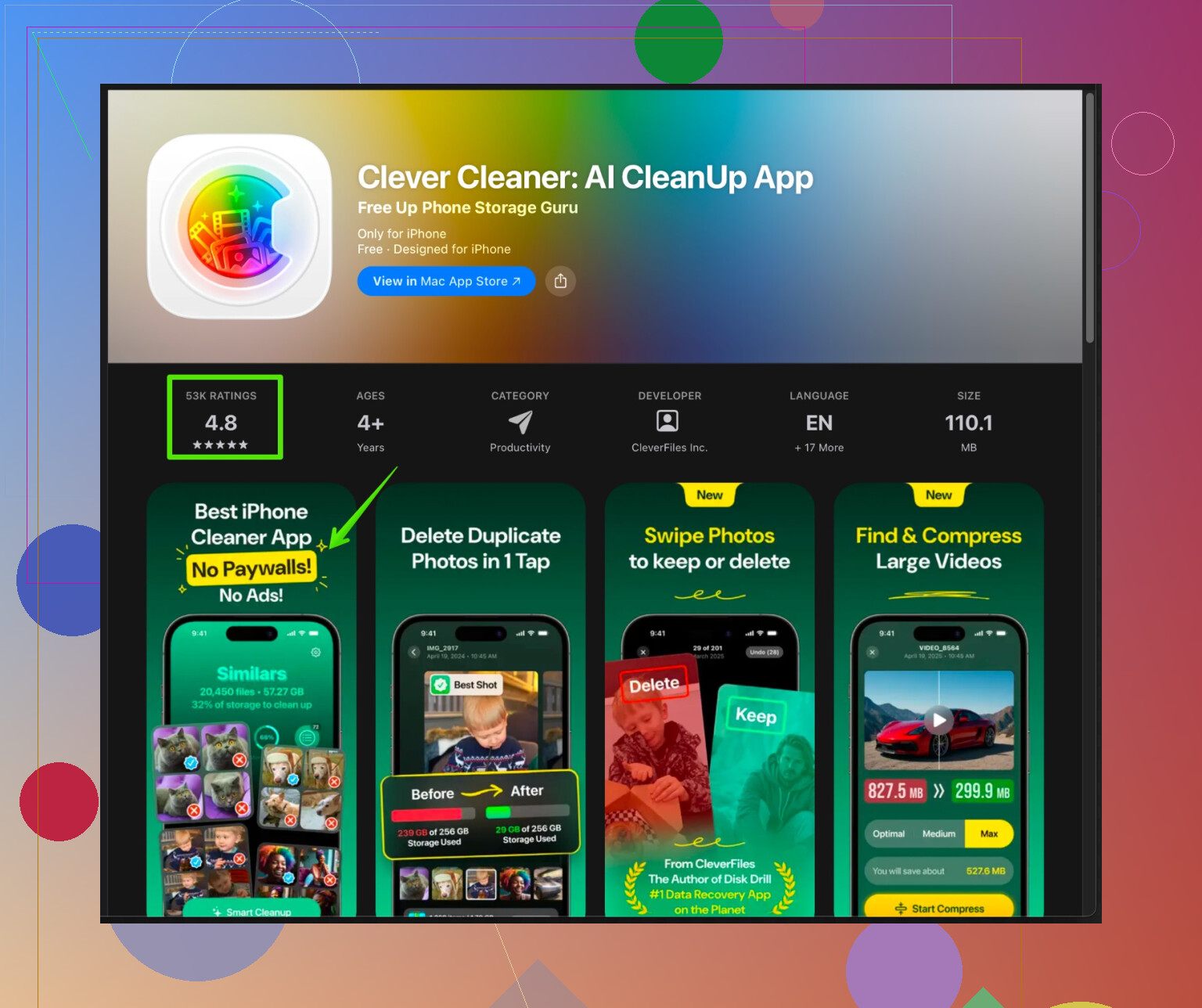
L’app Clever Cleaner pour iPhone aide à trier les gros fichiers, les photos en double, les prises de vue similaires et les anciennes captures d’écran. Elle aide aussi à gérer les contacts et à ranger les fichiers inutiles qui restent dans les recoins du stockage.Si vous voulez accélérer tout ce processus, essayez
nettoyage intelligent de l’espace iPhone avec Clever Cleaner
Ça vous donne une vue d’ensemble de ce qui consomme de la place pour éviter de deviner. -
Configurer pour que ça ne se remplisse plus aussi vite
• Activez Optimiser le stockage de l’iPhone pour Photos
• Réglez Messages pour conserver 1 an ou 30 jours
• Évitez trop de téléchargements hors ligne dans Netflix ou Spotify
• Faites un rapide contrôle du stockage chaque mois dans Réglages > Général > Stockage iPhone
La première fois, ça m’a pris environ 30 à 40 minutes. Après ça, les alertes de stockage ont cessé et le téléphone est redevenu plus fluide.
Honnêtement, une fois que vous avez appliqué les bases que @himmelsjager a décrites, les « quelques derniers gigas » se cachent souvent dans des endroits qu’Apple expose très mal. Vous avez déjà tenté de supprimer des apps et des photos, donc voici des angles différents qui m’ont aidé quand mon iPhone 64 Go était devenu une brique.
Je vais nuancer un point : je **n’**irais pas directement vers un effacement complet et une restauration tant que vous n’avez pas essayé ces solutions plus ciblées. Un reset peut réduire les « Données système », oui, mais c’est souvent excessif et parfois les fichiers inutiles reviennent quand même.
1. Attaquer les données depuis l’intérieur des apps
L’écran « Stockage iPhone » est utile, mais il ne montre pas précisément où se cache le bazar. Certaines apps ont des caches internes profonds qui ne se vident qu’à l’intérieur de l’app :
-
WhatsApp / Telegram / Signal
Réglages dans l’app > Stockage / Utilisation des données
Triez par taille et supprimez :- Vidéos transférées
- Anciens messages vocaux
- Gros groupes dont vous n’avez plus rien à faire
J’ai récupéré plus de 6 Go rien que sur WhatsApp en supprimant les anciens médias, sans perdre l’historique des discussions.
-
Apps de scan de documents (CamScanner, Adobe Scan, etc.)
Ouvrez l’app, supprimez les anciens scans, puis videz la corbeille interne si elle existe. Ces apps peuvent devenir énormes en douce. -
Enregistreurs audio (Dictaphone, enregistreurs d’appels)
Modifier > sélectionner les enregistrements très longs > exporter les importants vers un ordinateur / le cloud, puis les supprimer du téléphone.
2. Traquer les gros fichiers et vidéos « invisibles »
L’app Photos montre mal les vrais monstres, sauf si vous fouillez :
- Allez dans Photos > Photothèque > Toutes les photos
- Touchez les trois points en haut à droite > Filtrer > ne garder que « Vidéos »
- Triez par les plus anciennes ou faites défiler pour repérer les plus longues
Supprimez ou exportez les vidéos 4K et longues captures d’écran vidéo.
- Allez dans Albums > Captures d’écran et faites un gros ménage. Ça s’accumule bien plus que vous ne le pensez.
- Si vous faites beaucoup de retouches, regardez Photos > Albums > Récemment modifiées et supprimez les essais ratés.
Si votre téléphone est presque plein, déplacez les grosses vidéos vers :
- Un ordinateur via USB
- Un disque externe avec connecteur Lightning/USB‑C
- Un cloud comme Google Photos, puis supprimez les copies locales
Assurez‑vous simplement de vérifier qu’elles se lisent bien sur l’autre appareil avant de les effacer de l’iPhone. Vérification parano, mais salvatrice.
3. Calmer la manie du « tout hors ligne »
Ce qui se télécharge en arrière‑plan est souvent pire que les photos :
-
Podcasts
Dans Apple Podcasts ou Spotify :- Désactivez « Télécharger les épisodes automatiquement »
- Supprimez en bloc les épisodes déjà écoutés, pas un par un
Certaines personnes ont plus de 10 Go en podcasts sans le savoir.
-
Apps d’apprentissage / éducation
Duolingo, Babbel, Coursera, etc. gardent souvent des leçons hors ligne. Vérifiez la section téléchargements de chaque app et supprimez les anciens modules. -
Jeux avec packs hors ligne
Un jeu peut faire 1 Go sur l’App Store mais 5 Go après téléchargement des textures et contenus additionnels. Cherchez « contenu téléchargé » ou « packs de ressources » dans les réglages du jeu.
4. Pièges iCloud qui saturent quand même le stockage local
On se dit « j’utilise iCloud, je suis tranquille », et pourtant le téléphone est plein.
Ce qu’il faut vraiment vérifier :
-
iCloud Drive
Ouvrez l’app Fichiers > Parcourir > iCloud Drive
Repérez les dossiers avec de grosses vidéos, photos RAW, archives zip.
Même avec iCloud, les éléments récents ou fréquemment utilisés peuvent rester locaux.
Vous pouvez :- Déplacer les fichiers lourds d’iCloud Drive vers un ordinateur
- Ou créer un dossier qui ne vit que sur l’ordinateur, pas sur le téléphone
-
Clouds tiers (Dropbox, Google Drive, OneDrive)
Par défaut ils gardent les fichiers « récents » en cache local.
Dans les réglages de chaque app :- Désactivez « rendre les fichiers disponibles hors ligne », sauf pour quelques‑uns vraiment utiles
- Videz le cache
5. Empêcher les sauvegardes iOS de tout faire gonfler
On en parle peu : si vous utilisez des sauvegardes iTunes/Finder ou d’autres services cloud, vous gardez peut‑être des trucs inutiles à cause des sauvegardes.
- Dans Réglages > Votre nom > iCloud > Sauvegarde iCloud > Gérer le stockage du compte
Touchez Sauvegardes et vérifiez :- Les anciennes sauvegardes d’appareils que vous ne possédez même plus
- Désactivez la sauvegarde des apps énormes dont vous vous fichez (jeux, etc.), puis supprimez et réinstallez ces apps sur le téléphone pour repartir sans des années de données stockées.
Ça ne libère pas instantanément le stockage local, mais ça vous permet de supprimer plus agressivement sur l’iPhone, sans tenter de préserver des tonnes de fichiers « au cas où » dans les sauvegardes.
6. Être exigeant avec « Optimiser le stockage de l’iPhone »
Je ne suis pas entièrement d’accord avec l’idée qu’Optimiser les photos soit toujours sans risque. Si votre iCloud est presque plein ou instable, vous pouvez vous retrouver sans originaux là où vous pensiez les retrouver.
Si vous l’activez, faites‑le dans cet ordre :
- Faites une copie complète des photos sur un ordinateur ou un disque externe. Testez quelques fichiers au hasard.
- Ensuite seulement, activez :
- Photos iCloud
- Optimiser le stockage de l’iPhone
- Après quelques jours de synchronisation, puis commencez à supprimer les trucs évidents : déchets, doublons, etc.
Si votre forfait iCloud est minuscule, je sauterais carrément Photos iCloud et je préférerais :
- Déplacer les photos/vidéos en pleine résolution vers un ordinateur ou un disque externe
- Ne garder sur l’iPhone que les 3 à 6 derniers mois
C’est moins fluide, mais plus sûr que de dépendre des 5 Go gratuits iCloud toujours saturés.
7. Utiliser un outil de nettoyage, mais en restant vigilant
Là où @himmelsjager mentionne une app d’aide, j’ajoute que ces outils sont utiles mais pas magiques. Le but est de s’en servir comme carte visuelle, pas comme bouton « tout effacer ».
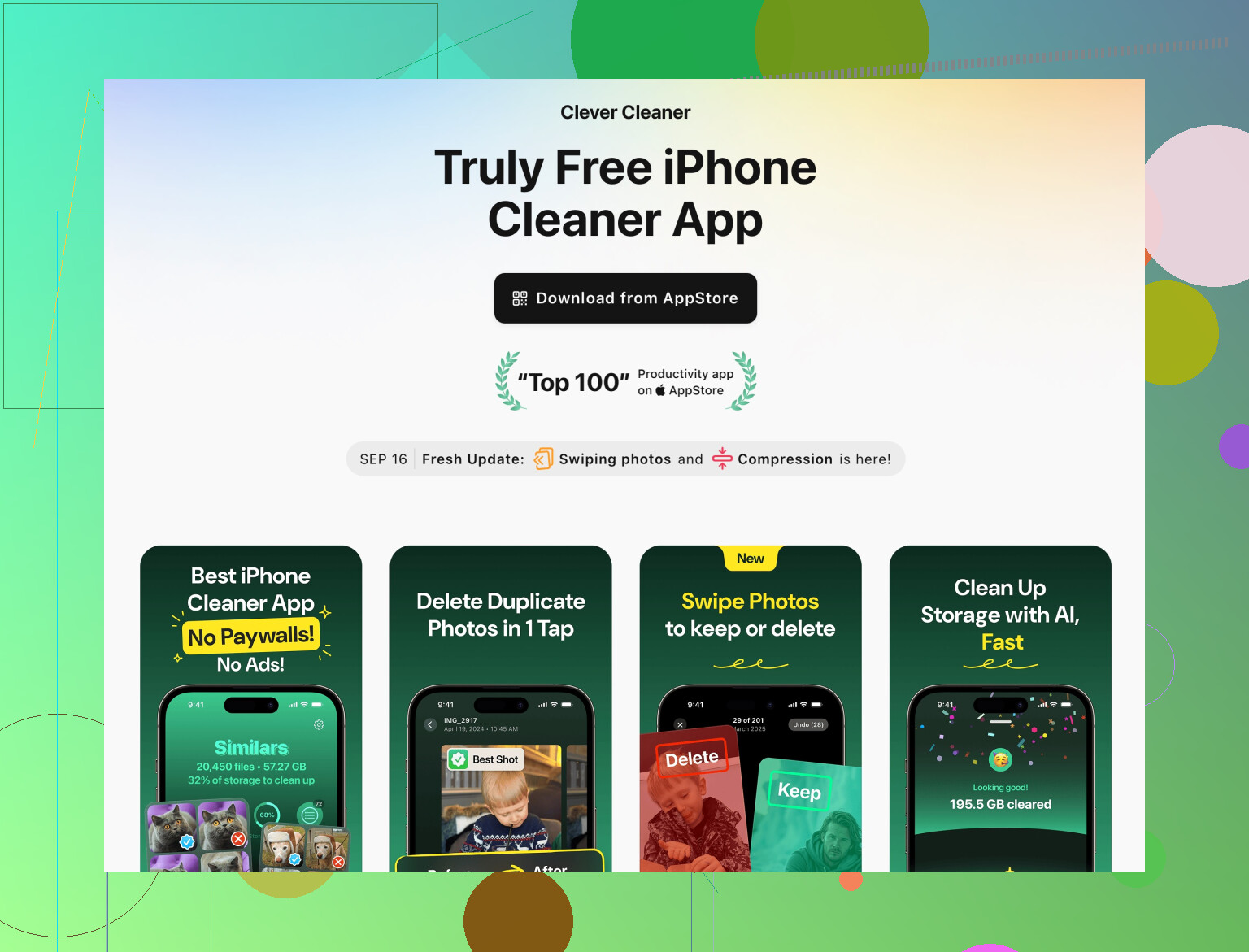
Une option correcte sur iOS est Clever Cleaner App, surtout si votre pellicule est un chaos total :
- Elle regroupe :
- Photos en double
- Prises similaires (rafales, 10 selfies quasi identiques)
- Vidéos et fichiers volumineux
- Anciennes captures d’écran
- Elle permet de sélectionner en masse avec aperçu, pour éviter de supprimer des éléments importants.
Pour accélérer la chasse aux plus gros déchets, jetez un œil à
nettoyage intelligent du stockage iPhone avec Clever Cleaner.
Ça transforme le jeu de devinette « qu’est‑ce qui bouffe tout mon stockage » en une vue claire où vous pouvez éliminer chirurgicalement les pires coupables.
Ne validez simplement pas tout les yeux fermés. Parcourez toujours la liste, surtout pour les photos similaires et les contacts.
8. Après le grand ménage, ajuster un peu ses habitudes
Pour que l’alerte « stockage presque saturé » ne revienne pas tous les mois :
- Programmez un rappel mensuel :
- Ouvrir Stockage iPhone
- Ouvrir Photos > Vidéos
- Ouvrir vos 3 apps les plus « bordéliques » et vider téléchargements / caches
- Désactivez les téléchargements automatiques de :
- Gros podcasts
- Séries Netflix / autres streaming déjà terminées
- Quand vous voyez une grosse vidéo ou capture d’écran que vous ne reverrez jamais, supprimez‑la tout de suite au lieu de « plus tard ».
En ciblant méthodiquement : grosses vidéos, médias de messagerie, téléchargements hors ligne et caches cachés des apps, on libère souvent 10 à 30 Go sans toucher à l’essentiel. C’est un peu de boulot une bonne fois, puis juste un petit entretien régulier après.
Ignorez un instant ce que vous avez déjà obtenu de @mikeappsreviewer et @himmelsjager et essayez de mesurer ce qui se passe réellement.
1. Vérifiez à quel point vous êtes proche de la “zone rouge”
Quand le stockage iOS dépasse ~90–92 %, le système commence à mal se comporter :
• L’indexation Spotlight ralentit
• Les fichiers temporaires ne peuvent plus être créés
• Les apps plantent plus souvent
Commencez donc par libérer au minimum 3–5 Go comme tampon. Si vous avez moins de 2 Go libres, chaque petite action est presque inutile tant que vous ne dépassez pas ce seuil.
2. Visez les données “temporaires mais tenaces”
Ils ont déjà couvert les gros consommateurs visibles comme Messages et Photos. Ce qui survit souvent à ces nettoyages, ce sont les déchets semi-temporaires :
-
Airdrop / imports qui n’ont jamais été rangés correctement
Ouvrez Fichiers > Sur mon iPhone et parcourez les dossiers d’apps. Beaucoup d’imports “une seule fois” d’il y a des années restent juste là. -
Apps de retouche photo tierces (Lightroom, VSCO, CapCut, InShot, etc.)
Elles conservent :
• Les imports originaux
• Les exports modifiés
• Leur propre cache
Donc une seule vidéo montée peut exister 3 fois. Dans chaque app, cherchez précisément : “Brouillons”, “Projets”, “Cache”, “Exports”. -
Claviers et apps de traduction
Pas énormes individuellement, mais certaines stockent des packs hors ligne. Dans les réglages de chaque app, supprimez les langues ou packs que vous n’utilisez pas.
Vous n’avez pas besoin de tout désinstaller. Supprimez simplement les anciens “projets” et brouillons qui existent déjà en sécurité dans Photos ou ailleurs.
3. Soyez un peu plus agressif avec les apps “hybrides”
Je ne suis pas totalement d’accord avec l’idée d’être trop prudent avec les données de certaines apps. Pour les apps sociales qui synchronisent tout avec leurs serveurs :
- Si dans Stockage iPhone une app fait 500 Mo mais que “Documents et données” fait 4 Go
et que cette app est totalement basée sur le serveur (Instagram, TikTok, X, Reddit, etc.)
alors la supprimer et la réinstaller est très peu risqué. - Vous perdez : cache local, brouillons non envoyés, petits réglages.
- Vous gardez : votre compte, vos abonnés, vos MP qui vivent côté serveur.
Avant de supprimer, vérifiez rapidement dans l’app :
• Envoyez ou enregistrez les brouillons qui comptent vraiment, puis videz.
4. Concentrez-vous sur les “doublons inutiles” plutôt que seulement sur les “plus gros fichiers”
Les deux messages précédents insistaient (à juste titre) sur la chasse aux gros fichiers. Une variante qui évite des soucis futurs, c’est d’éliminer les catégories qui se multiplient sans fin :
-
Petits enregistrements d’écran
Ils sont souvent minuscules mais s’accumulent et sont presque jamais essentiels.
Ouvrez Photos > Albums > Enregistrements d’écran et effacez-en la plupart. -
Multiples “versions” de la même photo
Le système garde les originaux des modifications, des Live Photos, etc. Vous pouvez :
• Dans Photos, choisir une image lourde modifiée, toucher Modifier > Rétablir si vous préférez l’original. Cela réduit parfois sa taille.
• Ou garder l’export retouché et supprimer les originaux quasi identiques / essais ratés.
C’est là qu’un nettoyeur dédié aide davantage que les outils intégrés.
5. Là où un nettoyeur comme Clever Cleaner App a réellement du sens
Utilisé avec précaution, un nettoyeur sert moins de magie que de visualisation.
Avantages de Clever Cleaner App
• Regroupe les doublons et photos “très similaires”, ce qui met en évidence les dix selfies presque identiques ou rafales oubliées.
• Met en avant les vidéos et photos très lourdes dans une seule liste au lieu de vous laisser fouiller l’interface de Photos.
• Affiche des catégories de désordre comme les vieilles captures d’écran ou les contacts en bazar, pour supprimer en masse au lieu de trier à la main.
• Souvent plus rapide à analyser et sélectionner que de creuser dans une dizaine de menus système.
Inconvénients de Clever Cleaner App
• La décision finale reste la vôtre ; si vous validez trop vite, vous pouvez perdre quelque chose d’important. Il faut vraiment regarder avant de confirmer.
• Certaines fonctions peuvent nécessiter des achats intégrés ou un abonnement, ce n’est donc pas une solution totalement gratuite.
• Il ne peut pas contourner le bac à sable d’Apple, donc il ne videra pas magiquement les “Données système” ni tous les caches internes. Quiconque promet cela ment.
• Avec très peu d’espace libre, l’analyse initiale peut être un peu plus lente tant que vous n’avez pas dégagé un peu de marge.
Comparé à ce que @mikeappsreviewer et @himmelsjager ont proposé, l’intérêt principal d’un outil comme Clever Cleaner App est d’accélérer la phase “trouver doublons et déchets similaires” qui serait autrement manuelle et pénible, pas de remplacer les outils de stockage intégrés.
6. Une stratégie simple qui tient dans le temps
Une fois que vous avez suivi leurs étapes et le ciblage supplémentaire ci‑dessus, restez minimaliste :
- Une fois par mois :
• Ouvrez Stockage iPhone et regardez les 3 plus grosses apps. Si l’une a doublé de taille, creusez.
• Lancez une analyse avec Clever Cleaner App uniquement pour les grosses vidéos et les captures d’écran et nettoyez seulement ces catégories. - Après un grand voyage ou événement :
• Déplacez vite les vidéos 4K brutes vers un ordinateur / disque externe.
• Créez un petit album “Best of” à garder sur le téléphone, supprimez le reste.
Cette combinaison évite en général le retour en boucle du message “stockage presque saturé” sans que vous passiez votre vie dans Réglages.