J’essaie sans cesse d’organiser et de supprimer d’anciennes photos iPhone, des doublons, des captures d’écran et des vidéos, mais je me sens toujours dépassé et j’arrête avant d’avoir terminé. Le stockage de mon iPhone se remplit, et j’ai besoin d’un flux de travail simple pour nettoyer mes photos qui fonctionne vraiment.
La principale chose que j’éviterais, c’est d’essayer de nettoyer toute la photothèque à la main en une seule session marathon. Je l’ai fait avec environ 55 000 photos et vidéos, et c’était horrible. Des heures à faire défiler, toucher, supprimer, hésiter, et à la fin je n’étais même pas sûr d’avoir vraiment réduit le volume.
Ce qui a mieux marché, c’est de diviser le nettoyage en plusieurs passages au lieu de le traiter comme un seul énorme désordre.
Commencez par l’app Photos si vous supprimez surtout des éléments manifestement inutiles. Utilisez le geste de balayage pour sélectionner plusieurs photos à la fois au lieu de toucher chacune individuellement. Cela fait gagner un temps surprenant. Je travaillerais aussi à partir des albums plutôt que depuis la vue Bibliothèque complète. Les captures d’écran, téléchargements, vidéos et autres catégories sont plus faciles à gérer quand ils ne sont pas mélangés au reste.
Vérifiez aussi si l’album propose Tout sélectionner. Si c’est un album rempli d’éléments dont vous savez déjà que vous ne voulez plus, comme de vieilles captures d’écran, vous pouvez le vider bien plus vite de cette façon.
Là où l’app Photos intégrée a commencé à montrer ses limites pour moi, c’était avec les doublons. L’album Doublons d’Apple est utile, mais il aide surtout pour les correspondances exactes. Mon problème était plus désordonné que ça : rafales, plusieurs versions de la même prise, anciennes captures d’écran, Live Photos qui ne m’intéressaient plus, vidéos énormes, et beaucoup de photos presque identiques.
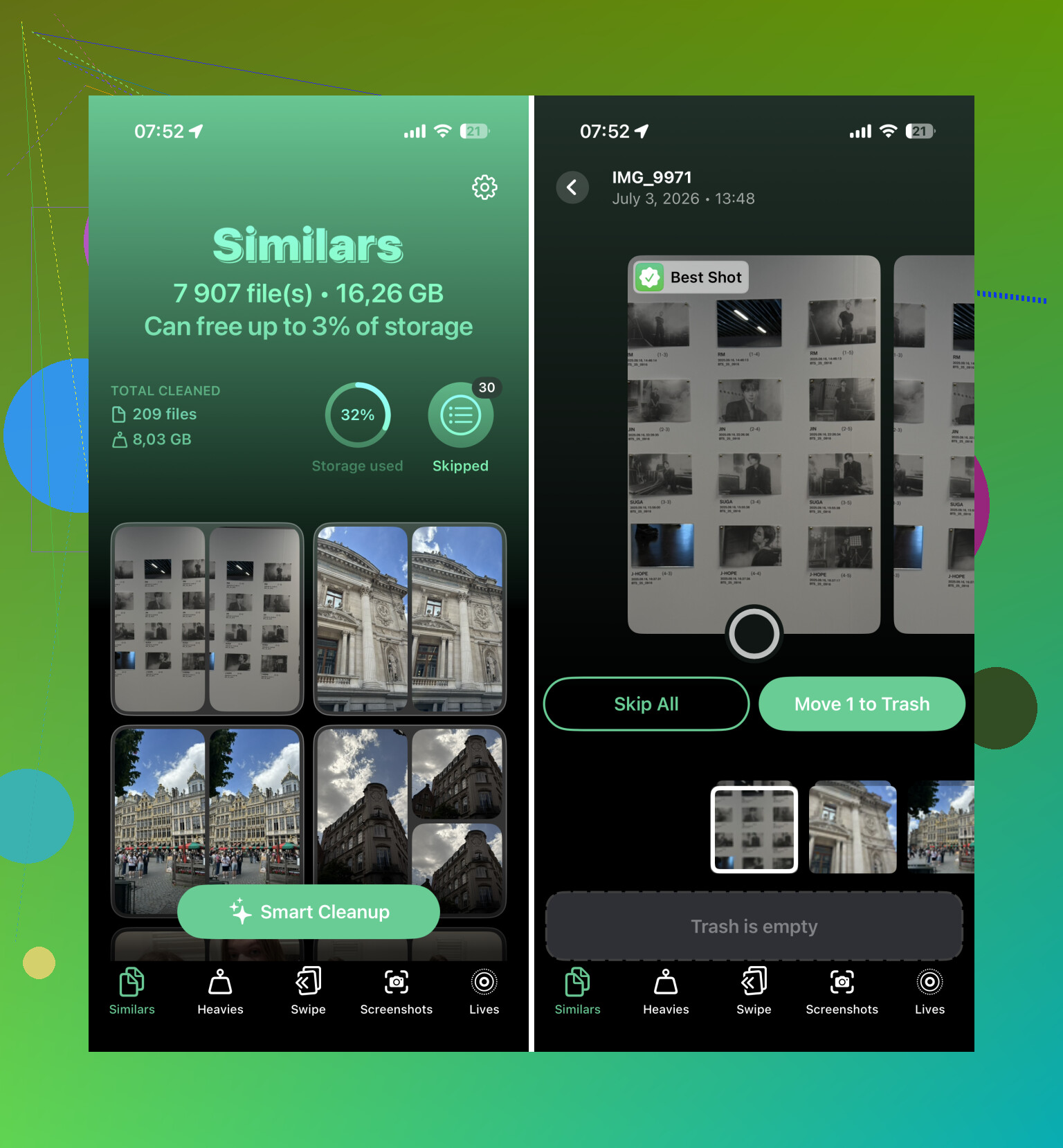
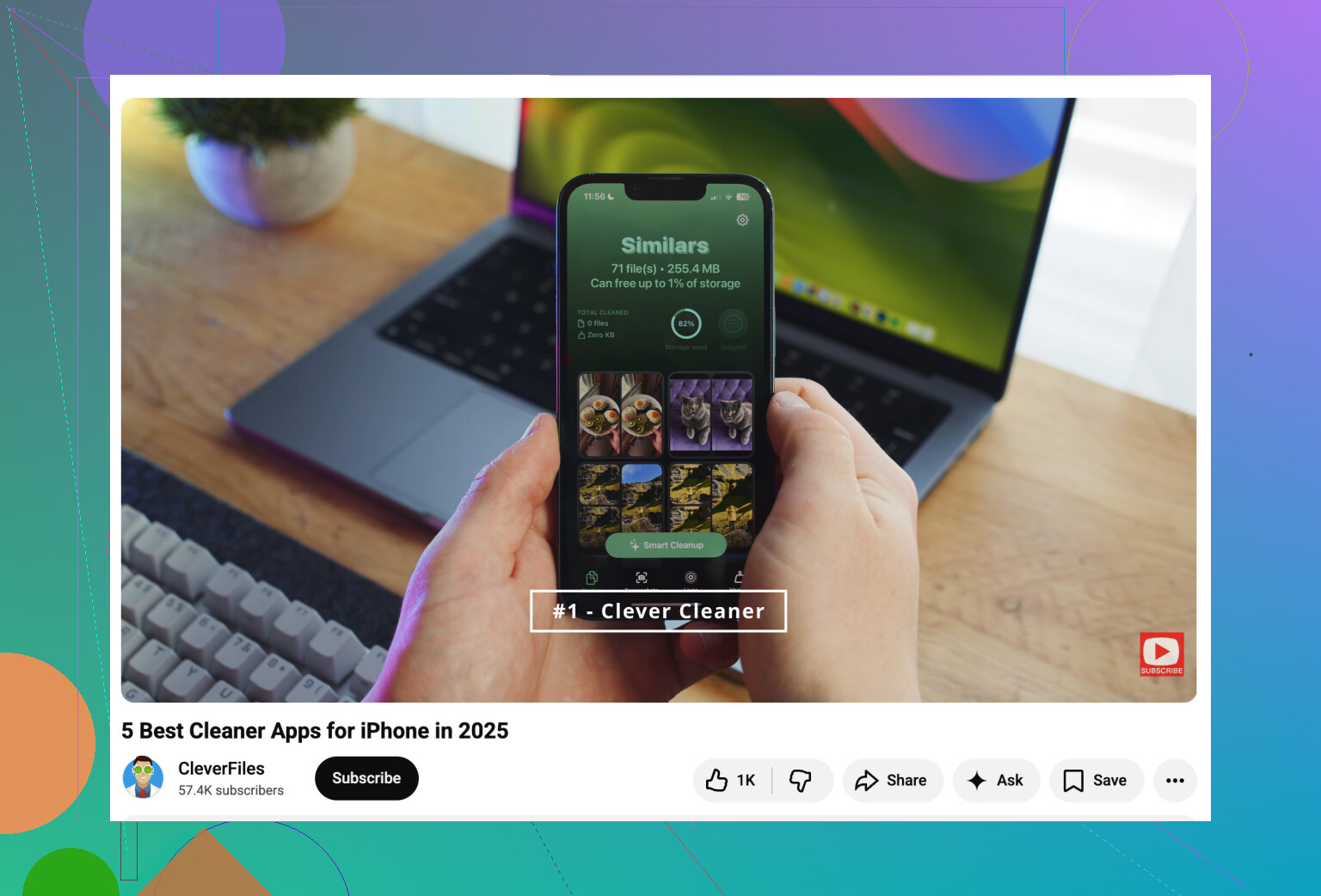
C’est à ce moment-là que j’ai fini par utiliser Clever Cleaner, et c’est ce qui m’a fait gagner le plus de temps parmi tout ce que j’ai essayé.
La partie utile, c’est qu’elle regroupait les photos similaires, choisissait celle qu’elle estimait être la meilleure, séparait les captures d’écran, trouvait les grosses vidéos, et me permettait de transformer les Live Photos en images fixes normales si je n’avais pas besoin du mouvement. Donc au lieu de fouiller parmi 55 000 éléments individuels, je passais en revue de plus petits groupes qui avaient vraiment du sens. Le nettoyage de style balayage aidait aussi, parce qu’on prend des décisions rapides par groupe au lieu de fixer chaque photo une par une.
Je vérifiais quand même les choses avant de supprimer, mais l’app gérait l’essentiel du tri. Ce que je pensais devoir prendre plusieurs week-ends a finalement été quelque chose que j’ai terminé en quelques soirées.
Si vous faites cela aussi pour réduire le stockage iCloud, rappelez-vous simplement qu’iCloud Photos est synchronisé. Supprimer quelque chose de votre iPhone le supprime aussi d’iCloud Photos, ainsi que des autres appareils utilisant la même photothèque. C’est très bien si le but est le nettoyage, mais ne le traitez pas comme si vous supprimiez seulement une copie locale.
Et après suppression, videz Supprimés récemment. Beaucoup de gens oublient cette partie. Tant que ces éléments ne sont pas supprimés de là, ils peuvent encore compter dans le stockage, donc votre espace iCloud peut ne pas baisser comme vous l’attendez.
Après les doublons et les éléments manifestement inutiles, attaquez-vous d’abord aux gros fichiers. Pour moi, les plus gros gains venaient de :
- longues vidéos que j’avais oubliées
- enregistrements d’écran
- anciennes captures d’écran
- Live Photos
- images et vidéos aléatoires enregistrées depuis des apps de messagerie
Supprimer quelques très grosses vidéos a eu plus d’effet sur le stockage que retirer une tonne de photos normales.
Une dernière chose qui m’a aidé a été de faire le passage final sur un ordinateur. Une fois les éléments faciles à supprimer partis, j’ai connecté l’iPhone à mon Mac et passé le reste en revue sur un écran plus grand. Comparer des prises similaires et nettoyer les albums est tout simplement plus facile quand on ne fait pas tout sur un téléphone.
Je n’essaierais pas de tout finir en une seule journée. C’est comme ça que je me suis épuisé la première fois. Maintenant, je passe 10 à 15 minutes chaque semaine à supprimer les captures d’écran récentes, les prises floues et les doublons avant qu’ils ne s’accumulent à nouveau. C’est bien plus simple que d’attendre que la photothèque se transforme en dizaines de milliers d’éléments.
Ce mélange de nettoyage dans l’app Photos, de regroupement des doublons, de suppression des grosses vidéos et de petit entretien hebdomadaire était l’approche la plus rapide que j’ai trouvée.
Faites une sauvegarde avant de commencer à supprimer.
Cela semble évident, mais cela change tout le processus de nettoyage, car vous cessez de traiter chaque geste comme une décision cruciale. Si Photos iCloud est activé, c’est une synchronisation, pas une sauvegarde. Je m’assurerais d’abord que les photos sont sauvegardées ailleurs séparément, par exemple via une exportation sur ordinateur, un disque externe, Google Photos, OneDrive, ou tout autre service auquel vous faites déjà confiance. Ensuite, vous pouvez être plus agressif avec le contenu inutile sans craindre qu’un mauvais balayage efface l’unique copie.
Je suis d’accord avec @mikeappsreviewer sur le fait que les grosses vidéos et les captures d’écran sont là où l’on gagne facilement de l’espace de stockage, mais je serais plus impitoyable sur l’établissement de règles avant d’ouvrir la photothèque. Par exemple : supprimez tous les enregistrements d’écran sauf s’ils sont clairement nécessaires, supprimez les doublons flous sans comparer les cinq versions, supprimez les menus de restaurant, étiquettes d’expédition et reçus vieux de plus de quelques mois, et ne gardez que la meilleure photo de chaque rafale. Le problème, d’habitude, ce n’est pas l’outil, c’est le fait de s’arrêter pour examiner émotionnellement 800 photos presque identiques.
Une routine simple qui fonctionne mieux que nettoyer mes photos consiste à faire ceci : d’abord sauvegarder, puis supprimer les vidéos, puis les captures d’écran, puis les doublons et photos similaires, puis vider le dossier Supprimés récemment. Si vous utilisez quelque chose comme Clever Cleaner ou l’album de doublons intégré d’Apple, considérez-le comme un assistant de tri, pas comme un juge. Vérifiez les suppressions suggérées, mais ne vous obligez pas à revoir toute la pellicule depuis 2017 jusqu’à aujourd’hui. C’est comme ça que les gens abandonnent après 20 minutes.
Vérifiez Réglages > Général > Stockage iPhone avant de supprimer quoi que ce soit d’autre. L’app Photos est peut-être le désordre visible, mais le problème de stockage n’est pas toujours dû à trop de photos. Parfois, ce sont quelques vidéos 4K, des pièces jointes de Messages, de la musique téléchargée, des épisodes de podcast ou des caches d’apps qui prennent de la place. Si Photos n’est pas près du haut de cet écran, passer trois heures à supprimer des captures d’écran donnera l’impression d’être productif, mais fera à peine bouger le chiffre.
Je suis d’accord avec l’avertissement sur la sauvegarde ci-dessus, surtout si Photos iCloud est activé. Mais je distinguerais deux objectifs : rendre la photothèque plus propre et libérer de l’espace sur le téléphone. Si vous avez surtout besoin d’espace sur le téléphone et que vous voulez quand même conserver les photos, activez Optimiser le stockage de l’iPhone dans Photos iCloud. Cela conserve des versions plus petites sur le téléphone et les versions complètes dans iCloud. Cela ne résoudra pas une facture iCloud trop élevée, mais cela peut stopper le problème immédiat de stockage saturé sans transformer votre pellicule en projet de suppression.
Pour le nettoyage lui-même, je ferais volontairement une première passe ennuyeuse : supprimer uniquement les éléments sur lesquels vous pouvez vous décider en moins de deux secondes. Mauvaises captures d’écran, vidéos accidentelles, enregistrements d’écran, doublons évidents. Ignorez tout ce qui est sentimental ou incertain et passez à autre chose. Des outils comme Clever Cleaner peuvent aider au tri, mais la vraie astuce consiste à ne pas laisser le nettoyage se transformer en séance de souvenirs. Si vous voulez revoir d’anciens voyages et des photos de famille, faites-le plus tard dans le cadre d’un projet séparé, car c’est généralement là que tout s’enlise.
Le côté caché du fait de enfin tout nettoyer, c’est que cela se transforme en un gigantesque projet d’archivage au lieu d’une solution de stockage. Je fixerais une limite et je ne nettoierais d’abord que les 6 à 12 derniers mois ainsi que les grandes vidéos, puis j’utiliserais Photos ou Clever Cleaner pour les doublons évidents et les captures d’écran. Les anciennes choses sentimentales peuvent attendre, parce que c’est là que les sessions de nettoyage vont mourir.