Le stockage de mon iPhone s’est rempli rapidement, et maintenant je ne peux plus installer de mises à jour, enregistrer des photos ou télécharger des applications. J’essaie de trouver des moyens de libérer ou d’augmenter le stockage de l’iPhone sans supprimer quoi que ce soit d’important. J’ai besoin de solutions simples qui fonctionnent rapidement, car j’utilise mon téléphone tous les jours pour le travail et pour mes affaires personnelles.
Mon iPhone a heurté le mur de la même façon. Fenêtre pop-up de stockage plein, l’appareil photo refusait d’enregistrer, les téléchargements échouaient, tout le téléphone traînait comme s’il avait du sable dedans. J’ai commencé par chercher des choses à supprimer, et honnêtement, ça ne m’a mené nulle part rapidement. Si votre dossier Supprimés récemment est déjà vide, la meilleure solution est de changer la façon dont le téléphone stocke les choses, pas de passer fichier par fichier comme un forcené.
Le premier réglage que je vérifierais est Optimiser le stockage de l’iPhone dans Photos. Si vous utilisez Photos iCloud et que c’est désactivé, vous laissez de l’espace inutilisé. Je l’ai activé et mon téléphone a conservé des versions locales plus petites tandis que les fichiers en pleine résolution restaient dans iCloud. Votre photothèque a toujours l’air normale. Quand vous ouvrez une photo plus ancienne, le fichier complet est téléchargé si nécessaire. Avec une grande photothèque, cela libère beaucoup d’espace. J’ai vu de l’espace se libérer sans toucher à ma pellicule.
Les données des apps étaient l’autre bazar. Les gens regardent la taille d’une app dans l’App Store et pensent que c’est toute l’histoire. Eh bien non. TikTok, Instagram, les navigateurs, même les apps de chat gardent des piles de déchets en cache. Une app de 200 Mo se transforme en plusieurs gigaoctets si vous la laissez assez longtemps. iOS ne vous donne pas un bouton unique et propre pour tout le cache, ce qui est agaçant, mais il existe quand même quelques bonnes façons de le réduire.
Pour Safari, allez dans Réglages et effacez l’historique et les données des sites web. Ça ne résoudra pas tout, même si ça aide. Pour les apps sociales, la méthode à laquelle je fais le plus confiance est de supprimer l’app puis de la réinstaller. Cela efface les fichiers temporaires et laisse votre compte intact. Si vos données sont liées au compte, vous vous reconnectez et vous continuez.
Si vous ne voulez pas supprimer complètement les apps, utilisez Décharger les apps inutilisées dans Stockage iPhone. J’ai ignoré ça beaucoup trop longtemps. Cela supprime l’app elle-même mais conserve vos documents, réglages et données de connexion. L’icône reste là avec le petit symbole de nuage. Touchez-la plus tard, elle se retélécharge. C’est idéal pour les apps de compagnies aériennes, les apps de shopping aléatoires, les anciens éditeurs, tous les trucs dont vous jurez que vous aurez besoin un jour.
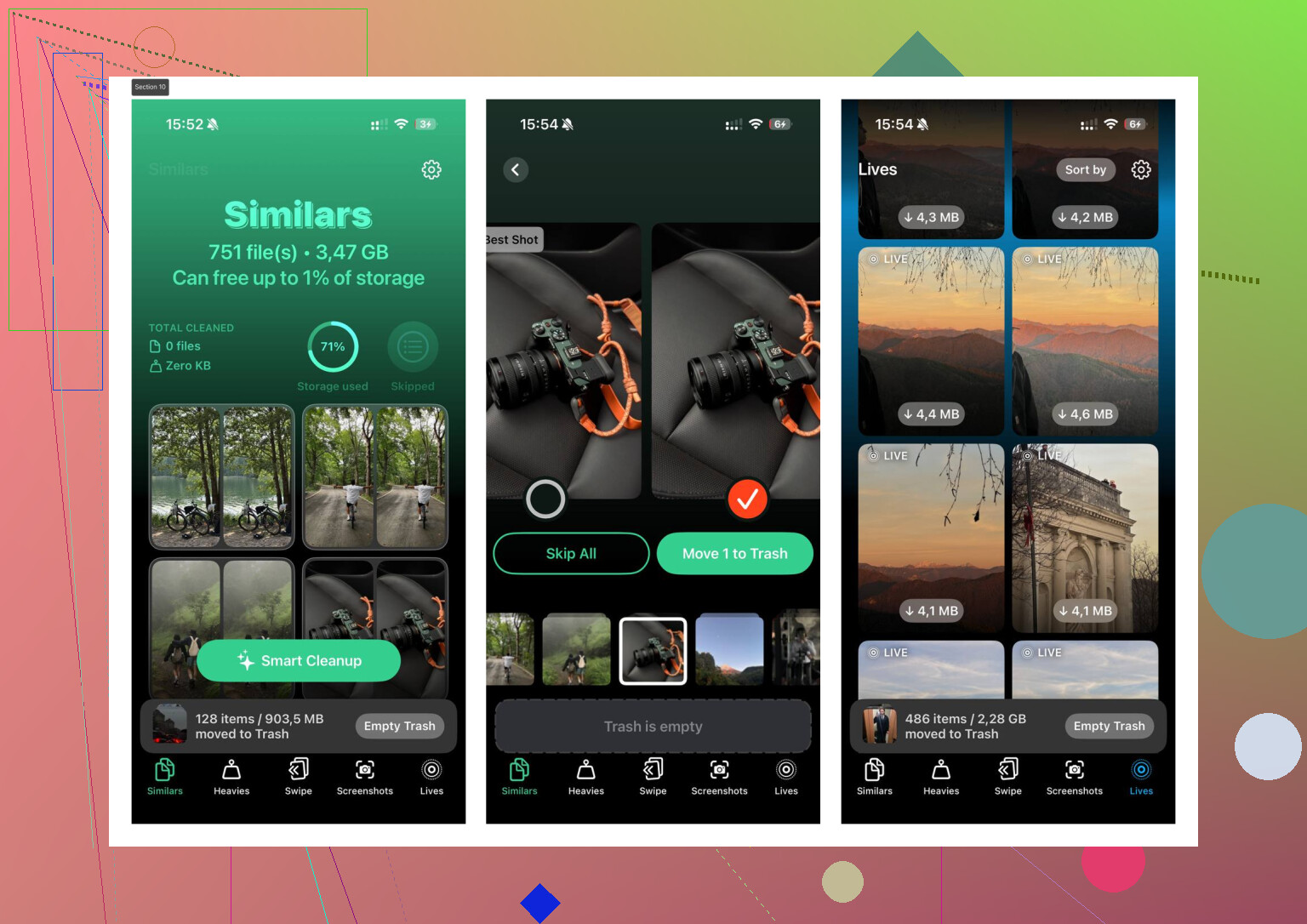
Il y a quelques semaines, mon téléphone était tellement saturé qu’il s’est mis à ralentir sur des choses simples. Ouvrir Photos semblait lent. Passer d’une app à l’autre semblait étrange. La vue de stockage intégrée d’Apple montrait de grandes catégories, même si elle ne m’aidait pas à repérer le média exact à l’origine du bazar. J’ai fini par essayer Clever Cleaner après l’avoir vu mentionné, et il a fait une chose dont j’avais vraiment besoin. Il a repéré rapidement le désordre.
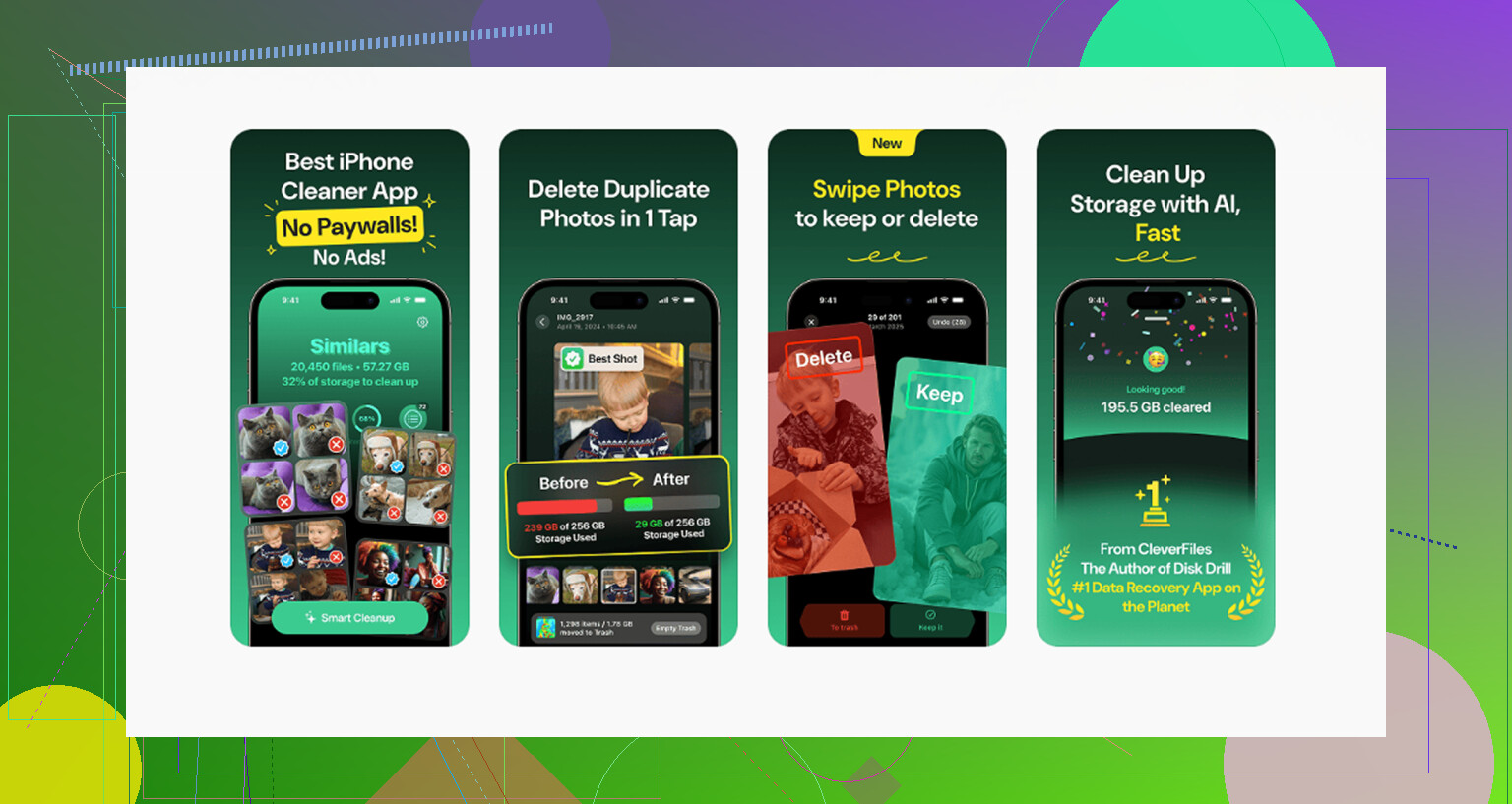
Je me méfie généralement des apps de nettoyage parce que beaucoup sont des pièges à abonnement déguisés en gratuit. Celle-ci ne m’a pas bombardé de pubs ni bloqué derrière un paywall quand je l’ai utilisée. La partie que j’ai trouvée utile était Similaires. Elle regroupait les prises quasi identiques, ce qui m’a permis de découvrir que j’avais sept photos de chien presque identiques, douze captures d’écran floues et bien trop de prises du même petit clip vidéo. Elle marquait la meilleure prise et rendait le nettoyage moins pénible.
La section Fichiers lourds a été plus utile que je ne l’attendais. Les graphiques de stockage de l’iPhone vous diront que les vidéos prennent de la place, bien sûr, mais ils ne pointent pas exactement le monstre de 2 Go qui dort dans votre photothèque. Voir les fichiers triés par taille a rendu la décision facile. J’ai déplacé quelques gros clips hors du téléphone et supprimé quelques enregistrements d’écran inutiles dont j’avais oublié l’existence. L’espace est revenu vite. La partie traitement sur l’appareil comptait aussi pour moi. Je ne voulais pas que ma photothèque soit envoyée quelque part dont je n’avais jamais entendu parler.
Une solution toute bête qui marche encore, redémarrer le téléphone. Si Données système semble gonflé, un redémarrage efface parfois les anciens journaux et le cache temporaire. Pas toujours, même si assez souvent pour que j’essaie encore ça en premier. Je regarderais aussi Messages. Les anciennes conversations, surtout les discussions de groupe pleines de vidéos, GIF et mèmes, grignotent discrètement le stockage pendant des mois. Régler les messages pour qu’ils se suppriment automatiquement après un an a libéré plus que je ne l’attendais sur le mien.
Ce qui a marché pour moi, dans l’ordre :
Optimisation des Photos activée.
Données Safari effacées.
Grosses apps sociales supprimées puis réinstallées.
Apps inutilisées déchargées.
Grandes vidéos examinées en premier.
Médias en double et quasi en double nettoyés.
Téléphone redémarré.
Durée de conservation des messages raccourcie.
Si votre téléphone semble plein mais que vous ne voulez pas effacer vos souvenirs ni payer pour plus de stockage tout de suite, commencez par là. J’ai récupéré environ 10 à 15 pour cent en une seule passe, et les ralentissements se sont atténués pratiquement juste après. Ce n’est pas magique. C’est plutôt comme enfin voir où les déchets se cachaient.
Ignorez les conseils du type « supprimez votre vie ». Vous avez quelques options plus rapides.
D’abord, utilisez un stockage externe. Si votre iPhone a l’USB-C, branchez une clé USB ou un SSD et déplacez-y les grosses vidéos via Fichiers. Si vous avez Lightning, utilisez un lecteur compatible. C’est ce qui se rapproche le plus de « augmenter le stockage de l’iPhone » sans acheter un nouveau téléphone. Cela fonctionne bien pour les vidéos 4K, les téléchargements et les dossiers de l’app Fichiers.
Deuxièmement, déplacez des éléments hors du téléphone sans les supprimer. Envoyez les photos et vidéos par AirDrop vers un Mac. Sous Windows, importez-les avec Photos ou l’Explorateur de fichiers. Gardez ensuite des copies à cet endroit. Si vous voulez toujours qu’ils soient visibles sur tous vos appareils, stockez-les plutôt dans iCloud Drive, Google Drive ou OneDrive au lieu de les garder localement sur le téléphone.
Troisièmement, vérifiez les médias téléchargés dans les apps. C’est différent du cache des apps. Spotify, Netflix, YouTube, Podcasts, Audible et Plans stockent souvent plusieurs gigaoctets hors ligne. Supprimez les téléchargements, pas les données du compte. Les gens oublient tout le temps ce point.
Je ne suis pas tout à fait d’accord avec @mikeappsreviewer sur le fait de réinstaller d’abord les apps sociales. Cela aide, mais les médias hors ligne et les fichiers inutiles de l’app Fichiers prennent généralement plus d’espace plus vite.
Vérifiez aussi Mail. Les grosses pièces jointes s’accumulent. Supprimer puis rajouter un compte mail permet souvent de réduire le stockage local des mails.
Si vous voulez une vue plus rapide du désordre dans les photos, Clever Cleaner vaut le coup d’œil pour repérer les doublons et les gros fichiers. Pour les retours d’utilisateurs, cette page est facile à parcourir, voyez ce que les utilisateurs de Clever Cleaner disent sur la libération de l’espace de stockage de l’iPhone.
Encore une chose. Les mises à jour iOS ont besoin d’une marge de manœuvre, souvent entre 5 Go et 10 Go libres. Si vous êtes sous les 2 Go, concentrez-vous d’abord sur les gros téléchargements hors ligne. Ce sont généralement eux qui libèrent de l’espace le plus rapidement.
Le moyen non destructif le plus rapide que je ne vois pas assez mis en avant : supprimez le fichier de mise à jour iOS s’il a déjà été téléchargé et qu’il reste simplement là. Allez dans Réglages > Général > Stockage iPhone, cherchez la mise à jour iOS, supprimez-la, puis réessayez plus tard après avoir libéré de l’espace. Rien que ça m’a sauvé une fois.
Aussi, @mikeappsreviewer et @sternenwanderer ont raison de dire qu’il faut vérifier les éléments lourds les plus évidents, mais je mettrais les sauvegardes et les données synchronisées plus haut dans la liste. Si des apps comme WhatsApp, Telegram ou Notes se synchronisent déjà avec le cloud, vous pouvez souvent supprimer les médias/téléchargements locaux sans vraiment rien perdre. Même chose avec l’app Fichiers. “Sur mon iPhone” est bien trop souvent ignoré et peut être rempli de ZIP, PDF, enregistrements d’écran et fichiers inutiles divers.
Autre point sournois : désactivez “Conserver les originaux” pour les importations de l’appareil photo si vous utilisez Photos sur Mac. Beaucoup de gens ont des copies en pleine résolution qui traînent à plusieurs endroits sans s’en rendre compte.
Si vous avez besoin d’un aperçu visuel plus rapide, Clever Cleaner est correct pour repérer les médias surdimensionnés sans fouiller manuellement dans chaque album. Je vérifierais quand même avant de supprimer quoi que ce soit, évidemment. Et si vous comparez des outils, ce récapitulatif des meilleures applications gratuites de nettoyage pour iPhone afin de libérer rapidement du stockage est plus facile à lire que la plupart.
Version courte :
- Supprimez le fichier de mise à jour iOS téléchargé
- Vérifiez Fichiers > Sur mon iPhone
- Effacez les téléchargements hors ligne dans les apps de messagerie/cloud
- Supprimez les copies locales en double des services synchronisés
- Utilisez un disque externe ou le cloud pour étendre le stockage, pas seulement pour faire du nettoyage
Vous avez généralement besoin de 5 Go à 10 Go libres avant que l’iPhone cesse de se comporter de façon incontrôlable.
Une chose que j’ajouterais, que @sternenwanderer, @sterrenkijker et @mikeappsreviewer n’ont fait qu’effleurer, c’est ceci : parfois, vous n’avez pas besoin de libérer beaucoup d’espace de stockage, vous avez juste besoin d’empêcher iOS d’en réserver autant.
Allez dans les applications de streaming et baissez la qualité de téléchargement avant de supprimer quoi que ce soit. Netflix, Spotify, Apple Music, YouTube et les applications de podcasts gardent souvent par défaut les futurs téléchargements en haute qualité. Passer en qualité Standard peut réduire fortement l’espace utilisé sans effacer votre bibliothèque. Même idée pour les réglages de l’appareil photo. Si vous prenez des photos en ProRAW, en 4K/60, en mode Cinématique, ou si vous laissez Live Photo activé pour tout, votre téléphone se remplira à nouveau instantanément, peu importe combien vous nettoyez. En fait, je ne suis pas tout à fait d’accord avec l’idée de nettoyer d’abord si vos réglages de capture sont le vrai problème.
Une autre solution souvent négligée concerne les pièces jointes dans Messages à l’intérieur de conversations spécifiques. Il ne s’agit pas de supprimer tout le fil, seulement les énormes vidéos et fichiers. Ouvrez une discussion, touchez le contact, puis consultez Photos, Liens, Docs. Vous pouvez récupérer plusieurs gigaoctets à partir d’un seul groupe de discussion familial.
Pour le comportement de stockage des applications, activez Décharger l’app de manière ciblée, mais désactivez les téléchargements automatiques pour les apps achetées sur d’autres appareils. Beaucoup de gens retéléchargent sans le savoir des applis inutiles depuis un iPad ou d’anciens achats.
Vérifiez aussi Dictaphone, GarageBand, les projets iMovie, les brouillons CapCut, les copies locales Lightroom et les applications de création de podcasts. Ces applications de création cachent d’énormes fichiers de projet en dehors de la photothèque évidente.
Si vous voulez une analyse plus rapide, Clever Cleaner est utile pour repérer les doublons et les médias volumineux. Avantages : tri visuel rapide, moins de fouilles manuelles, pratique pour le désordre dans les photos. Inconvénients : nécessite toujours une vérification humaine, ne réduira pas comme par magie les données système, et les applications de nettoyage en général peuvent encourager une suppression excessive si vous vous précipitez.
La meilleure combinaison non destructive à mon avis :
- Réduire la taille des futurs fichiers
- Élaguer les pièces jointes dans Messages
- Supprimer les fichiers de projet cachés
- Ensuite utiliser Clever Cleaner si votre bibliothèque est chaotique
Cet ordre fonctionne mieux que de faire le ménage encore et encore.