Le stockage de mon iPhone se remplit constamment et cela commence à tout ralentir. J’ai peur de supprimer les mauvais éléments ou de perdre des photos, messages ou données d’app importantes. Quelqu’un peut-il m’expliquer la manière la plus sûre de nettoyer la mémoire de l’iPhone, ce qu’il est vraiment sans risque de supprimer, et quels réglages ou outils je devrais utiliser pour ne rien abîmer ?
iOS fait déjà beaucoup de nettoyage automatique, donc votre rôle est surtout de supprimer les gros éléments inutiles sans toucher à vos données personnelles.
Étape 1 : Vérifier ce qui occupe l’espace
- Allez dans Réglages > Général > Stockage iPhone.
- Attendez quelques instants que le calcul se termine.
- Regardez la barre en haut et la liste des apps.
Les Photos, Messages, apps sociales et « Données système » prennent souvent le plus de place.
Étape 2 : Protéger vos photos en priorité
- Activez Photos iCloud si vous avez de la place dans iCloud.
Réglages > [votre nom] > iCloud > Photos > Synchroniser cet iPhone. - Activez Optimiser le stockage de l’iPhone pour garder les fichiers en pleine résolution dans iCloud et des versions allégées sur l’appareil.
- Ouvrez Photos > Albums > Supprimés récemment et videz ce dossier. Ces éléments occupent de la place tant que vous ne les supprimez pas ici.
Si vous ne faites pas confiance à iCloud, transférez les photos sur un ordinateur avec l’app Photos ou Transfert d’images sur macOS, ou vers Google Photos / OneDrive, puis supprimez les copies locales.
Étape 3 : Nettoyer Messages sans tout perdre
- Réglages > Messages > Conserver les messages. Mettez 1 an ou 30 jours.
- Dans Messages, allez dans Réglages > Général > Stockage iPhone > Messages.
Ici vous voyez « Photos », « Vidéos », « GIF et autocollants », etc.
Touchez chaque catégorie, puis supprimez les pièces jointes volumineuses des discussions de groupe qui ne comptent pas pour vous.
Cela enlève les anciens médias mais garde vos conversations importantes.
Étape 4 : Maîtriser les apps sociales et les « autres » données
Des apps comme WhatsApp, Telegram, Instagram, TikTok et Facebook deviennent énormes à cause du cache.
Pour WhatsApp :
- WhatsApp > Réglages > Stockage et données > Gérer le stockage.
- Triez par taille. Supprimez les médias dans les discussions non essentielles.
- Exportez les discussions importantes avant de les nettoyer.
Pour Instagram, TikTok, etc., la méthode la plus sûre est :
- Décharger l’app dans Réglages > Général > Stockage iPhone > [App] > Supprimer l’app (Offload App).
Cela libère les données de l’app tout en gardant l’icône et les documents. - Si la taille reste énorme et que vous êtes connecté à un compte en ligne, supprimez l’app puis réinstallez‑la depuis l’App Store. Le contenu de votre compte reste sur leurs serveurs.
Étape 5 : Supprimer les apps inutilisées en toute sécurité
Sur l’écran Stockage iPhone, Apple affiche « Supprimer les apps inutilisées ».
Activez cette option. iOS retirera automatiquement les apps peu utilisées quand le stockage est faible, tout en gardant vos données et documents.
Touchez l’icône pour les réinstaller quand vous en avez besoin.
Étape 6 : Gérer les « Données système »
Les Données système dans Stockage iPhone sont du cache et des journaux. Leur taille diminue quand :
- Vous redémarrez le téléphone.
- Vous mettez à jour vers la dernière version d’iOS dans Réglages > Général > Mise à jour logicielle.
- Vous réduisez l’usage des apps très gourmandes en cache comme Safari et les apps de streaming.
Pour Safari, allez dans Réglages > Safari > Effacer l’historique et les données de site.
Cela vous déconnectera de certains sites, à voir si cela vous gêne.
Étape 7 : Utiliser une app d’aide sans tout effacer
Si vous voulez un outil guidé pour les doublons et photos floues, utilisez un nettoyeur qui ne touche qu’aux médias et fichiers, pas au système.
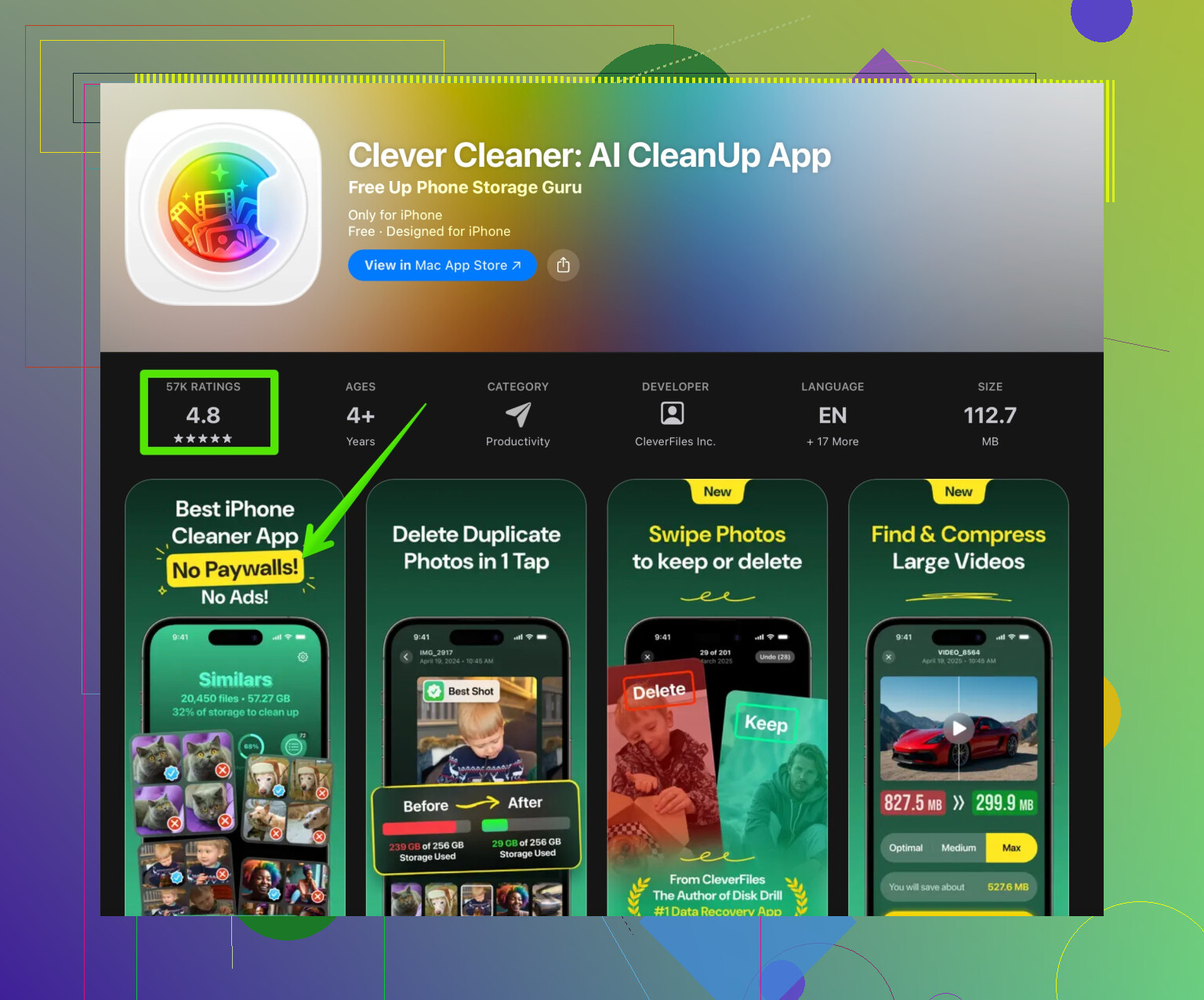
L’app Clever Cleaner fonctionne de cette façon. Elle analyse les photos en double, captures d’écran, images similaires, grosses vidéos et contacts en désordre. Vous validez toujours avant la suppression.
Lien avec texte d’ancrage :
Nettoyage intelligent du stockage iPhone avec Clever Cleaner App
Étape 8 : Liste de contrôle sûre pour chaque session de nettoyage
- Faites d’abord une sauvegarde, soit sur iCloud soit sur iTunes/Finder sur un ordinateur.
- Supprimez les photos en double et floues.
- Videz Supprimés récemment dans Photos.
- Réduisez les anciennes pièces jointes dans Messages.
- Déchargez ou supprimez les grosses apps que vous utilisez rarement.
- Redémarrez le téléphone pour qu’iOS récupère le cache.
Si vous sauvegardez et conservez les apps synchronisées avec des comptes cloud, vous évitez de perdre l’essentiel tout en libérant beaucoup d’espace.
Si ton iPhone affiche sans arrêt « Stockage presque saturé » et rame, tu n’es pas fou, il peut vraiment devenir presque inutilisable. Et tu as raison d’avoir peur de supprimer des trucs au hasard, parce qu’iOS ne montre pas toujours clairement ce qui est sans risque.
@andarilhonoturno a déjà couvert beaucoup d’éléments évidents (Photos, Messages, grosses apps). Je ne vais pas répéter sa checklist et plutôt me concentrer sur ce qu’il y a en plus, avec une approche un peu plus prudente.
1. Commence par un vrai filet de sécurité
Avant de toucher à quoi que ce soit :
- Sauvegarde iCloud : Réglages > [ton nom] > iCloud > Sauvegarde iCloud > Sauvegarder maintenant
- Ou sauvegarde sur ordinateur : branche ton iPhone à un Mac/PC, ouvre le Finder ou iTunes, puis choisis « Sauvegarder toutes les données de votre iPhone sur cet ordinateur ».
Si quelque chose tourne mal, tu peux tout restaurer. C’est la seule vraie sécurité quand tu stresses à l’idée de perdre des photos ou des messages.
2. Ne t’appuie pas uniquement sur Photos iCloud si tu es anxieux
Je ne suis pas totalement fan du conseil « active Photos iCloud et détends‑toi ». Ça marche, mais si tu la désactives mal ou que tu n’as plus de place sur iCloud, ça devient vite confus.
Approche plus sûre en plusieurs couches :
- Laisse Photos iCloud activé et
- Fais en plus une exportation unique de toutes les photos vers :
- Un ordinateur (app Photos sur Mac ou Photos sous Windows)
- Ou un disque externe via un ordinateur
Comme ça, même si tu te plantes plus tard dans les réglages iCloud, tu as toujours une copie complète hors ligne.
3. Offloader vs supprimer : bien comprendre la différence
iOS utilise deux fonctions qui se ressemblent mais ne font pas la même chose :
-
Supprimer l’app mais garder ses données (Offload App)
- Enlève l’app elle‑même, mais garde documents et données.
- L’icône reste avec un petit symbole de nuage. Touchez pour réinstaller.
- Pratique pour les gros jeux ou apps que tu ouvres rarement.
-
Supprimer l’app
- Efface l’app et ses données locales.
- Sans risque seulement si tes infos sont dans le cloud (Netflix, Spotify, Instagram, etc.).
Pour vraiment limiter les risques :
- Va dans Réglages > Général > Stockage iPhone.
- Trie en regardant d’abord les plus grosses apps.
- Offload les grosses apps que tu ouvres rarement au lieu de les supprimer tout de suite. Garde ça une semaine. Si elles ne te manquent pas, ensuite seulement, supprime-les.
4. Nettoyer les photos sans crise de panique
Au lieu de faire défiler ta photothèque en stressant :
- Commence par les albums Captures d’écran, Doublons et similaires. iOS détecte déjà les doublons automatiquement.
- Supprime :
- Les captures d’écran inutiles
- Les anciennes captures vidéo
- Les longues vidéos déjà sauvegardées ailleurs
Si tu veux de l’aide pour repérer tout ce bazar, une app de nettoyage qui se concentre uniquement sur les médias et l’encombrement évident est le type de « cleaner » le moins risqué. C’est là qu’une app comme Clever Cleaner App est vraiment utile. Elle scanne doublons, photos similaires, énormes vidéos, et tu valides chaque suppression toi‑même. Tu ne touches pas aux fichiers système, seulement au surplus.
Si tu veux un nettoyage guidé, essaie :
libérer du stockage iPhone avec Clever Cleaner App
C’est un peu le mode « montre‑moi les déchets, je choisis ce qui dégage ».
5. Messages : penser “archiver” plutôt que tout effacer
Alléger les pièces jointes, oui, mais si tu stresses à l’idée de perdre des conversations :
-
D’abord, garde les fils de discussion, cible seulement les médias :
- Réglages > Général > Stockage iPhone > Messages
- Regarde « Photos », « Vidéos », « GIF et autocollants », « Documents »
- Supprime seulement les gros médias de groupes ou de conversations bourrées de spam.
-
Pour les conversations importantes :
- Fais des captures d’écran des moments clés, ou
- Utilise les fonctions d’export / sauvegarde si l’app en propose.
Évite de passer « Conserver les messages » à 30 jours sauf si tu es vraiment sûr de ne pas avoir besoin d’anciens échanges. Ce réglage est impitoyable sur la durée.
6. Gros mangeurs d’espace qu’on oublie souvent
Quelques zones à vérifier, souvent ignorées :
-
Dictaphone / Mémos vocaux
- Ouvre Mémos vocaux.
- Certaines notes de 30 minutes sont énormes.
- Transfère-les sur ordinateur / cloud, puis supprime les versions locales.
-
Téléchargements dans d’autres apps
- Netflix / Prime Video / Spotify / YouTube Music :
- Ouvre les réglages de chaque app et vide les téléchargements.
- Ça peut consommer plusieurs Go sans que tu t’en rendes compte.
- Netflix / Prime Video / Spotify / YouTube Music :
-
Pièces jointes Mail
- Si tu utilises beaucoup l’app Mail :
- Réglages > Mail > Comptes > ton compte > Avancé
- Ou supprime temporairement un compte mail et rajoute‑le pour vider le cache des pièces jointes (uniquement si ton mail est en IMAP / cloud comme Gmail, iCloud, Outlook).
- Si tu utilises beaucoup l’app Mail :
7. À propos des « Données système »
Cette grosse barre grise « Données système » est agaçante. Tu ne peux pas la vider directement, mais tu peux l’influencer :
- Redémarre ton iPhone une ou deux fois par semaine.
- Garde au moins quelques Go de libres ; iOS vide mieux les caches quand il a un peu de marge.
- Les apps de streaming et Safari accumulent d’énormes caches. Effacer l’historique et les données de sites dans Safari aide, mais tu seras déconnecté de certains sites.
Ne te focalise pas sur l’idée de descendre Données système à un chiffre précis ; ça bouge tout le temps.
8. Si ton iPhone est toujours lent
Si tu as libéré de la place et qu’il rame encore :
- Garde au moins 5 à 10 Go libres. iOS tourne mieux avec de l’espace.
- Mets à jour vers la dernière version d’iOS.
- Désactive le rafraîchissement en arrière‑plan pour ce qui n’est pas indispensable :
Réglages > Général > Actualisation en arrière‑plan.
Stockage presque plein + zéro marge, c’est ce qui flingue vraiment les performances, bien plus que le simple fait d’avoir un « vieux » téléphone.
Version optimisée SEO de ton sujet
Comment nettoyer la mémoire d’un iPhone sans perdre de photos, messages ou données d’app importantes
Découvrez comment libérer de l’espace sur votre iPhone en toute sécurité quand le stockage est saturé et que le téléphone ralentit. Voyez quels fichiers et applications vous pouvez supprimer sans risque, comment tout sauvegarder d’abord, et quels outils utiliser pour effacer doublons et fichiers inutiles tout en protégeant vos souvenirs et les données de vos applications.
Si tu ne fais qu’une seule chose maintenant :
- Sauvegarde ton iPhone,
- Supprime les déchets évidents (captures d’écran, téléchargements, caches d’apps via l’offload),
- Utilise une app comme Clever Cleaner App seulement pour les photos et vidéos,
tu vas libérer énormément d’espace sans toucher à ce qui compte vraiment pour toi.
Intervenir avec un angle un peu différent de celui de @andarilhonoturno, en me concentrant sur la question « comment rester en sécurité sur le long terme pour que ça ne recommence pas tous les quelques mois ? »
1. Considérer le stockage comme un budget, pas comme un nettoyage ponctuel
Au lieu d’une énorme purge, mets en place une « routine de stockage » :
- Une fois par mois, ouvre Réglages > Général > Stockage iPhone et regarde le graphique.
- Décide d’une règle stricte : par exemple, garder au moins 10 Go libres.
- Quand tu t’en approches, tu fais le tri. Cette habitude évite la panique « téléphone inutilisable ».
Pourquoi c’est important : les performances d’iOS s’effondrent quand l’espace est en situation critique. Tu ne fais pas qu’éviter le bazar, tu protèges aussi la rapidité.
2. Éviter les options « nucléaires »
Je ne suis pas tout à fait d’accord avec l’idée de tailler agressivement dans Messages ou de mettre « Conserver les messages » à 30 jours pour la plupart des gens. Techniquement c’est sûr, mais humainement on le regrette facilement des mois plus tard quand on a besoin d’une adresse, d’une photo ou d’un code caché dans de vieilles discussions.
Philosophie plus sûre :
- Ne jamais changer un réglage global de suppression automatique sous le coup de la panique.
- Préférer la suppression ciblée : fils bourrés de vidéos, groupes de mèmes, chaînes marketing.
Tu conserves ainsi la « valeur d’archive » de ton téléphone tout en libérant de la place.
3. Utiliser iCloud et un ordinateur ensemble, pas en mode soit‑l’un‑soit‑l’autre
Beaucoup de catastrophes arrivent quand on se dit « si c’est sur iCloud, tout va bien » et ensuite :
- On change d’identifiant Apple
- On n’a plus de place sur iCloud
- On désactive une option de synchro sans comprendre la conséquence
Ce que je recommande :
- Garde Photos iCloud et la sauvegarde iCloud activés si tu peux payer l’espace.
- Deux fois par an, branche le téléphone à un ordinateur et copie toute la photothèque sur un stockage externe.
- Considère la copie sur l’ordinateur / disque externe comme ton « coffre‑fort d’archives ».
Ce triple dispositif, c’est ce qui te permet vraiment de nettoyer ton téléphone sereinement.
4. Le rôle de Clever Cleaner App (et ses limites)
Tu dis avoir peur d’effacer la mauvaise chose. Les applis utilitaires peuvent aider, mais seulement dans des domaines précis.
Avantages de Clever Cleaner App :
- Très bon pour faire ressortir les éléments « à faible valeur émotionnelle » comme :
- Les photos quasi‑dupliquées
- Les rafales dont tu ne gardes qu’un cliché
- Les captures d’écran, enregistrements d’écran et énormes vidéos
- Tu gardes le contrôle : l’appli signale des candidats, tu confirmes ou refuses.
- L’interface est souvent bien plus rapide que de faire défiler manuellement dans Photos.
Inconvénients / mises en garde :
- L’appli ne comprend pas tes souvenirs. Une photo « similaire » peut être la seule où ton ami ne cligne pas des yeux. Il faut quand même revoir.
- Elle ne règle que l’encombrement des médias, pas l’énorme « Données système », les caches d’apps ou les problèmes de sauvegarde.
- Si tu valides les fenêtres trop vite, tu peux toujours supprimer des choses que tu aurais voulu garder. Ce n’est pas un filet de sécurité magique.
J’aime donc Clever Cleaner App comme une « lampe torche intelligente » qui révèle les déchets médias évidents, pas comme un bouton « tout nettoyer » sans réfléchir.
Si tu l’utilises, fais‑le par petites sessions ciblées :
- Filtre d’abord par doublons / clichés similaires uniquement.
- Examine les suggestions lentement, surtout les vieilles photos.
- Passe ensuite aux grosses vidéos et enregistrements d’écran.
5. Gros consommateurs d’espace à long terme dont on parle peu
En plus de ce qu’a couvert @andarilhonoturno, il existe quelques habitudes sournoises qui grignotent l’espace en douce sur des années :
1) Cartes hors connexion et données de navigation
- Google Maps, Waze et certaines applis de voyage permettent d’enregistrer des zones hors ligne.
- Ouvre les réglages de chaque appli et supprime les zones que tu n’utilises plus.
2) Options « Enregistrer les originaux » dans les applis photo / sociales
- Instagram, WhatsApp, TikTok, Snapchat peuvent tous enregistrer des copies de ce que tu envoies ou publies.
- Si tu partages beaucoup, cela peut doubler ou tripler ton nombre de photos.
- Désactive « Enregistrer dans la pellicule » dans les applis où tu n’as pas besoin de copie locale.
3) Applis de scanner PDF et de documents
- Les applis de scan stockent d’énormes PDF.
- De temps en temps, exporte les documents importants vers un cloud (Drive, iCloud Drive, OneDrive) et supprime la pile locale.
Ces trois zones libèrent souvent plusieurs gigas sans sacrifier quoi que ce soit d’irremplaçable.
6. « Données système » et caches : quand les laisser tranquilles
Beaucoup essaient de combattre la barre grise « Données système » comme si c’était un ennemi. En réalité :
- Une partie correspond à un cache sain qui rend le téléphone plus rapide.
- Tenter sans cesse de la réduire avec des resets et des astuces est souvent plus pénible qu’utile.
Ce que je suggère plutôt :
- Ne t’inquiète des Données système que si tu as moins de 3–4 Go libres au total et que le reste paraît raisonnable.
- Redémarre le téléphone et laisse‑lui une journée pour se rééquilibrer.
- Si c’est toujours énorme et que tu es désespéré, sauvegarde puis restaure à partir de la sauvegarde. C’est le seul vrai reset propre des caches système, mais c’est long, donc à faire rarement.
7. « Liste sûre » minimale de ce que tu peux supprimer sans trop de stress
Pour des gains rapides avec un risque très faible de perdre quelque chose d’important :
- Captures d’écran de plus d’une semaine
- Enregistrements d’écran déjà envoyés ou mis en ligne
- Téléchargements hors ligne dans les applis de streaming
- Photos en double ou quasi identiques mises en avant par une appli comme Clever Cleaner App
- Anciens mémos vocaux après avoir exporté ceux qui comptent
- Fichiers dans le dossier « Téléchargements » de l’app Fichiers que tu as déjà utilisés
Tout le reste, en particulier Messages et Photos, mérite d’être sauvegardé d’abord, puis trié avec réflexion.
Si tu mets en place une bonne habitude de sauvegarde, que tu utilises un assistant pour les médias comme Clever Cleaner App pour éliminer le désordre à faible valeur, et que tu cesses de compter sur un « grand ménage de printemps » unique, ton iPhone restera rapide et utilisable sans cette peur constante d’effacer quelque chose d’important.