Mon iPhone est constamment à court d’espace, même après avoir supprimé des photos, des applications et de vieux messages. iCloud est presque plein aussi, et je reçois sans arrêt des alertes de stockage qui ralentissent tout. Quelles sont des solutions pratiques et durables pour gérer et libérer de l’espace afin que je ne passe pas mon temps à tout gérer manuellement ni à acheter un nouveau téléphone tous les deux ans ?
Votre iPhone et iCloud qui se remplissent en boucle, c’est très courant. Il vous faut un système, pas des suppressions au hasard. Voici une configuration durable qui fonctionne et ne demande pas de micro‑gestion quotidienne.
- Commencez par régler le stockage des photos
Les photos et vidéos occupent généralement 60 à 80 pour cent de l’espace.
• Activez Optimiser le stockage de l’iPhone
Réglages > Photos > Photos iCloud ACTIVÉ
Puis cochez Optimiser le stockage de l’iPhone.
Votre téléphone garde de petites versions en local et les versions complètes dans iCloud. Cela économise des gigaoctets avec le temps.
• Supprimez automatiquement les photos inutiles
Allez dans Photos > Albums > faites défiler jusqu’à Utilitaires.
Nettoyez ceci chaque mois :
– Supprimés récemment
– Doublons
– Captures d’écran
– Enregistrements d’écran
– Rafales
– Dossiers d’images WhatsApp / Messenger si vous les voyez dans Albums.
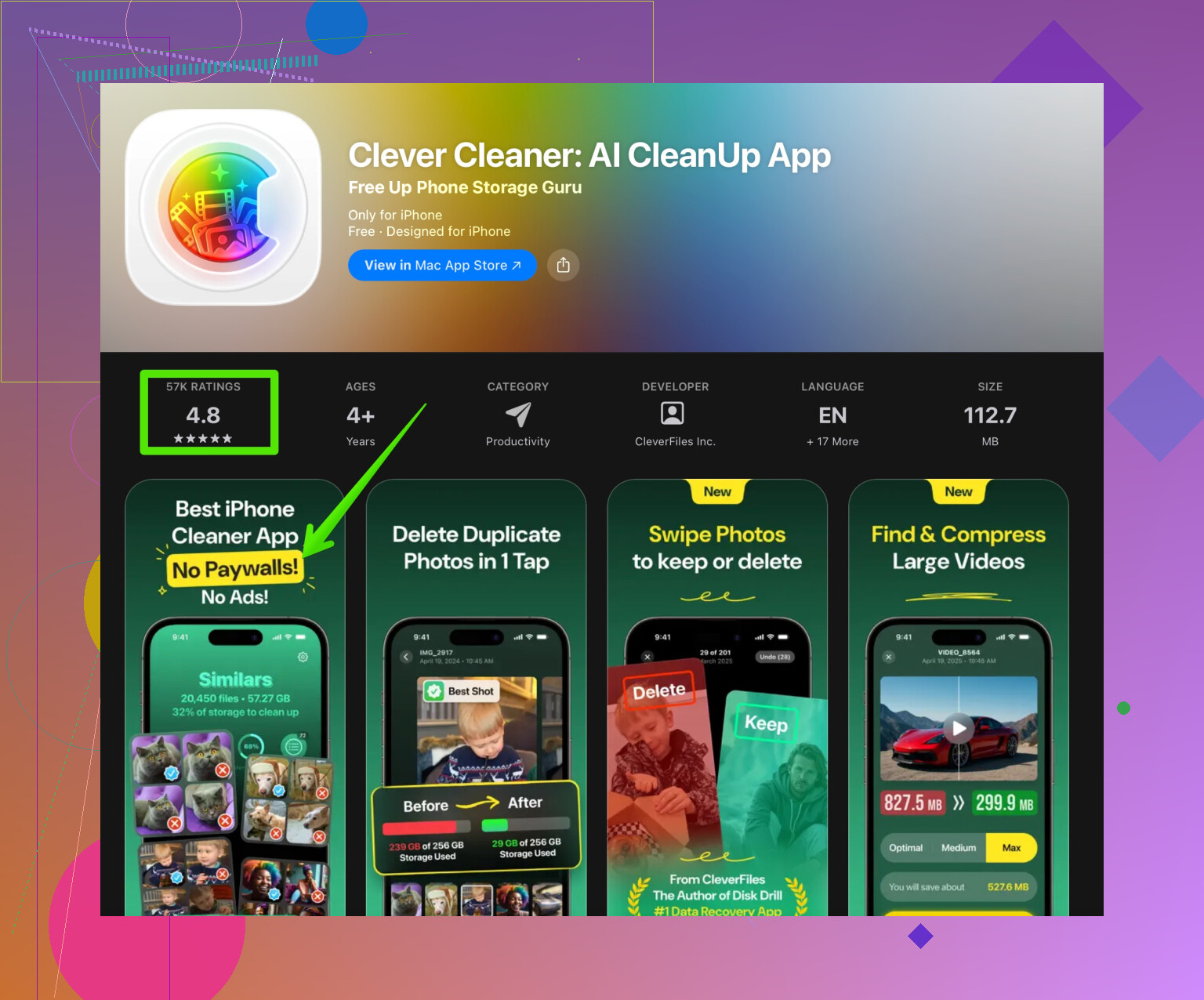
Pour un nettoyage plus rapide, utilisez un outil de nettoyage. Par exemple, l’application Clever Cleaner classe pour vous les doublons, les photos similaires et les grandes vidéos. Cela fait gagner du temps et évite beaucoup de défilement manuel. Vous pouvez la voir ici :
nettoyeur de stockage iPhone intelligent pour photos et fichiers
• Sortez les anciennes vidéos de l’univers Apple
Les enregistrements de plus d’une minute s’accumulent vite.
Exportez les grosses vidéos vers :
– Un SSD externe avec adaptateur Lightning ou USB‑C
– Google Photos, OneDrive ou équivalent
Ensuite, supprimez les copies locales et supprimez‑les aussi de Photos iCloud si elles se synchronisent.
- Mettez iCloud sous contrôle
Si iCloud est presque plein, votre iPhone vous harcèlera.
• Voyez ce qui consomme iCloud
Réglages > Votre nom > iCloud > Gérer le stockage du compte.
Regardez :
– Photos
– Sauvegardes
– Messages
– iCloud Drive
• Supprimez les anciennes sauvegardes d’appareils
Dans le même menu, touchez Sauvegardes.
Retirez les sauvegardes des appareils que vous n’utilisez plus. Certaines prennent plusieurs Go.
• Allégez iCloud Drive
Allez dans l’app Fichiers > Parcourir > iCloud Drive.
Triez par taille et supprimez les gros fichiers dont vous n’avez pas besoin sur tous les appareils, comme de vieux ZIP, installateurs ou vidéos exportées.
• Messages sur iCloud
Réglages > Votre nom > iCloud > Tout afficher > Messages.
Désactivez si vous n’avez pas besoin de chaque message sur chaque appareil.
Puis allez dans Réglages > Messages > Conserver les messages > réglez sur 1 an ou 30 jours.
Cela empêche les messages de grossir sans fin.
- Maîtrisez le stockage des apps, pas seulement les icônes
Supprimer l’icône est facile. Le vrai problème, ce sont les données des apps.
• Voyez quelles apps sont les plus lourdes
Réglages > Général > Stockage iPhone.
Attendez le chargement.
Consultez la liste par taille. Touchez chaque app pour voir Taille de l’app vs Données et documents.
• Déchargez les apps rarement utilisées
Activez Supprimer les apps inutilisées en haut.
iOS supprime l’app elle‑même mais garde documents et réglages.
Pratique pour les grosses apps que vous ouvrez rarement.
• Réinitialisez manuellement les apps gonflées
Pour les apps avec des Données et documents énormes comme les réseaux sociaux ou les messageries :
– Videz le cache dans les réglages internes de l’app si possible.
– Sinon, supprimez et réinstallez.
Reconnectez‑vous. Cela économise souvent plusieurs Go.
• Médias dans Messages
Dans Réglages > Général > Stockage iPhone > Messages, touchez Examiner les pièces jointes volumineuses.
Supprimez les grandes vidéos, GIF et photos sans effacer toute la conversation.
- Surveillez téléchargements et contenus hors ligne
Ils grossissent en douce et restent pour toujours.
• Apps de streaming
Ouvrez Netflix, Spotify, Apple Music, YouTube, etc.
Supprimez les anciens téléchargements hors ligne.
Réglez la qualité de téléchargement sur Standard ou équivalent. Une qualité élevée dévore le stockage.
• App Fichiers
Fichiers > Sur mon iPhone.
Triez par taille et supprimez les vieux PDF, ZIP, exports d’apps de montage.
• Mail
Réglages > Mail > Comptes.
Pour les comptes IMAP, limitez la quantité de mails mise en cache si l’app le permet.
Supprimez les anciennes pièces jointes via la recherche avec filtre Pièces jointes dans l’app Mail.
- Ajustez votre forfait iCloud ou utilisez un stockage hybride
Si vous restez bloqué à 4,9 Go / 5 Go d’iCloud, vous avez deux options.
• Payer pour un palier réaliste
iCloud+ 50 Go ou 200 Go suffit souvent pour photos et sauvegardes.
Cela réduit la micro‑gestion et les échecs de synchronisation.
• Ou utiliser disque externe + cloud moins cher
Gardez seulement les photos récentes dans iCloud, exportez l’ancien contenu vers :
– SSD ou disque dur externe
– Google Photos / Amazon Photos comme stockage d’archives
Puis supprimez ces anciens éléments de Photos iCloud.
- Créez une routine mensuelle simple
Faites cela toutes les 4 semaines. Prend 10 à 15 minutes :
• App Photos
Nettoyez Doublons, Captures d’écran, Supprimés récemment.
Supprimez les grosses vidéos dont vous n’avez plus besoin.
• Stockage iPhone
Réglages > Général > Stockage iPhone.
Examinez les 5 plus grosses apps.
Déchargez‑les ou purgez les données si nécessaire.
• Messages et apps de chat
Effacez les conversations avec beaucoup de médias.
Sauvegardez puis nettoyez les médias WhatsApp des anciens groupes.
• iCloud
Gérez le stockage, vérifiez Sauvegardes et Messages, et retirez ce qui est inutile.
- Quand rien ne suffit
Si l’espace reste serré malgré tout, il y a deux solutions structurelles.
• Passer à un iPhone plus grande capacité lors du prochain changement.
128 Go ou 256 Go conviennent à la plupart des utilisateurs pendant des années.
• Combiner un nettoyeur de stockage avec des déchargements réguliers.
Une app comme Clever Cleaner aide à garder sous contrôle déchets, doublons et anciens caches. Cela, plus une gestion manuelle des grosses apps et vidéos, stoppe le cycle d’alertes permanentes.
Si vous configurez tout cela une fois et respectez la routine mensuelle, ces alertes de stockage passent d’un casse‑tête quotidien à un simple rappel occasionnel.
Votre iPhone manque constamment d’espace même après avoir supprimé des photos, des apps et des messages ? iCloud est presque plein, les alertes de stockage apparaissent sans arrêt et le téléphone ralentit ? Vous êtes coincé dans une boucle où chaque nettoyage ne tient jamais plus de quelques jours. Vous avez besoin d’une gestion du stockage à long terme, pratique et durable, pas juste de suppressions au hasard.
@vrijheidsvogel a déjà très bien couvert les bases classiques (photos, iCloud, sauvegardes). Je vais éviter de répéter la même checklist et me concentrer sur ce que les gens oublient souvent ou que je fais personnellement à la place de surveiller le stockage en permanence.
1. Empêcher votre iPhone de créer autant de fichiers inutiles
Tout le monde parle de nettoyer, mais rarement de prévenir.
Réduire le poids des photos et vidéos :
- Réglages > Appareil photo > Formats
Si c’est réglé sur « Le plus compatible », passez à « Haute efficacité ». Ça économise beaucoup d’espace pour les photos et vidéos. - Réglages > Appareil photo > Enregistrer la vidéo
Si vous êtes en 4K 60 i/s, votre stockage souffre. Utilisez 1080p 30 i/s pour le quotidien.
Empêcher les apps de messagerie de tout garder :
- WhatsApp : Réglages > Stockage et données > Téléchargement auto.
Désactivez le téléchargement automatique des photos/vidéos ou limitez‑le au Wi‑Fi. - Telegram / Signal / Messenger : options similaires.
L’idée : vous ne voulez pas que chaque mème envoyé dans un groupe reste à vie sur votre téléphone.
Pour moi cette partie est plus importante qu’un nettoyage mensuel. Si vous ne ralentissez pas l’arrivée de nouveaux fichiers, rien d’autre ne règle vraiment le problème.
2. Utiliser iCloud de façon plus stratégique, pas juste « plus de iCloud »
Je ne suis pas totalement d’accord avec l’idée « il suffit de prendre plus d’iCloud et de se détendre ». Payer plus peut aider, mais ça peut aussi masquer de mauvaises habitudes jusqu’à ce que tout sature à nouveau.
Décidez à quoi iCloud doit servir :
Choisissez un usage principal :
- Option A : « Photothèque + sauvegardes des appareils uniquement »
- Option B : « Documents + données d’apps essentielles uniquement »
Si vous essayez de tout stocker (toutes les photos, sauvegardes d’anciens appareils, messages, fichiers aléatoires dans iCloud Drive), 50 Go ou 200 Go se rempliront bien plus vite que prévu.
Une fois que vous avez choisi :
- Tout ce qui relève de « l’archive » (anciens voyages, vieilles vidéos, captures d’écran anciennes)
Déplacez‑le vers :- Un SSD / disque dur externe
- Google Photos / OneDrive / Amazon Photos
Puis supprimez de iCloud pour que ça ne compte plus dans le quota.
Sur le long terme, je traite iCloud comme un espace pour les données « en cours », pas comme un coffre‑fort à vie.
3. Réduire les gros consommateurs d’espace souvent oubliés
C’est le genre de choses que la plupart des guides évoquent à peine.
Caches de Safari et autres navigateurs :
- Réglages > Safari > Effacer l’historique et les données de site
Ça peut libérer pas mal d’espace avec le temps, surtout si vous naviguez beaucoup.
Clavier et fichiers système (oui, vraiment) :
Avec le temps, les dictionnaires prédictifs et certains caches système grossissent. Vous pouvez périodiquement :
- Réglages > Général > Transférer ou réinitialiser l’iPhone > Réinitialiser > Réinitialiser le dictionnaire clavier
Ce ne sont pas des dizaines de gigas, mais sur un iPhone avec peu de capacité, chaque quelques centaines de Mo comptent.
Apps de cartes hors ligne et de notes :
Des apps comme Google Maps, Waze, Notion, Evernote, Pocket / lecture hors ligne :
- Stockent souvent des cartes hors ligne, carnets de notes, articles sauvegardés.
- Allez dans les réglages de stockage / téléchargements de chaque app et supprimez les données hors ligne que vous n’utilisez jamais.
4. Utiliser le « nettoyage radical » pour les cas chroniques
Certaines apps ne respectent jamais vraiment votre stockage.
Plutôt que de vider leur cache en boucle, je fais ceci tous les quelques mois :
- Réglages > Général > Stockage iPhone
- Repérez les apps avec beaucoup de « Documents et données » (réseaux sociaux, Reddit, TikTok, etc.)
- Supprimez l’app.
- Réinstallez‑la et reconnectez‑vous.
C’est souvent plus rapide que de régler chaque option interne. Vous pouvez libérer plusieurs gigas comme ça.
5. Utiliser un nettoyeur plus intelligent au lieu de faire défiler à l’infini
Le nettoyage manuel va bien un temps, mais si vous avez votre iPhone depuis des années, les couches de fichiers inutiles sont profondes.
Vous avez déjà eu une mention d’outils de nettoyage ; si vous choisissez cette voie, prenez‑en un qui :
- Trouve les photos similaires, pas seulement les doublons exacts
- Signale les grosses vidéos et fichiers pour des suppressions en lot
- Aide à organiser, pas juste « supprimer au hasard »
L’app Clever Cleaner est plutôt correcte pour ça. Elle peut analyser vos photos, vidéos et fichiers, mettre en évidence les doublons et les éléments volumineux, et vous laisser choisir rapidement quoi retirer. Si vous en avez assez de faire défiler 30 selfies quasi identiques, un outil comme
cet outil malin de nettoyage iPhone pour photos et fichiers peut vous faire gagner beaucoup de temps.
Je ne le considérerais pas comme votre seule stratégie, mais comme partie d’un grand ménage trimestriel, c’est utile.
6. Changer votre façon d’utiliser le stockage, pas seulement de le nettoyer
Un changement de mentalité efficace sur le long terme :
- Considérez votre iPhone comme « votre vie actuelle + l’historique récent », pas comme votre archive numérique complète.
- Anciens voyages, vieilles vidéos, rushs bruts, années de mèmes → à déporter sur un disque externe ou un autre cloud.
- Gardez :
- Les photos de l’année en cours
- Les documents essentiels
- Un nombre raisonnable d’apps que vous utilisez vraiment
Si vous êtes constamment à 90–95 % de stockage utilisé, le système ralentit, les sauvegardes échouent et tout devient poussif. Essayez de rester dans une zone 60–75 %. Ça peut vouloir dire :
- Ne pas installer chaque jeu « juste pour tester »
- Supprimer les grosses apps dès que vous avez fini de les utiliser pour un projet / voyage
- Exporter les médias des grosses apps (montage vidéo, enregistrement audio) quand vous avez terminé
7. Quand votre iPhone est simplement trop petit
Si vous avez un iPhone 64 Go depuis des années, toutes les astuces du monde ne feront parfois que repousser l’inévitable.
Concrètement :
- Si vous travaillez souvent avec des photos, des vidéos, des contenus hors ligne ou de grosses apps, 128 Go ou 256 Go rendent tout bien plus simple.
- Vous aurez toujours besoin d’un système comme celui décrit par @vrijheidsvogel, mais vous ne vivrez plus au bord de la saturation chaque semaine.
Récapitulatif d’un système qui tient dans le temps :
- Réduire les nouveaux fichiers inutiles : qualité de l’appareil photo, téléchargements auto des apps de chat, contenus en streaming téléchargés.
- Traiter iCloud comme un espace pour le « contenu actif uniquement » et déplacer les vraies archives ailleurs.
- Régulièrement désinstaller/réinstaller les apps lourdes plutôt que les surveiller en permanence.
- Utiliser un assistant comme l’app Clever Cleaner pour des analyses profondes des photos/fichiers quand tout devient ingérable.
- Viser 20–30 % d’espace libre sur l’iPhone pour éviter qu’il rame à chaque besoin de stockage.
Avec ça, vous passez des alertes constantes « Stockage presque saturé » à un petit checkup de 10–15 minutes tous les mois ou deux, au lieu de ce jeu de taupe sans fin.
Vous faites déjà les suppressions évidentes, et @vrijheidsvogel a couvert beaucoup d’aspects classiques, donc voici des stratégies à long terme qui touchent à la structure de votre stockage plutôt qu’aux seuls symptômes.
1. Construire un système de “stockage par niveaux” pour votre vie
Pensez à vos données en 3 niveaux :
-
Données chaudes (restent sur l’iPhone)
- Les 6 à 12 derniers mois de photos
- Les apps utilisées au quotidien
- Les fichiers hors ligne que vous utilisez vraiment cette semaine
-
Données tièdes (restent dans le cloud, pas sur l’appareil)
- Photos et vidéos plus anciennes auxquelles vous tenez encore
- Documents scannés, fichiers de travail
- Médias de référence occasionnels
-
Archive froide (complètement hors du téléphone et hors d’iCloud)
- Anciens voyages, événements, longues vidéos
- Vieilles captures d’écran, collections de mèmes, rushs de projets
Mise en place concrète :
- Une fois par mois, déplacez les médias “plus vieux qu’un an” vers :
- Un SSD externe ou une clé USB (via Mac ou PC)
- Ou un autre cloud comme Google Drive, OneDrive, Dropbox
- Après avoir vérifié la sauvegarde, supprimez‑les de Photos et d’iCloud.
- Résultat : votre iPhone et iCloud cessent d’être un musée.
C’est l’étape que la plupart des gens sautent, et c’est pour ça qu’ils restent coincés dans le cycle suppression‑remplissage.
2. Limiter radicalement ce qui a le droit de rester en local
Au lieu de “que puis‑je supprimer”, demandez‑vous “qu’est‑ce qui a droit à une résidence permanente”.
Quelques règles dures mais efficaces :
- Apps de streaming :
- Pas plus d’une app avec de gros téléchargements hors ligne à la fois. Si Spotify a des playlists hors ligne, Netflix ne devrait pas avoir une demi‑saison en cache.
- Apps de fichiers :
- Fichiers, Documents, lecteurs PDF : gardez‑les vides par défaut. Tout ce qui est important doit être soit dans votre cloud principal, soit dans votre archive, pas dans “Sur mon iPhone”.
- Jeux et apps créatives :
- Installer pour un voyage ou un projet, supprimer une fois terminé. Les jeux mobiles et les éditeurs vidéo gonflent discrètement.
Je suis un peu en désaccord avec le fait de trop s’appuyer sur iCloud comme fourre‑tout. Apple donne une impression de fluidité, mais le modèle “tout se synchronise partout” est exactement ce qui fait monter à nouveau l’appareil et iCloud à 95 pour cent.
3. Une fois par trimestre : grand ménage structurel plutôt que micro‑gestion quotidienne
Choisissez un jour toutes les 8–12 semaines et faites un vrai audit :
- Réglages > Général > Stockage iPhone
- Triez les apps par taille
- Pour les 10 plus grosses apps :
- Décidez : critique, confort, ou jetable
- Jetable : supprimer complètement, réinstaller seulement si elle vous manque vraiment
- Confort : garder, mais vider leur contenu “hors ligne” ou “téléchargé” dans l’app
Les réseaux sociaux, les plateformes vidéo et les apps de navigation sont les coupables habituels.
C’est là qu’une app comme Clever Cleaner App peut beaucoup aider. Au lieu de chercher tout à la main :
Avantages de Clever Cleaner App :
- Analyse les énormes vidéos et photos pour repérer vite les pires gros fichiers
- Trouve les photos similaires, pas seulement les doublons évidents
- Permet de les passer en revue et de les supprimer par lot, sans taper une par une
- Aide à remettre un peu d’ordre si votre galerie est un chaos d’années de photos aléatoires
Inconvénients de Clever Cleaner App :
- Vous devez quand même décider, elle ne saura pas magiquement ce qui est sentimental
- Si vous n’êtes pas prudent, vous pouvez trop supprimer de photos similaires que vous vouliez garder
- Elle ne remplace pas un vrai système d’archivage, elle optimise surtout ce qui reste sur le téléphone
- Une app de plus installée signifie un peu de surcharge, surtout sur les iPhone avec très peu de stockage
Utilisée comme outil de grand nettoyage trimestriel plutôt que béquille quotidienne, elle est en fait assez efficace.
4. Faire des sauvegardes un outil, pas un piège
Les vieilles sauvegardes gaspillent souvent plus d’espace que les vieilles photos.
- Sur votre ordinateur principal, ouvrez le Finder (ou iTunes sur Windows)
- Cherchez plusieurs sauvegardes historiques de votre iPhone et iPad
- Gardez une sauvegarde récente par appareil, supprimez le reste
Dans les réglages iCloud également :
- Vérifiez Sauvegarde iCloud
- Passez en revue chaque appareil qui a encore une sauvegarde stockée
- Si vous avez des sauvegardes d’appareils que vous ne possédez plus, supprimez‑les
Là, je suis partiellement en désaccord avec ceux qui disent “prenez juste un forfait plus gros et n’y pensez plus”. Ça ne fait que repousser le problème. Si votre stratégie de sauvegarde ne change pas, vous ne faites que créer des piles plus grosses de vieux déchets.
5. Empêcher Messages de devenir silencieusement un gouffre à données
Tout le monde parle des photos, moins des conversations avec des années de pièces jointes.
- Réglages > Messages > Conserver les messages
- Mettez sur 1 an ou même 30 jours si vous pouvez vivre avec ça
- Dans Messages > conversations individuelles > Infos
- Parcourez “Photos” et “Documents” et supprimez les grosses pièces jointes
Cela transforme Messages d’un “journal infini” en “activité récente”, ce qui colle au modèle long terme : seulement des données chaudes.
6. Décider à l’avance vos règles non négociables
La réussite sur le long terme, c’est essentiellement quelques règles que vous refusez de transgresser :
Exemples :
- “Mon téléphone ne dépassera jamais 80 pour cent de remplissage. S’il atteint ce niveau, j’archive les anciens médias la même semaine.”
- “Seules les photos de l’année en cours restent dans Photos iCloud. Tout le reste vit sur un support externe ou un autre cloud.”
- “Je ne garderai jamais plus de deux apps de réseaux sociaux installées en même temps.”
C’est cet état d’esprit qui casse le cycle. @vrijheidsvogel a déjà détaillé beaucoup de gestes tactiques. Le vrai bénéfice arrive quand vous combinez ces tactiques avec des règles explicites sur ce que votre iPhone a le droit d’être : un outil actuel, pas toute votre histoire numérique.
Avec tout ça, le stockage cesse d’être un feu à éteindre chaque semaine et devient une petite routine prévisible quelques fois par an.