J’ai trouvé un très grand nombre de photos en double sur mon iPhone après la synchronisation et la restauration depuis iCloud, et essayer de les fusionner une par une prend une éternité. J’ai besoin d’aide pour trouver le moyen le plus rapide de fusionner les photos en double sur iPhone sans rien perdre d’important.
J’ai eu ce problème sur mon iPhone aussi, et je commencerais par l’outil d’Apple avant de faire quoi que ce soit d’autre.
Ouvrez Photos, faites défiler jusqu’à Utilitaires, ou sur les versions plus récentes d’iOS passez par Collections > Utilitaires. Ensuite, ouvrez Doublons, touchez Sélectionner, puis Tout sélectionner, puis Fusionner. iOS conserve une version, garde les métadonnées qu’il juge utiles et place les fichiers en trop dans Supprimés récemment.
Une chose que j’ai remarquée après une grosse importation : la section Doublons ne s’est pas remplie tout de suite. Chez moi, cela a pris un moment. Quelques heures, plus ou moins. L’analyse se fait en arrière-plan, donc si vous avez ajouté une grosse photothèque et que vous n’avez rien vu, attendez un peu.
Le principe est simple. Apple ne gère que les fichiers strictement identiques. Si vous avez pris quatre photos de la même chose à une seconde d’intervalle, ou utilisé le mode rafale, ou refait plusieurs fois le même cadrage, elles n’apparaîtront généralement pas ici. Elles vous semblent identiques, mais ce sont toujours des fichiers distincts.
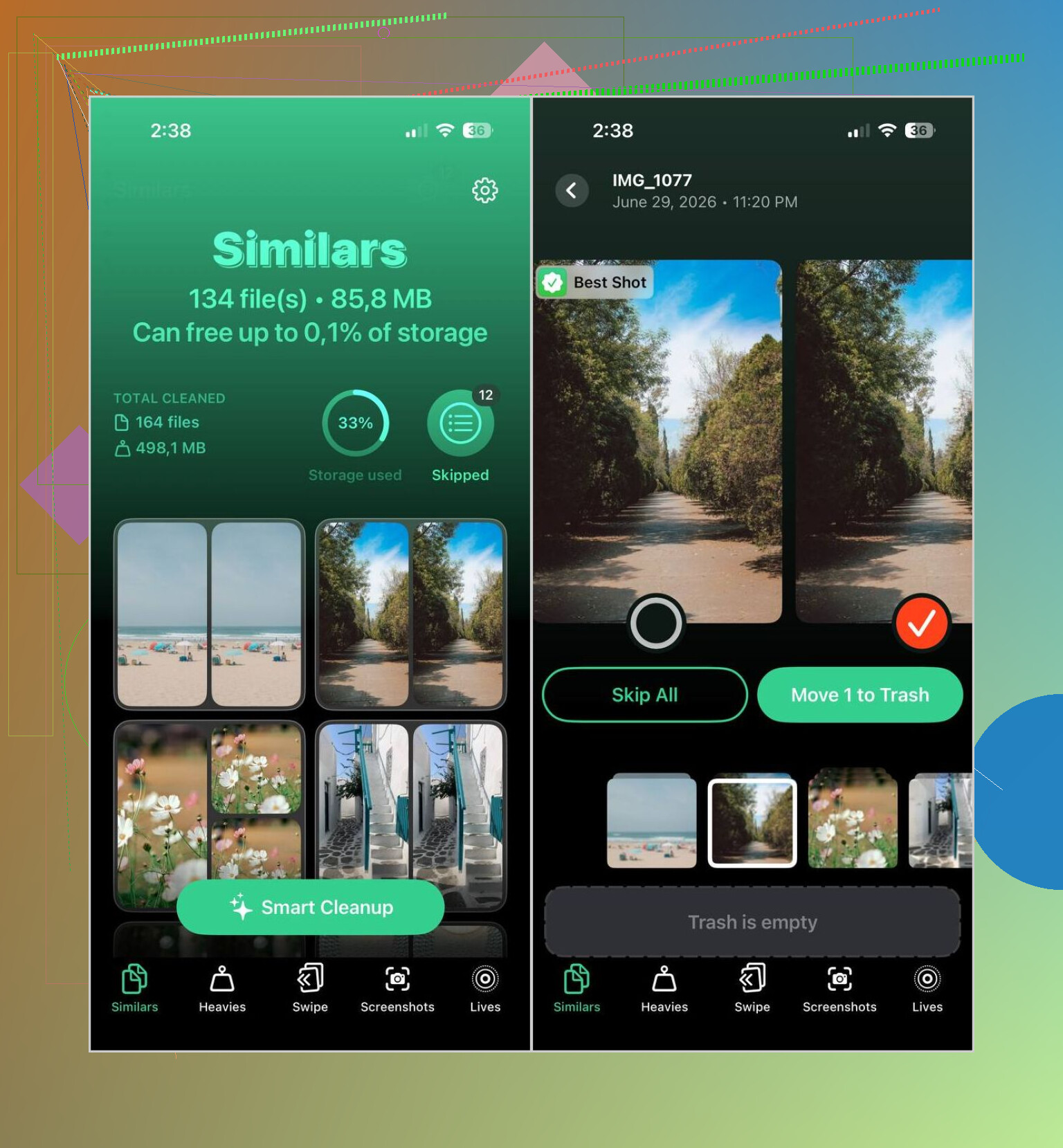
C’est pour cette raison que j’ai fini par utiliser Clever Cleaner plus souvent. Il trie à la fois les photos en double et les images très similaires, ce qui m’a bien plus aidé au quotidien. Je l’ai vu regrouper des clichés similaires, choisir celui qui avait le plus de chances d’être à garder, tout en me laissant le contrôle avant toute suppression.
Voici à quoi ressemblait généralement ma méthode :
- Installez Clever Cleaner depuis l’App Store.
- Laissez-le analyser la photothèque.
- Ouvrez l’onglet Similaires.
- Lancez Smart Cleanup, ou passez vous-même groupe par groupe.
- Restaurez tout ce que vous voulez garder.
- Confirmez le nettoyage.
- Videz Supprimés récemment dans Photos si vous voulez récupérer l’espace tout de suite.
J’ai utilisé certaines des autres sections plus que je ne l’aurais cru.
- Heavies place les plus grosses photos et vidéos en haut, ce qui a accéléré le tri.
- Video Compression a réduit la taille de certaines vidéos énormes sans que je doive les supprimer.
- Screenshots a aidé à effacer par lots de vieilles captures inutiles.
- Lives a transformé des Live Photos en images fixes quand je n’avais pas besoin de la partie animée.
- Swipe a rendu la révision moins agaçante, gauche, droite, terminé.
Si vous voulez vous en tenir uniquement aux apps Apple, j’ai aussi obtenu des résultats corrects avec un tri manuel :
- Utilisez Recherche dans Photos pour réduire par personne, lieu, événement ou objet.
- Vérifiez les albums Rafales et gardez la meilleure image.
- Sur Mac, les albums intelligents de Photos ont rendu le nettoyage manuel moins pénible pour moi.
- Regardez dans Supprimés récemment une fois terminé, sinon l’espace restera occupé.
Donc, pour les doublons exacts, la fusion intégrée d’Apple fonctionne bien. Pour le tas plus désordonné — photos quasi identiques, rafales, nouvelles tentatives, tout ce que vous aviez prévu de trier plus tard sans le faire — un outil qui repère les images similaires fait gagner beaucoup plus de temps. Je l’ai appris de la manière la plus agaçante.
Le moyen le plus rapide pour votre iPhone, c’est celui-ci.
Si les doublons proviennent d’une restauration iCloud, attendez un peu avant de supprimer quoi que ce soit. Photos réindexe en arrière-plan. Si vous commencez trop tôt, les comptes changent et vous finissez par faire le même travail deux fois. Je le laisserais sur le Wi-Fi et branché toute la nuit. C’est ennuyeux, mais cela fait gagner du temps.
Je suis d’accord avec @mikeappsreviewer sur le fait d’utiliser d’abord la détection des doublons d’Apple. En revanche, je ne suis pas d’accord sur un point. Je ne ferais confiance à aucun nettoyage automatique tant que votre photothèque n’a pas fini de se synchroniser. Les outils de correspondance approximative sont excellents, mais juste après une restauration, ils signalent parfois des éléments alors que les miniatures sont encore en train de se stabiliser. Cette partie devient vite compliquée.
Mon ordre serait le suivant :
- Confirmez que la synchronisation de Photos est terminée. Réglages, identifiant Apple, iCloud, Photos.
- Vérifiez le stockage de l’iPhone. Si Photos continue d’augmenter, attendez.
- Fusionnez d’abord les doublons exacts dans Photos.
- Ensuite, utilisez Clever Cleaner pour les restes, surtout les clichés similaires, les rafales, les captures d’écran et les anciennes vidéos.
Pourquoi cet ordre fonctionne :
- La fusion d’Apple est la plus sûre pour les vrais doublons.
- Clever Cleaner est plus rapide pour les éléments inutiles qu’Apple ignore.
- Vous examinez moins de groupes, donc le nettoyage va plus vite.
Encore une chose que les gens oublient. « Fusionner » ne libère pas toujours de l’espace tout de suite. Vous devez ensuite vider le dossier Suppressions récentes. Sinon, les chiffres de stockage semblent erronés et on a l’impression que rien ne s’est passé.
Si votre stockage est plein, voici une façon plus simple d’y penser : libérez rapidement de l’espace sur l’iPhone en supprimant les photos en double, les images similaires, les grandes vidéos et les anciennes captures d’écran. Ce guide est aussi utile si vous voulez un aperçu visuel rapide, libérer plus rapidement de l’espace sur l’iPhone sans supprimer ce dont vous avez besoin.
Version courte. Laissez la synchronisation se terminer. Fusionnez les doublons exacts dans Photos. Utilisez ensuite Clever Cleaner pour le reste. Videz Suppressions récentes. Terminé.
Honnêtement, je modifierais un peu ce que @mikeappsreviewer et @espritlibre ont dit. Ils ont raison d’attendre qu’iCloud Photos se stabilise, mais je vérifierais aussi une chose d’abord : s’il s’agit de vrais doublons ou simplement de Photos qui retélécharge des aperçus et des copies optimisées qui se comportent bizarrement. Après une restauration, la photothèque peut avoir l’air complètement buguée pendant un moment.
La méthode la plus rapide pour moi a été :
- Laisser le téléphone en charge sur le Wi-Fi toute la nuit.
- Forcer la fermeture de Photos une fois, puis rouvrir l’app.
- Vérifier à nouveau le nombre de doublons le lendemain.
- Si la fusion intégrée rate encore plein de quasi-doublons, utiliser Clever Cleaner pour un examen en masse.
Je ne fusionnerais pas aveuglément des milliers d’éléments d’un coup si l’espace de stockage est déjà très faible. Ça semble contre-intuitif, mais un stockage faible peut rendre Photos instable. Libérez d’abord un peu d’espace si vous le pouvez.
Aussi, si vous voulez plus qu’un simple nettoyage des correspondances exactes, c’est essentiellement la façon la plus rapide de nettoyer les photos en double et similaires sur iPhone. L’outil d’Apple est sûr, mais un peu limité. Clever Cleaner est meilleur quand le bazar comprend des rafales, des copies redimensionnées, des captures d’écran et des trucs du genre même photo mais pas techniquement identique.
Encore une astuce sous-estimée : triez votre photothèque par date d’importation, pas seulement par date de prise. Les doublons après restauration s’y regroupent souvent. Ça fait gagner un temps fou, franchement. Et oui, videz Suppressions récentes sinon le gain de stockage est bidon lol.
Je suis globalement d’accord avec @espritlibre, @codecrafter et @mikeappsreviewer sur le fait d’attendre qu’iCloud Photos finisse de se stabiliser, mais je ne suis pas d’accord avec l’idée de faire une énorme fusion d’un seul coup si votre photothèque est déjà en désordre à cause de plusieurs restaurations. Cela peut masquer ce qui s’est réellement passé.
Ce qui a mieux fonctionné pour moi :
- D’abord, filtrez par Récentes et regardez uniquement la période de restauration/importation
- Vérifiez si les doublons sont regroupés autour des mêmes dates
- Fusionnez par lots au lieu de traiter toute la photothèque d’un coup
- Après chaque lot, rouvrez Photos et laissez les compteurs se mettre à jour
Raison : après une restauration, les doublons arrivent souvent par vagues, et l’app Photos peut vous induire en erreur jusqu’à ce que l’indexation soit terminée.
Si l’album Doublons d’Apple cesse de repérer des répétitions évidentes, c’est là que Clever Cleaner aide. Pas seulement pour de vraies fusions de fichiers, mais aussi pour repérer les éléments presque identiques qu’Apple ignore.
Avantages de Clever Cleaner :
- Détecte les photos similaires, pas seulement les doublons exacts
- Plus rapide pour les rafales, les captures d’écran et les prises répétées
- Examen en masse plus facile que le défilement manuel
Inconvénients :
- Vous devez quand même examiner attentivement les résultats
- La détection de similarité n’est pas parfaite
- À utiliser de préférence après la propre analyse des doublons d’Apple, pas avant
Un conseil supplémentaire que personne ne mentionne assez : si Optimiser le stockage de l’iPhone est activé, laissez temporairement votre téléphone branché et déverrouillé pendant un moment avant le nettoyage. Les incohérences de miniatures peuvent rendre la vérification beaucoup plus lente. De plus, si vous utilisez un Mac, vérifier la photothèque Photos dessus peut parfois révéler des groupes de doublons moins évidents sur iPhone. Videz Suppressions récentes uniquement une fois que vous êtes sûr que tout semble correct.