J’essaie de libérer de l’espace de stockage sur mon iPhone, mais Twitter est maintenant l’application X et je ne trouve pas d’option claire pour les données. L’application semble utiliser beaucoup d’espace, et je ne sais pas si je dois vider le cache, décharger l’application ou la supprimer puis la réinstaller sans perdre les paramètres de mon compte.
Si X ralentit ou plante, je commencerais par vider le cache dans l’app avant de supprimer quoi que ce soit. C’est rapide, et cela peut éliminer une quantité surprenante de fichiers inutiles. Depuis le passage de Twitter à X, les réglages sont un peu cachés, donc c’est facile de passer à côté.
Vider le cache de X depuis l’app :
- Ouvrez X et touchez votre icône de profil en haut à gauche.
- Allez dans Paramètres et assistance, puis Paramètres et confidentialité.
- Touchez Accessibilité, affichage et langues.
- Ouvrez Utilisation des données.
- Faites défiler jusqu’en bas à l’endroit où il est indiqué Stockage.
- Touchez Stockage des médias, puis appuyez sur Effacer le stockage des médias et confirmez.
- Revenez en arrière et ouvrez Stockage Web. À partir de là, vous pouvez choisir Effacer le stockage des pages Web ou Effacer tout le stockage Web.
Le stockage des médias correspond simplement aux photos, vidéos et GIF mis en cache que l’app a enregistrés pour que votre fil se charge plus vite. Le vider ne supprime pas vos publications, messages privés, abonnés, signets ni quoi que ce soit lié à votre compte. Ces éléments sont stockés sur les serveurs de X, pas seulement sur votre téléphone.
Le stockage des pages Web concerne les pages que vous avez ouvertes dans le navigateur intégré de X. Si vous effacez uniquement le stockage des pages Web, vous devriez rester connecté. Si vous choisissez Effacer tout le stockage Web, cela supprime aussi les cookies, donc il y a de fortes chances que vous deviez vous reconnecter. Assurez-vous de connaître votre mot de passe avant d’appuyer sur cette option.
Si X continue de planter après cela, essayez de décharger l’app au lieu de la supprimer complètement. Sur iPhone, allez dans Réglages > Général > Stockage iPhone > X, puis touchez Désinstaller l’app. Cela supprime l’app elle-même, ce qui peut corriger certains comportements étranges d’une app défectueuse, mais conserve vos documents, données et informations de connexion. Quand vous la réinstallez depuis l’App Store, vous devriez généralement retrouver votre session telle qu’elle était.
Une chose mérite d’être mentionnée : vider le cache de X peut aider en cas de plantages, mais cela ne résoudra pas forcément votre problème de stockage. Je l’ai constaté moi-même. Je continuais à libérer quelques gigaoctets de Twitter/X, j’avais l’impression d’avoir réglé le problème, puis l’alerte Stockage saturé revenait aussitôt.
Le vrai problème, c’était ma photothèque. Photos haute résolution, vidéos 4K, captures d’écran d’il y a des années, doublons, tout cela s’accumule bien plus vite qu’un cache d’application.
J’ai fini par utiliser Clever Cleaner pour cette partie. C’est totalement gratuit, sans publicité, et l’app ne vous impose ni abonnement ni paywall, ce qui est assez rare pour ce type d’application.
Le point utile, c’est que l’app vous montre ce qui prend réellement de la place. L’onglet Heavies trie les médias par taille de fichier, vous pouvez donc repérer immédiatement les énormes vidéos 4K. Il affiche aussi la taille exacte des fichiers pour les captures d’écran, ce que beaucoup d’apps de nettoyage ne rendent pas évident. L’onglet Similars est pratique pour trouver des photos presque identiques, par exemple quand vous avez pris dix versions de la même photo sans jamais supprimer les extras.
Un autre point que j’ai apprécié, c’est que tout est traité localement sur votre iPhone. L’app n’envoie pas vos photos ailleurs juste pour les analyser, ce qui compte si vous tenez à votre confidentialité.
En gros : videz le cache de X si l’app bugue ou plante. Mais si votre téléphone manque toujours d’espace, vérifiez ensuite vos photos et vidéos. C’est généralement là que se cache le vrai stockage.
Ne vous fiez pas au chiffre de stockage juste après avoir vidé le cache de X, car iOS peut continuer à afficher l’ancienne taille jusqu’à ce que l’app soit fermée ou que le téléphone soit redémarré.
Les étapes de cache de @mikeappsreviewer sont le premier geste le moins risqué, mais si X affiche encore plusieurs Go dans Stockage iPhone après cela, supprimer complètement puis réinstaller X est généralement la réinitialisation la plus propre. Assurez-vous simplement de connaître vos identifiants de connexion d’abord, car supprimer n’est pas la même chose que décharger l’app.

Vérifiez Réglages > Général > Stockage iPhone > X et regardez si l’espace se trouve sous Taille de l’app ou Documents et données.
C’est plus important que le nom du bouton dans X. Si Taille de l’app est le grand chiffre, décharger l’app peut aider parce que cela supprime le bundle de l’app et laisse vos données en place. Si Documents et données est le grand chiffre, décharger l’app est généralement le mauvais outil pour libérer de l’espace, parce que c’est précisément la partie qu’iOS conserve quand vous déchargez l’app.
Pour le nettoyage du stockage, voici l’ordre que j’utiliserais :
- Effacez le stockage des médias/web dans X comme @mikeappsreviewer l’a décrit.
- Forcez la fermeture de X.
- Vérifiez à nouveau Stockage iPhone après quelques minutes, ou redémarrez le téléphone si le chiffre semble bloqué.
- Si Documents et données est toujours énorme, supprimez complètement X puis réinstallez-le.
Le point agaçant, c’est qu’iOS n’a pas vraiment de bouton de type Android effacer les données de l’app pour X. Apple vous propose Décharger l’app et Supprimer l’app, et ce sont deux choses différentes. Décharger ressemble davantage à supprimer l’app mais garder son bazar au cas où je reviendrais. Supprimer est la vraie réinitialisation.
Avant de supprimer, assurez-vous que votre connexion à X n’est pas enregistrée uniquement dans l’app. Vérifiez que vous connaissez le mot de passe, que vous avez accès à l’e-mail ou au numéro de téléphone du compte, et que vous pouvez gérer toute demande d’authentification à deux facteurs. Les gens ne pensent à cette partie qu’après la disparition de l’app.
Je ne passerais pas trop de temps à traquer le cache dans l’app si votre objectif est le stockage. Effacez-le une fois, bien sûr. Si le chiffre bouge à peine, arrêtez de vous battre et réinstallez. X reconstruira de toute façon une partie du cache au fil du défilement des vidéos et des images, donc vous récupérez surtout de l’espace temporaire.
Pour une solution d’urgence rapide, supprimer puis réinstaller X est généralement plus rapide que d’essayer de gérer minutieusement chaque catégorie de cache. Pour une solution à plus long terme, consultez la liste de Stockage iPhone du haut vers le bas. Si Photos, Messages ou des apps de vidéo téléchargée sont au-dessus de X, ce sont probablement les vrais gouffres de stockage. X peut gonfler, mais ce n’est pas toujours le principal coupable simplement parce que c’est l’app que vous avez remarquée en premier.
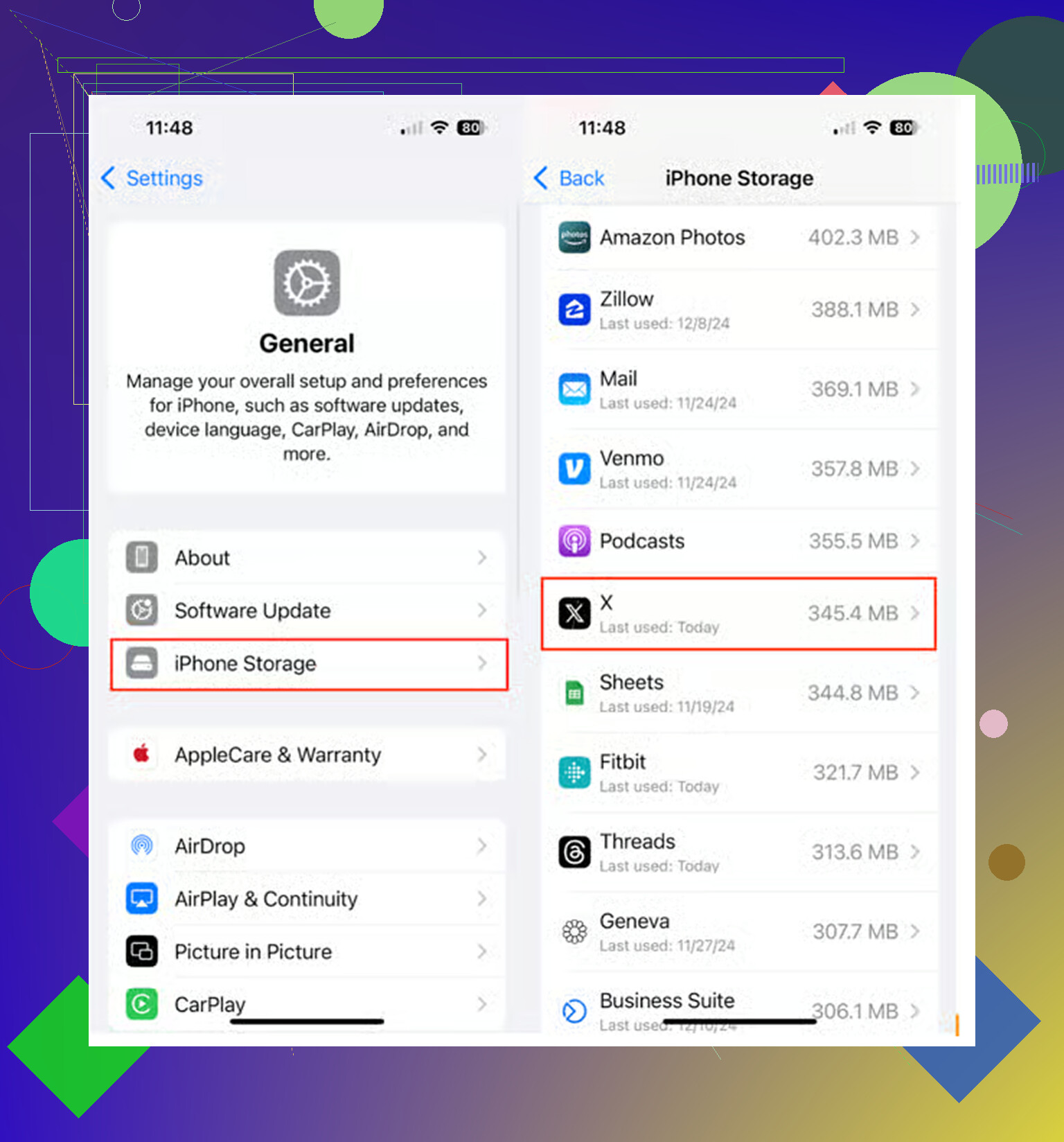
Décharger X n’est pas la même chose qu’effacer les données de Twitter. Cela supprime le package de l’app, mais conserve les données enregistrées qui sont souvent à l’origine du volume de stockage excessif. Donc si Réglages indique que X a un énorme volume « Documents et données », le déchargement peut donner l’impression d’avoir fait quelque chose tout en libérant à peine l’espace que vous vouliez réellement récupérer.
L’ordre le plus sûr est le suivant : effacez d’abord le stockage des médias et du web dans X, puis vérifiez Stockage iPhone. Si c’est encore trop encombré, utilisez Supprimer l’app, pas Décharger l’app, puis réinstallez-la depuis l’App Store. Avant de faire cela, vérifiez s’il y a quoi que ce soit en local auquel vous tenez, surtout les brouillons non envoyés. Vos publications, abonnés, messages privés, signets, etc. sont liés à votre compte, mais les restes locaux aléatoires de l’app et les brouillons sont exactement le genre de choses qui peuvent disparaître quand vous supprimez l’app.
Petite irritation sur iPhone : si vous la supprimez depuis l’écran d’accueil, assurez-vous de choisir « Supprimer l’app », et pas seulement « Retirer de l’écran d’accueil ». La retirer de l’écran d’accueil ne fait que masquer l’icône dans la bibliothèque d’apps et ne libère rien. Après réinstallation, X recommencera à mettre en cache les images et les vidéos au fil du défilement, donc considérez cela comme une réinitialisation, pas comme une solution permanente.