J’ai modifié quelques photos sur mon iPhone et maintenant je veux comparer côte à côte les versions originales et modifiées pour voir quels changements sont les plus réussis. Je ne trouve pas de moyen simple de faire cela dans l’app Photos, et j’ai besoin d’aide pour trouver la meilleure méthode ou application pour comparer des photos côte à côte sur iPhone.
Les gens confondent ici deux tâches. L’une consiste à créer une seule image avec deux photos côte à côte. L’autre consiste à vérifier des clichés similaires et à choisir le meilleur. J’ai rencontré les deux sur mon iPhone, et elles demandent des solutions différentes.
Mettre deux photos côte à côte sur iPhone avec Raccourcis
Si vous voulez une image combinée à partager, comme des photos avant/après, deux photos de produit ou un mème rapide, Raccourcis fait très bien l’affaire.
- Ouvrez Raccourcis et appuyez sur le bouton plus pour créer un nouveau raccourci.
- Recherchez Sélectionner des photos et ajoutez-le. Ouvrez son menu avec la flèche bleue et activez Sélection multiple.
- Recherchez Combiner les images et ajoutez-le. Il démarre sur Horizontalement, ce qui correspond à la disposition côte à côte. Si vous voulez un espace entre les photos, touchez la flèche à cet endroit et définissez l’espacement.
- Recherchez Enregistrer dans Photos et ajoutez-le.
- Donnez-lui un nom, quelque chose de simple comme Côte à côte, puis enregistrez-le.
- Lancez le raccourci, choisissez vos deux photos, et l’iPhone enregistre l’image fusionnée dans votre photothèque.
J’ai trouvé que cela fonctionne le mieux quand vous avez besoin d’un seul fichier à envoyer ou à publier. Cela devient vite maladroit si votre objectif est de trier dix photos en rafale ou de comparer des retouches de la même image.
Vérifier des photos en rafale ou des clichés presque identiques
C’est là que les gens se retrouvent généralement bloqués. Créer des images combinées n’aide pas beaucoup quand vous essayez de décider quelle image est la plus nette. Cela crée aussi des fichiers en plus, ce qui devient agaçant.
L’album Doublons intégré dans Photos est plus strict que ce que la plupart des gens imaginent. Il repère les copies exactes. Si le sujet a cligné des yeux, s’est légèrement déplacé ou si la lumière a changé, iOS traite généralement cela comme des photos séparées et les laisse tranquilles.
Une vérification manuelle simple m’a plus aidé que tout le reste au début. J’ai zoomé à environ 200 % sur les yeux, ou sur la partie de l’image où le détail compte le plus. Deux photos semblaient identiques dans la vue en grille. De près, l’une était floue et l’autre conservait les détails. Plus aucun mystère après ça.
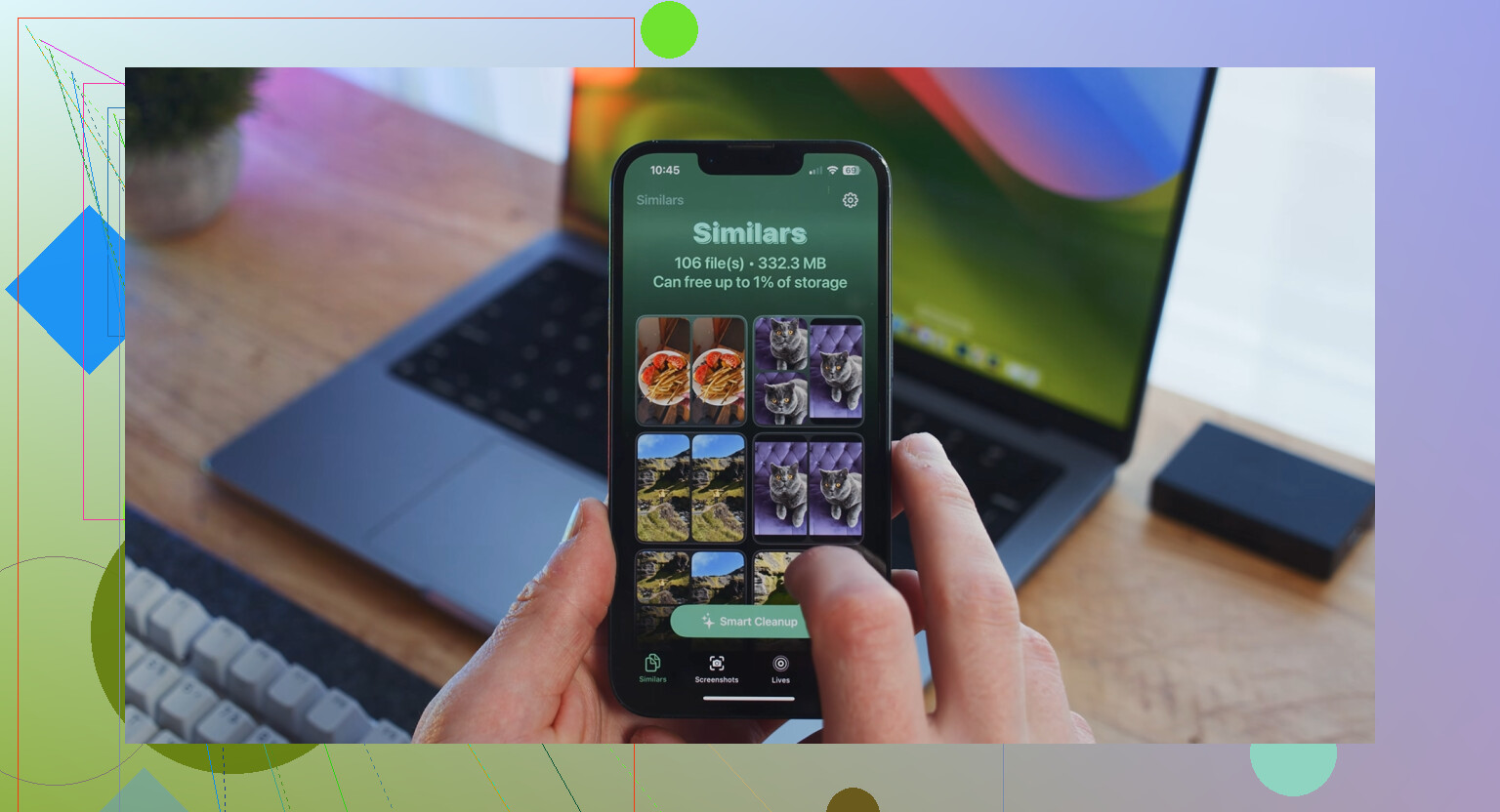
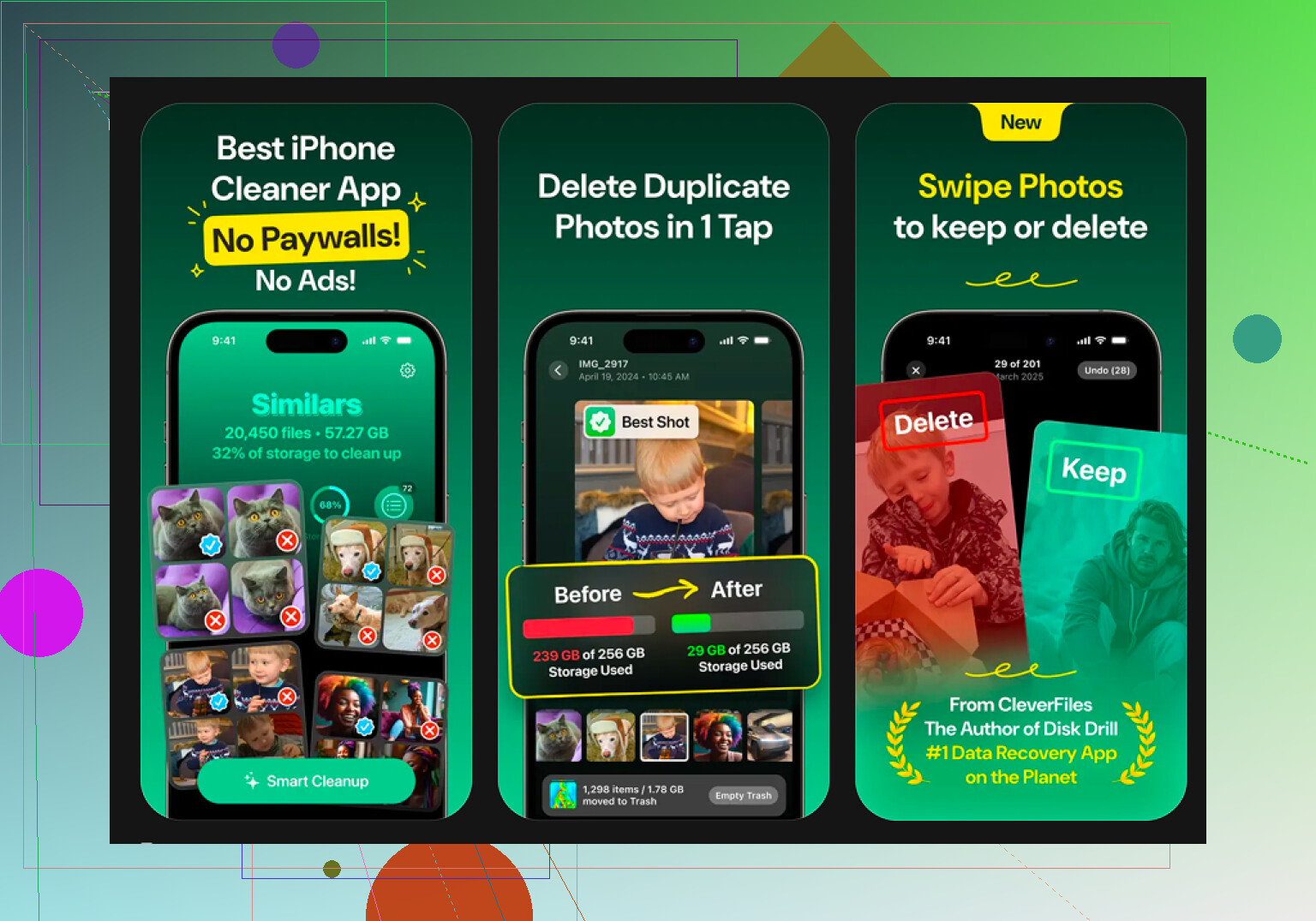
Si vous avez affaire à un tas de clichés similaires, Clever Cleaner gère cette partie de façon plus directe. C’est gratuit, sans publicité et sans abonnement.
Son onglet Similaires regroupe les photos presque identiques, comme les séries en rafale, les prises répétées de la même scène ou les photos d’une même personne sous un éclairage légèrement différent.
- Ouvrez Clever Cleaner et allez dans l’onglet Similaires.
- Laissez-le analyser votre photothèque et créer des groupes d’images similaires.
- Chaque groupe affiche une sélection Meilleure photo. L’app vérifie la mise au point et l’expression du visage pour choisir l’image la plus réussie.
- Parcourez le groupe et gardez cette sélection ou changez-la vous-même.
- Utilisez Nettoyage intelligent pour supprimer les extras, ou examinez chaque groupe un par un.
- Les fichiers supprimés vont d’abord dans la corbeille de l’app au lieu de disparaître immédiatement.
Comment j’ai vérifié les photos à la main
J’ai cessé de faire confiance à l’aperçu en plein écran. Il cache trop de choses. Zoomer à environ 200 % sur les yeux, la ligne des cheveux, le texte ou les détails des contours faisait ressortir très vite le cliché raté. Le flou de mouvement, la mise au point manquée et le manque de netteté apparaissent d’abord à cet endroit. Si vous comparez des photos d’animaux ou d’enfants qui courent partout, cela compte beaucoup.
Autres sections qui valent le détour
L’onglet Heavies trie les fichiers du plus volumineux au plus léger et affiche la taille exacte. Le mien a tout de suite fait remonter de vieux enregistrements d’écran et d’énormes vidéos, des éléments dont j’avais même oublié l’existence.
L’onglet Captures d’écran liste la taille des captures avant que vous supprimiez quoi que ce soit, ce qui m’a évité d’effacer de petits éléments tout en laissant de côté les plus encombrants.
Il y a aussi une vue par balayage regroupée par mois. Vous passez photo par photo, balayez vers la gauche pour mettre à la corbeille, balayez vers la droite pour conserver. Je l’ai utilisée sur un affreux retard accumulé après des vacances et cela m’a semblé moins pénible que de fixer toute la photothèque.
Le traitement reste sur l’appareil, sans rien envoyer ailleurs.
Photos ne vous offre pas une vraie vue de comparaison côte à côte pour les modifications. C’est agaçant, mais oui, c’est comme ça qu’Apple l’a laissé.
La méthode intégrée la plus rapide :
- Ouvrez la photo modifiée dans Photos.
- Touchez Modifier.
- Maintenez votre doigt appuyé sur la photo.
- Photos affiche l’original tant que votre doigt reste appuyé.
- Levez votre doigt pour revoir la version modifiée.
Ce n’est pas une vue côte à côte, et je ne suis pas tout à fait d’accord avec @mikeappsreviewer sur un point. Créer une image fusionnée, c’est pratique pour le partage, mais c’est une mauvaise méthode de comparaison si vous évaluez encore les couleurs, la netteté ou les tons de peau. Une fois que deux images sont redimensionnées dans un seul fichier, les petites différences deviennent plus difficiles à repérer.
Si vous voulez une vraie vue côte à côte sur iPhone, utilisez cette astuce :
- Dupliquez d’abord la photo.
- Gardez une copie originale.
- Modifiez la deuxième copie.
- Ouvrez les deux dans une app avec vue partagée ou aperçu en collage, comme une app de mise en page ou l’aperçu de Fichiers sur iPad.
- Zoomez sur la même zone : les yeux, les bords, le texte, le dégradé du ciel.
Pour choisir la meilleure image dans une série, Clever Cleaner est plus pertinent. Son regroupement de photos similaires fait gagner du temps lorsque plusieurs modifications ou quasi-doublons encombrent la photothèque.
Si vous voulez plus d’avis de vrais utilisateurs, cette discussion est utile :
avis sur les apps de nettoyage iPhone et expériences utilisateur
Photos sur iPhone n’a toujours pas de vrai mode de comparaison, ce qui est assez fou pour une entreprise qui mise autant sur la retouche photo.
Je ne suis globalement pas d’accord avec @mikeappsreviewer sur l’utilisation d’une image fusionnée pour juger des retouches. C’est pratique pour publier un avant/après, mais ce n’est pas idéal pour une vraie évaluation, car le redimensionnement peut masquer de petites différences de netteté, de détails dans les ombres et de texture de peau. @nachtschatten a raison de dire que l’astuce consistant à maintenir le doigt dans Modifier est l’option intégrée la plus proche, mais cela reste une image à la fois, pas un vrai côte à côte.
Ce qui a mieux fonctionné pour moi :
- Enregistrez la version modifiée comme doublon, sans écraser l’original
- Ouvrez les deux images depuis la photothèque
- Mettez votre iPhone en mode paysage et passez de l’une à l’autre depuis la bande de miniatures
- Zoomez sur la même zone dans les deux, surtout les yeux, les contours, le texte ou les ombres bruitées
- Vérifiez la luminosité et la couleur à faible zoom, puis les détails à fort zoom
Si vous voulez une vraie image côte à côte à partager ou pour des vérifications visuelles rapides, ce guide est plus propre que de bricoler à l’aveugle dans Raccourcis :
façon simple de mettre deux photos côte à côte sur iPhone
Pour trier beaucoup de quasi-doublons ou plusieurs versions retouchées, Clever Cleaner est probablement plus utile que Photos. Son regroupement de photos similaires est meilleur pour une révision par lots que l’app d’Apple, qui est franchement limitée de façon assez étrange.
Donc, version courte :
- Comparaison intégrée : maintenez le doigt dans Modifier
- Meilleure comparaison manuelle : doublon + vérification en zoomant sur les deux
- Vrai fichier côte à côte : créez une image combinée
- Grande photothèque en désordre : Clever Cleaner aide beaucoup