Ho eliminato accidentalmente foto e file video importanti dalla mia scheda SD mentre li spostavo sul mio Mac, e ora non riesco più a trovarli da nessuna parte. Ho davvero bisogno di aiuto con il recupero dei file della scheda SD su Mac perché questi file sono personali e non hanno un backup. Qual è il modo più sicuro per recuperare i file eliminati da una scheda SD su un Mac senza causare ulteriori perdite di dati?
Mi è già capitato diverse volte su Mac, e il percorso di recupero dipende da cosa è andato storto con la scheda SD.
Se hai eliminato dei file per sbaglio, di solito le possibilità sono abbastanza buone. Anche una formattazione rapida è spesso ancora recuperabile, perché tende a cancellare subito la mappa dei file invece dei dati veri e propri. Le cose si complicano dopo una formattazione completa e poi un ulteriore utilizzo della scheda. Le nuove foto e i nuovi video iniziano a sovrascrivere i vecchi settori, e quando succede, alcuni file sono persi per sempre. Il guasto hardware è un altro tipo di problema. Se la scheda continua a disconnettersi, si scalda, non si monta o compare con errori di lettura, spesso il software non ti porterà molto lontano.
L’errore più grosso che continuo a vedere è quando le persone usano la scheda dopo la perdita dei dati. Mi è successo una volta con una scheda da 32GB di una vecchia Sony, ho scattato forse altre 20 foto, e alcuni dei file RAW mancanti sono tornati solo a metà. Se vuoi avere qualche possibilità di recupero, smetti di usare subito la scheda.
Su Mac, io partirei con Disk Drill. Nel tempo ne ho provati anche altri, tra cui UFS Explorer e R-Studio. Sono validi, ma Disk Drill mi è sembrato più facile da usare quando volevo risultati rapidi e non avevo voglia di litigare con l’interfaccia per un’ora. Fa comunque un buon lavoro anche nei casi più difficili, almeno per quello che ho visto.
Quello che di solito faccio è questo:
- Inserisci la scheda SD nel Mac con un lettore
- Apri Disk Drill e scegli la scheda SD dall’elenco
- Avvia una scansione completa
- Aspetta e lascia che la scansione finisca
- Controlla in anteprima ciò che ha trovato
- Recupera i file in un’altra posizione, non di nuovo sulla scheda SD
Una parte che mi è piaciuta più del previsto è stata la funzione di anteprima. Gestisce molti tipi di file delle fotocamere già da subito, compresi i formati RAW e i file video suddivisi in modi strani. Alcune app di recupero più leggere vanno in crisi con questi. L’anteprima è un buon controllo iniziale. Se una foto si apre correttamente o un video si riproduce e si può scorrere senza dare problemi, di solito la copia recuperata ha buone possibilità di essere utilizzabile.
Inoltre non esporterei 5.000 file tutti in una volta. Scegli prima un piccolo gruppo. Apri le immagini, controlla la risoluzione, scorri i clip, cerca segni di corruzione. L’ho fatto una volta con una scheda di un drone, e mi ha evitato di perdere mezza giornata a esportare file inutili. Prima prova, poi recupera il resto se quelli sembrano buoni.
Smetti di usare la scheda SD. Espellila. Non copiare altro su di essa, non formattarla, non visualizzare nemmeno in anteprima i contenuti della scheda se Finder inizia a comportarsi in modo strano. I file eliminati spesso rimangono lì finché nuovi dati non li sovrascrivono.
Sono d’accordo con parte di ciò che ha detto @mikeappsreviewer, ma aggiungerei prima una cosa. Prima di qualsiasi scansione di recupero, crea un’immagine della scheda SD se la scheda è instabile. Su Mac, Utility Disco o un’app di recupero con funzione di backup tramite immagine possono aiutare. Scansionare ripetutamente una scheda danneggiata è il modo in cui le persone perdono gli ultimi settori ancora leggibili.
Se i file sono stati eliminati durante uno spostamento sul tuo Mac, controlla anche sul lato Mac:
- Cestino
- App Foto, Eliminati di recente
- Ricerca Finder per estensione file, JPG, CR3, MP4, MOV
- Ricerca Spotlight per i nomi dei file
- Qualsiasi cartella di sincronizzazione cloud che usi
Se non sono lì, usa Disk Drill sulla scheda SD. Mi piace su Mac perché legge exFAT, FAT32, schede SDXC e i formati foto e video più comuni senza molta configurazione. R-Studio è più potente per i casi limite, secondo me, ma più lento da esaminare in caso di semplice eliminazione accidentale.
Parte importante: recupera i file sull’unità interna del tuo Mac o su un SSD esterno. Mai di nuovo sulla stessa scheda SD. Se vedi che mancano i nomi dei file e compaiono solo risultati ricostruiti, di solito significa che i record del file system sono stati danneggiati, ma foto e video hanno ancora una possibilità.
Se la scheda viene montata in sola lettura o genera errori di I/O, evita soluzioni casuali trovate nei blog. Clona prima, poi esegui la scansione sulla copia.
Per consigli più affidabili sui software di recupero per schede SD, vale la pena leggere questa discussione:
miglior software di recupero per schede SD per utenti SanDisk e Mac
Un’ultima cosa: se FileVault sul tuo Mac è attivo, questo non influisce sui file eliminati dalla scheda SD. Molti fanno confusione su questo punto. Qui conta di più il file system della scheda.

Per prima cosa, non fidarti della parola moved. Su macOS, uno spostamento da scheda SD a Mac spesso è solo copia + eliminazione, e se qualcosa lo ha interrotto, i file potrebbero trovarsi su entrambi i lati parzialmente, oppure su nessuno dei due in uno stato utilizzabile. Quindi in realtà controllerei una cosa che gli altri non hanno davvero sottolineato: i residui temporanei nascosti nella cartella di destinazione.
Prova questo sul tuo Mac nel Terminale se sai più o meno dove sono stati copiati i file:
mdfind 'kMDItemFSName == '*.jpg' || kMDItemFSName == '*.mp4' || kMDItemFSName == '*.mov'
Controlla anche:
find ~/Pictures ~/Movies ~/Downloads -type f \( -iname '*.jpg' -o -iname '*.jpeg' -o -iname '*.png' -o -iname '*.mov' -o -iname '*.mp4' \) 2>/dev/null
A volte Finder perde traccia, l’indicizzazione di Spotlight è in ritardo, oppure i file finiscono in una cartella diversa da quella che ti aspettavi. Fastidioso, ma succede.
Non sono del tutto d’accordo con l’idea di scansione immediata a tutti i costi. Se la scheda è sana e abbastanza importante, creare prima un’immagine byte per byte è la scelta più sicura. Poi fai il recupero dall’immagine, non dalla scheda. Meno rischi, meno rimpianti.
Se hai davvero bisogno di un software di recupero, Disk Drill for Mac SD card recovery resta comunque una scelta pratica, come hanno detto anche @mikeappsreviewer e @suenodelbosque, soprattutto perché è facile ordinare le anteprime di foto e video senza entrare in modalità investigazione forense estrema. Ma se i tuoi video sono davvero importanti, verifica le clip recuperate fino alla fine, non solo i primi 3 secondi. Gli header danneggiati adorano fingere di essere integri.
Inoltre, se la scheda SD proviene da una fotocamera, rimettila nella fotocamera e controlla se la fotocamera stessa riesce ancora a vedere le miniature. Stranamente, a volte le fotocamere leggono supporti su cui Finder si comporta in modo stupido. Non sempre, ma vale 30 secondi.
E per confronti più ampi sugli strumenti di recupero per Mac, questa discussione è piuttosto pertinente:
migliori consigli sul software di recupero file per Mac dagli utenti di Reddit
La regola principale resta la stessa: recupera su un’altra unità, non di nuovo sulla scheda SD. Se la scheda inizia a disconnettersi, smetti di usarla perché questo trasforma rapidamente un problema recuperabile in un problema hardware.
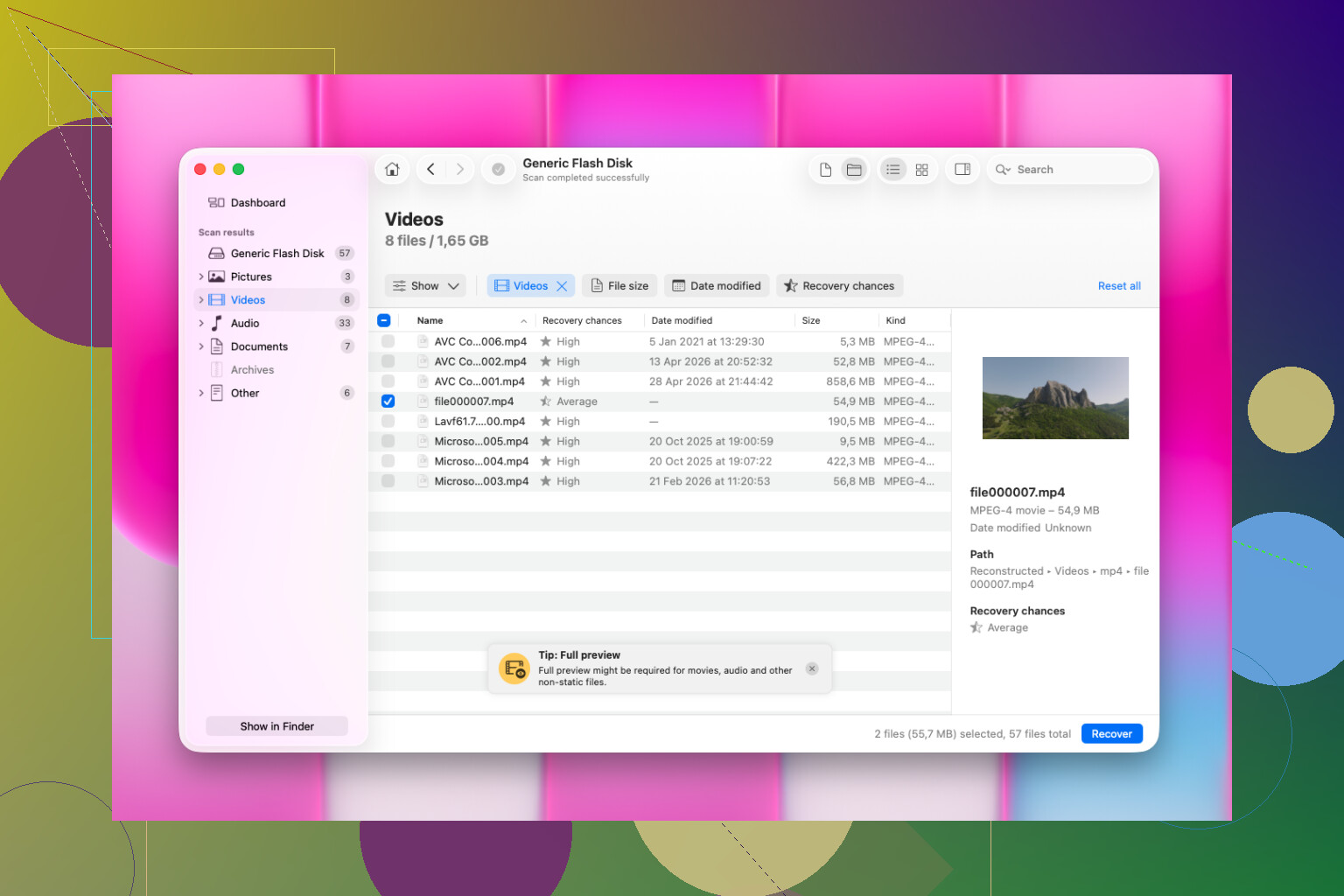
Un aspetto che aggiungerei, che @suenodelbosque, @viajeroceleste e @mikeappsreviewer hanno solo sfiorato: controlla se i file sono stati effettivamente eliminati da macOS ma si trovano ancora nella cartella nascosta .Trashes della scheda SD. Succede più spesso di quanto si pensi quando si eliminano file da supporti rimovibili su un Mac.
Se ti trovi a tuo agio con Terminale:
ls -la /Volumes
Trova il nome della tua scheda SD, poi:
ls -la /Volumes/YourCardName/.Trashes
Se vedi una cartella con ID utente al suo interno, ispezionala:
ls -la /Volumes/YourCardName/.Trashes/501
A volte le foto o i video si trovano semplicemente lì e possono essere copiati direttamente sul tuo Mac, senza bisogno di una scansione di recupero.
Non sono del tutto d accordo con il suggerimento di rimetterla nella fotocamera, a meno che la scheda non sembri perfettamente integra. Alcune fotocamere scrivono dati di anteprima o cache nel momento in cui montano la scheda e, su una scheda quasi piena, non è una scommessa che mi entusiasmi.
Se .Trashes è vuota e la scheda è stabile, allora sì, Disk Drill è un opzione sensata per Mac.
Vantaggi di Disk Drill
- Anteprima facile per foto e video
- Buon supporto per i comuni file system delle schede SD
- Interfaccia intuitiva, con meno complicazioni da strumento forense
- Può recuperare su un altra unità senza molta configurazione
Svantaggi di Disk Drill
- Le scansioni approfondite possono restituire molti file rinominati o ricostruiti
- Non è la soluzione più economica
- Su schede gravemente danneggiate, gli strumenti specialistici possono offrire più controllo a basso livello
Se la scheda SD mostra una capacità strana, una struttura delle cartelle errata o chiede di inizializzare, smetti di provare riparazioni. A quel punto, crea prima un immagine oppure affidala a un professionista. Il recupero serve a preservare lo stato attuale, non a riparare la scheda.