La memoria del mio iPhone continua a riempirsi e sta iniziando a rallentare tutto. Ho paura di cancellare le cose sbagliate o di perdere foto, messaggi o dati delle app importanti. Qualcuno può spiegarmi il modo più sicuro per pulire la memoria dell’iPhone, cosa si può davvero eliminare senza rischi e quali impostazioni o strumenti dovrei usare per non combinare guai?
iOS esegue molte operazioni di pulizia automatica, quindi il tuo compito è soprattutto eliminare i grandi accumuli di dati senza toccare quelli personali.
Passaggio 1: Controlla cosa occupa spazio
- Vai in Impostazioni > Generali > Spazio iPhone.
- Aspetta qualche istante che si carichi.
- Guarda la barra in alto e l’elenco delle app.
Foto, Messaggi, app social e Dati di sistema spesso occupano di più.
Passaggio 2: Proteggi prima le foto
- Attiva Foto di iCloud se hai spazio su iCloud.
Impostazioni > [il tuo nome] > iCloud > Foto > Sincronizza questo iPhone. - Attiva Ottimizza spazio iPhone così i file in piena risoluzione restano su iCloud e sul dispositivo rimangono versioni più leggere.
- Apri Foto > Album > Eliminati di recente e svuota quella cartella. Finché restano lì, occupano ancora spazio.
Se non ti fidi di iCloud, sposta le foto su un computer con l’app Foto o Acquisizione Immagine su macOS, oppure su Google Foto / OneDrive, quindi elimina le copie locali.
Passaggio 3: Pulisci Messaggi senza perdere tutto
- Impostazioni > Messaggi > Conserva i messaggi. Imposta su 1 anno o 30 giorni.
- In Messaggi, vai in Impostazioni > Generali > Spazio iPhone > Messaggi.
Qui vedi Foto, Video, GIF e adesivi, ecc.
Tocca ciascuna voce, poi elimina gli allegati più grandi dalle chat di gruppo a cui non tieni.
Così rimuovi i vecchi contenuti multimediali ma mantieni le conversazioni importanti.
Passaggio 4: Contieni le app social e gli altri dati superflui
App come WhatsApp, Telegram, Instagram, TikTok e Facebook crescono molto a causa della cache.
Per WhatsApp:
- WhatsApp > Impostazioni > Spazio e dati > Gestisci spazio.
- Ordina per Più grande. Elimina i contenuti multimediali nelle chat che non ti servono.
- Usa l’esportazione chat per salvare quelle importanti prima di pulire.
Per Instagram, TikTok, ecc., il modo più sicuro è:
- Scarica l’app in Impostazioni > Generali > Spazio iPhone > [App] > Scarica app.
Questo libera i dati dell’app ma mantiene l’icona e i documenti. - Se la dimensione è ancora enorme e usi un account online, elimina l’app e reinstallala dall’App Store. I contenuti del tuo account restano sui loro server.
Passaggio 5: Rimuovi in sicurezza le app inutilizzate
Nella schermata Spazio iPhone Apple mostra Scarica app inutilizzate.
Attiva questa opzione. iOS rimuove automaticamente le app inutilizzate quando lo spazio è poco, ma mantiene i dati e i documenti delle app.
Per usarle di nuovo ti basta toccare l’icona per reinstallarle.
Passaggio 6: Gestisci Dati di sistema
Dati di sistema in Spazio iPhone è composto da cache e registri. Si riduce quando:
- Riavvii il telefono.
- Aggiorni alla versione più recente di iOS in Impostazioni > Generali > Aggiornamento software.
- Limiti le app che generano molta cache, come Safari e le app di streaming.
Per Safari, vai in Impostazioni > Safari > Cancella dati siti web e cronologia.
Questo ti disconnetterà da alcuni siti, quindi valuta se ti va bene.
Passaggio 7: Usa un’app di supporto senza cancellare tutto
Se vuoi qualcosa che ti guidi con duplicati e foto sfocate, usa un cleaner che agisca solo su elementi multimediali e file, non sul sistema.
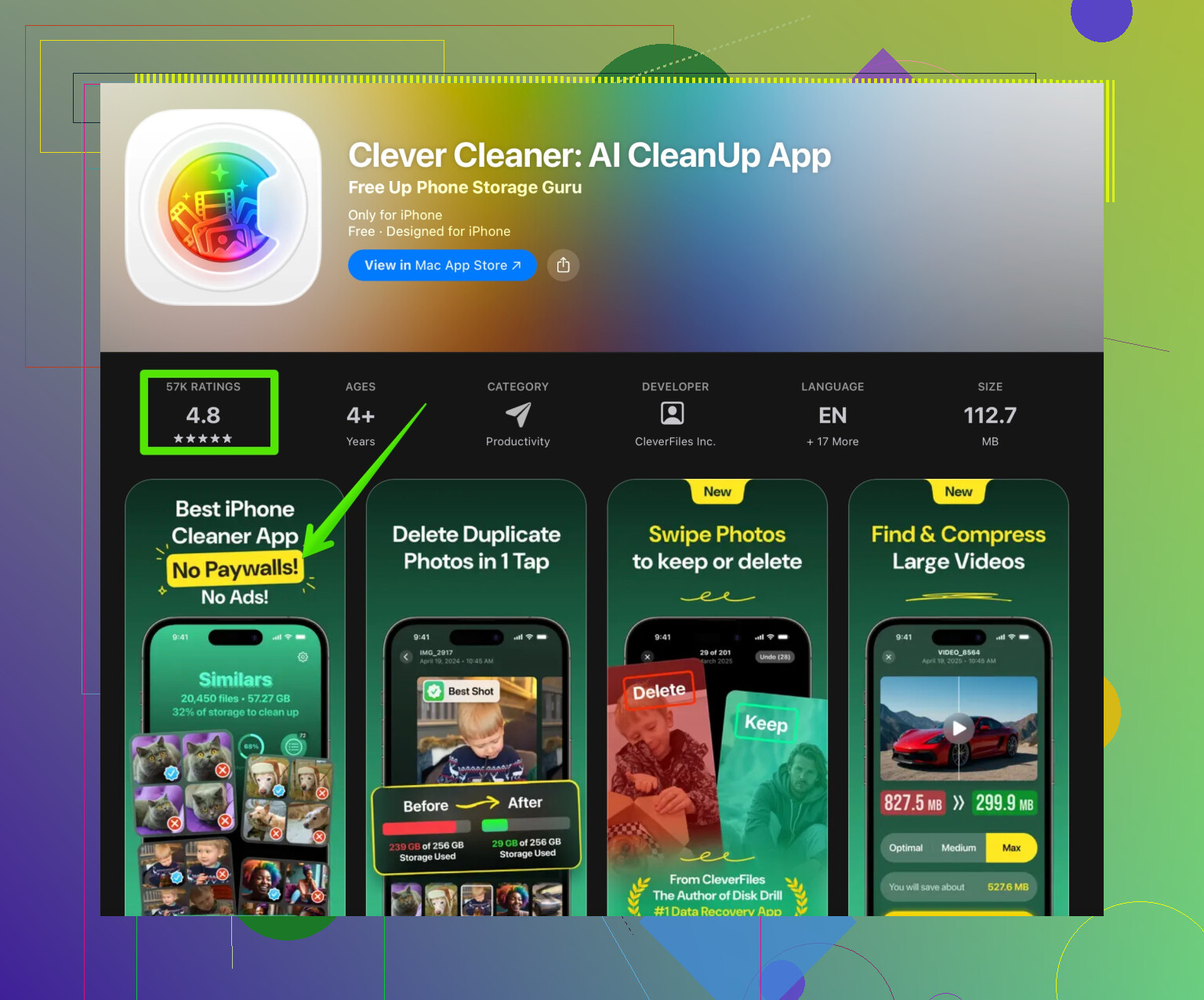
L’app Clever Cleaner fa proprio questo. Analizza foto duplicate, schermate, scatti simili, video di grandi dimensioni e contatti disordinati. Sei sempre tu a confermare cosa eliminare.
Link con testo di ancoraggio:
Pulizia intelligente dello spazio iPhone con Clever Cleaner App
Passaggio 8: Lista di controllo sicura per ogni sessione di pulizia
- Esegui un backup prima, su iCloud oppure su computer con iTunes/Finder.
- Rimuovi foto duplicate e sfocate.
- Svuota Eliminati di recente in Foto.
- Riduci i vecchi allegati dei messaggi.
- Scarica o elimina le app più pesanti che usi di rado.
- Riavvia il telefono così iOS recupera spazio dalla cache.
Se fai il backup e mantieni le app che si sincronizzano con account cloud, eviti di perdere dati importanti e allo stesso tempo liberi molto spazio.
Se il tuo iPhone continua a urlare “Spazio quasi esaurito” e a rallentare, non ti stai immaginando niente, può davvero sembrare inutilizzabile. Hai ragione ad avere paura di cancellare le cose alla cieca, perché iOS non rende sempre chiaro cosa sia sicuro eliminare.
@andarilhonoturno ha già centrato molti dei classici (Foto, Messaggi, app pesanti). Evito di ripetere la loro lista e mi concentro su cose extra e su un approccio un po’ più prudente.
1. Parti con una rete di sicurezza completa
Prima di toccare qualsiasi cosa:
- Backup iCloud: Impostazioni > [il tuo nome] > iCloud > Backup iCloud > Esegui backup adesso
- Oppure backup su computer: collega il telefono a Mac/PC, apri Finder o iTunes, scegli “Esegui il backup di tutti i dati del tuo iPhone su questo computer”.
Se qualcosa va storto, puoi ripristinare. È l’unica vera sicurezza quando hai paura di perdere foto/messaggi.
2. Non fare affidamento solo su Foto di iCloud se sei in ansia
Non sono del tutto d’accordo con l’idea “attiva Foto di iCloud e rilassati”. Va bene, ma se la disattivi nel modo sbagliato o finisci lo spazio su iCloud, diventa subito tutto confuso.
Approccio più sicuro a più livelli:
- Mantieni Foto di iCloud attivo e
- Fai anche un’esportazione unica di tutte le foto su:
- Un computer (app Foto su Mac o Foto su Windows)
- Oppure un disco esterno tramite computer
Così, anche se in futuro sbagli qualcosa nelle impostazioni di iCloud, hai comunque una copia completa offline.
3. Scarica vs elimina: capisci la differenza
iOS usa due cose simili che spesso vengono confuse:
-
Scarica app
- Rimuove solo l’app, ma conserva documenti e dati.
- L’icona resta con il simbolo della nuvola. Tocca per reinstallarla.
- Ottimo per giochi pesanti o app che apri di rado.
-
Elimina app
- Cancella l’app e i suoi dati locali.
- Sicuro solo se le tue info vivono nel cloud (Netflix, Spotify, Instagram, ecc.).
Per essere extra prudente:
- Vai in Impostazioni > Generali > Spazio iPhone.
- Ordina partendo dalle app più pesanti.
- Scarica le app grandi che apri raramente invece di eliminarle subito. Tieni questa situazione per una settimana. Se non ti mancano, allora eliminale.
4. Pulizia Foto senza infarti
Invece di scorrere a caso e andare nel panico:
- Parti da Album > Screenshot, Duplicati e simili. iOS ora rileva automaticamente i duplicati.
- Elimina:
- Screenshot che non ti servono
- Vecchie registrazioni schermo
- Video lunghi che hai già salvato altrove
Se vuoi una mano a individuare tutta questa roba inutile, un’app di pulizia che si concentra solo su media e “spazzatura” evidente è il tipo più sicuro di “cleaner”. Qui qualcosa come Clever Cleaner App ha davvero senso. Analizza duplicati, foto simili, video enormi, e confermi tu ogni eliminazione. Non tocchi i file di sistema, solo il superfluo.
Se vuoi una pulizia guidata, prova:
libera spazio su iPhone con Clever Cleaner App
È sostanzialmente un “fammi vedere la spazzatura, decido io cosa eliminare”.
5. Messaggi: mentalità da archivio invece che pulizia totale
Ha senso ridurre gli allegati dei messaggi, ma se sei in ansia per la perdita delle chat:
-
Per prima cosa mantieni le conversazioni testuali, prendi di mira solo i media:
- Impostazioni > Generali > Spazio iPhone > Messaggi
- Controlla “Foto”, “Video”, “GIF e adesivi”, “Documenti”
- Elimina solo i file enormi da gruppi o chat piene di spam.
-
Per le conversazioni importanti:
- Fai screenshot dei momenti chiave, oppure
- Usa eventuali funzioni di esportazione / backup se l’app le offre.
Cerca di non passare “Conserva i messaggi” a 30 giorni a meno che tu non sia sicuro di non avere bisogno di vecchie info nascoste nelle chat. Nel tempo quella impostazione è spietata.
6. Grandi divoratori di spazio che tutti ignorano
Alcuni punti in più che spesso vengono saltati:
-
Memo Vocali
- Apri l’app Memo Vocali.
- Alcune registrazioni di 30 minuti pesano moltissimo.
- Spostale su computer / cloud, poi cancella le copie locali.
-
Download nelle altre app
- Netflix / Prime Video / Spotify / YouTube Music:
- Apri le impostazioni di ogni app ed elimina i download.
- Possono occupare diversi GB senza che te ne accorga.
- Netflix / Prime Video / Spotify / YouTube Music:
-
Allegati Mail
- Se usi tanto l’app Mail:
- Impostazioni > Mail > Account > il tuo account > Avanzate
- Oppure rimuovi temporaneamente un account email e aggiungilo di nuovo per svuotare gli allegati in cache (solo se la posta è IMAP / cloud come Gmail, iCloud, Outlook).
- Se usi tanto l’app Mail:
7. Mettere in prospettiva “Dati di sistema”
Quella grande barra grigia “Dati di sistema” è fastidiosa. Non puoi cancellarla direttamente, ma puoi influenzarla:
- Riavvia l’iPhone una o due volte a settimana.
- Tieni almeno qualche GB libero; iOS libera le cache in modo più aggressivo quando ha spazio di manovra.
- Le app di streaming e Safari accumulano cache enormi. Pulire cronologia e dati siti di Safari aiuta, ma aspettati di dover rifare l’accesso ai siti.
Non fissarti sull’idea di ridurre Dati di sistema a un numero preciso; oscilla di continuo.
8. Quando il telefono è ancora lento
Se liberi spazio e resta comunque lento:
- Assicurati di tenere almeno 5–10 GB liberi. iOS funziona meglio con un po’ di margine.
- Aggiorna all’ultima versione di iOS.
- Disattiva Aggiornamento app in background per quello che non ti serve:
Impostazioni > Generali > Aggiorna app in background.
Spazio quasi esaurito + memoria a zero è ciò che rovina davvero le prestazioni, più del fatto che il telefono sia “vecchio” in moltissimi casi.
Versione SEO-friendly del tuo argomento
Come pulire la memoria dell’iPhone in modo sicuro senza perdere foto, messaggi o dati delle app importanti
Scopri come liberare spazio sul tuo iPhone in sicurezza quando la memoria è sempre piena e il telefono rallenta. Impara quali file e app puoi rimuovere senza rischi, come fare prima un backup completo e quali strumenti usare per eliminare duplicati e file inutili mantenendo al sicuro i tuoi ricordi e i dati delle app.
Se vuoi fare una sola cosa adesso:
- Fai un backup,
- Elimina la spazzatura ovvia (screenshot, download, cache delle app tramite “Scarica app”),
- Usa qualcosa come Clever Cleaner App solo per foto e video,
libererai un sacco di spazio senza toccare ciò a cui tieni davvero.
Entrando con un’angolazione un po’ diversa rispetto a @andarilhonoturno, concentrandomi su “come resto al sicuro sul lungo periodo così che questo non continui a succedere ogni pochi mesi?”
1. Considera lo spazio come un budget, non come una pulizia una tantum
Invece di un’enorme pulizia, imposta una “routine dello spazio”:
- Una volta al mese, apri Impostazioni > Generali > Spazio iPhone e guarda il grafico.
- Decidi una regola rigida: per esempio, tieni sempre almeno 10 GB liberi.
- Quando ti avvicini al limite, fai pulizia mirata. Questa abitudine evita il panico da “telefono inutilizzabile”.
Perché conta: le prestazioni di iOS crollano quando lo spazio è criticamente basso. Non stai solo evitando il disordine, stai proteggendo la velocità.
2. Evita le opzioni “nucleari”
Sono un po’ in disaccordo con l’idea di ridurre aggressivamente Messaggi o impostare “Conserva i messaggi” su 30 giorni per la maggior parte delle persone. Tecnicamente è sicuro, ma dal punto di vista umano è facile pentirsene mesi dopo, quando ti serve un indirizzo, una foto o un codice nascosto in vecchie chat.
Filosofia più sicura:
- Non cambiare mai un’impostazione globale di eliminazione automatica nel panico.
- Preferisci la cancellazione mirata: chat con molti video, gruppi pieni di meme, catene promozionali.
Così mantieni il “valore d’archivio” del telefono, liberando comunque spazio.
3. Usa iCloud e un computer insieme, non come alternative
Molti disastri accadono quando si pensa “se è su iCloud, sono a posto” e poi:
- Si cambia ID Apple
- Si esaurisce lo spazio su iCloud
- Si disattiva un’impostazione di sincronizzazione senza capirne le conseguenze
Quello che consiglio:
- Tieni attivi Foto di iCloud e il backup iCloud se puoi permetterti lo spazio.
- Due volte l’anno collega il telefono a un computer e copia l’intera libreria foto su un archivio esterno.
- Considera la copia su computer / disco esterno come il tuo “archivio freddo”.
Questa tripla configurazione è ciò che ti permette davvero di stare tranquillo mentre pulisci il telefono.
4. Dove si inserisce Clever Cleaner App (e dove no)
Hai detto di temere di cancellare la cosa sbagliata. Le utility possono aiutare, ma solo in aree specifiche.
Vantaggi di Clever Cleaner App:
- È brava a individuare la “spazzatura dal basso valore emotivo” come:
- Foto quasi duplicate
- Raffiche in cui ti serve solo uno scatto
- Screenshot, registrazioni schermo e video enormi
- Resti tu a controllare: l’app segnala i candidati, tu confermi o rifiuti.
- L’interfaccia è di solito molto più rapida che scorrere manualmente in Foto.
Svantaggi / avvertenze:
- Non può capire i tuoi ricordi. Una foto “simile” potrebbe essere l’unica in cui il tuo amico non sta sbattendo gli occhi. Devi comunque rivedere tu.
- Risolve solo il disordine dei contenuti multimediali, non l’uso anomalo di “Dati di sistema”, le cache delle app o backup impostati male.
- Se tocchi troppo in fretta le schermate di conferma, puoi comunque cancellare cose che avresti voluto tenere. L’app non è una rete di sicurezza magica.
Mi piace quindi Clever Cleaner App come “torcia intelligente” che ti aiuta a vedere dove si nasconde la spazzatura multimediale ovvia, non come un pulsante “pulisci tutto” senza cervello.
Se la provi, usala in sessioni brevi e mirate:
- Filtra solo per duplicati / scatti simili.
- Rivedi le proposte con calma, soprattutto le foto più vecchie.
- Poi passa a video pesanti e registrazioni schermo.
5. I “mangiatori di spazio” a lungo termine di cui quasi nessuno parla
In aggiunta a ciò che ha coperto @andarilhonoturno, ci sono alcuni schemi subdoli che divorano spazio in modo silenzioso per anni:
1) Mappe offline e dati di navigazione
- Google Maps, Waze e alcune app di viaggio ti permettono di salvare aree offline.
- Apri le impostazioni di ciascuna app e cancella le aree che non frequenti più.
2) Opzioni “salva originali” nelle app fotocamera / social
- Instagram, WhatsApp, TikTok, Snapchat possono salvare copie di tutto ciò che invii o pubblichi.
- Se condividi molto, questo può raddoppiare o triplicare il numero di foto.
- Disattiva “Salva nel rullino foto” nelle app in cui non ti serve una copia locale.
3) Scanner PDF e app per documenti
- Le app scanner conservano PDF enormi.
- Ogni tanto esporta quelli importanti su uno spazio cloud (Drive, iCloud Drive, OneDrive) ed elimina l’accumulo locale.
Queste tre aree spesso liberano gigabyte senza sacrificare nulla di irripetibile.
6. “Dati di sistema” e cache: quando lasciarli stare
Molti cercano di combattere la barra grigia “Dati di sistema” come se fosse un nemico. In realtà:
- Una parte sono cache sane che rendono il telefono più veloce.
- Cercare continuamente di ridurli con reset e trucchetti può creare più fastidi che benefici.
Quello che consiglio invece:
- Preoccupati di Dati di sistema solo se hai meno di 3–4 GB liberi in totale e il resto sembra nella norma.
- Riavvia il telefono e dagli un giorno per riequilibrarsi.
- Se è ancora enorme e sei disperato, fai un backup e poi ripristina da backup. È l’unico vero reset pulito delle cache di sistema, ma richiede tempo, quindi fallo raramente.
7. “Lista sicura” minimale di ciò che puoi cancellare senza troppo stress
Per risultati rapidi con rischio bassissimo di perdere qualcosa di importante:
- Screenshot più vecchi di una settimana
- Registrazioni schermo che hai già inviato o caricato
- Download offline nelle app di streaming
- Foto duplicate o quasi identiche individuate da qualcosa come Clever Cleaner App
- Memo vocali molto vecchi dopo aver esportato quelli che ti interessano
- File nella cartella “Download” dell’app File che hai già usato
Tutto il resto, soprattutto Messaggi e Foto, merita prima un backup, poi una pulizia ragionata.
Se imposti una buona abitudine di backup, usi un aiutante per i media come Clever Cleaner App per la spazzatura a basso valore più evidente e smetti di affidarti a “pulizie di primavera” occasionali, il tuo iPhone resterà veloce e utilizzabile senza quella costante paura di cancellare qualcosa che conta davvero.