Ho un grande lotto di Live Photos di iPhone che voglio convertire in normali immagini fisse, ma temo di perdere qualità dell’immagine nel processo. Ho bisogno di aiuto per trovare il modo migliore per salvarle o esportarle come foto standard mantenendo la risoluzione e la nitidezza originali.
Le Live Photos mi sono sembrate carine per circa una settimana. Dopo, si sono trasformate in disordine. Occupano più spazio di una semplice foto, ma non sostituiscono comunque un normale video. Così ho finito per considerarle una via di mezzo sbagliata. Se vuoi un fermo immagine, scatta una foto. Se vuoi movimento, registra un video.
La parte che all’inizio mi è sfuggita è quanto sia facile accumularne un mucchio. Lasci attiva Live Photo una volta, te ne dimentichi, e pochi mesi dopo la tua libreria è piena di piccole clip in movimento che non avevi mai pensato di salvare. Il lato positivo è semplice. Non devi buttarle via. Puoi estrarre il fotogramma fisso e conservarlo come un’immagine normale.
In breve
Se devi correggerne solo una manciata, usa l’app Foto e scegli Duplica come foto statica. Se vuoi restare nell’ecosistema Apple e non ti dispiace configurare una scorciatoia, l’app Comandi Rapidi va benissimo. Se la tua libreria è un caos con centinaia di elementi o più, Clever Cleaner è la soluzione più rapida perché gestisce la conversione e la pulizia successiva in un solo passaggio.
1. Duplica come foto statica
Ideale per: piccoli gruppi.
Cosa succede: L'app Foto crea un'immagine normale separata a partire dal fotogramma statico all'interno della Live Photo. La tua Live Photo originale resta dov'è. Mi è piaciuto questo metodo per controllare prima qualche scatto, perché ottieni la nuova foto statica senza toccare ancora l'originale. Il limite è evidente. Lo spazio di archiviazione non diminuisce finché non elimini tu stesso la versione Live Photo.
Passaggi:
- Apri Foto e vai su Tipi di media > Live Photos.
- Tocca Seleziona.
- Scegli le Live Photos che vuoi.
- Tocca il menu con i tre puntini.
- Tocca Duplica.
- Scegli Duplica come foto statica.
Tieni presente questo: così viene creato un secondo file. Non sostituisce quello vecchio. Se il tuo obiettivo è liberare spazio, elimina le Live Photos originali dopo aver controllato le copie statiche, poi svuota Eliminati di recente. Se ti dimentichi quest'ultima parte, i file restano lì per 30 giorni. Mi è successo una volta e mi chiedevo perché lo spazio di archiviazione fosse cambiato a malapena. uno stupido errore.
2. App di pulizia
Ideale per: librerie di grandi dimensioni, soprattutto quando hai troppe Live Photos da gestire una per una.
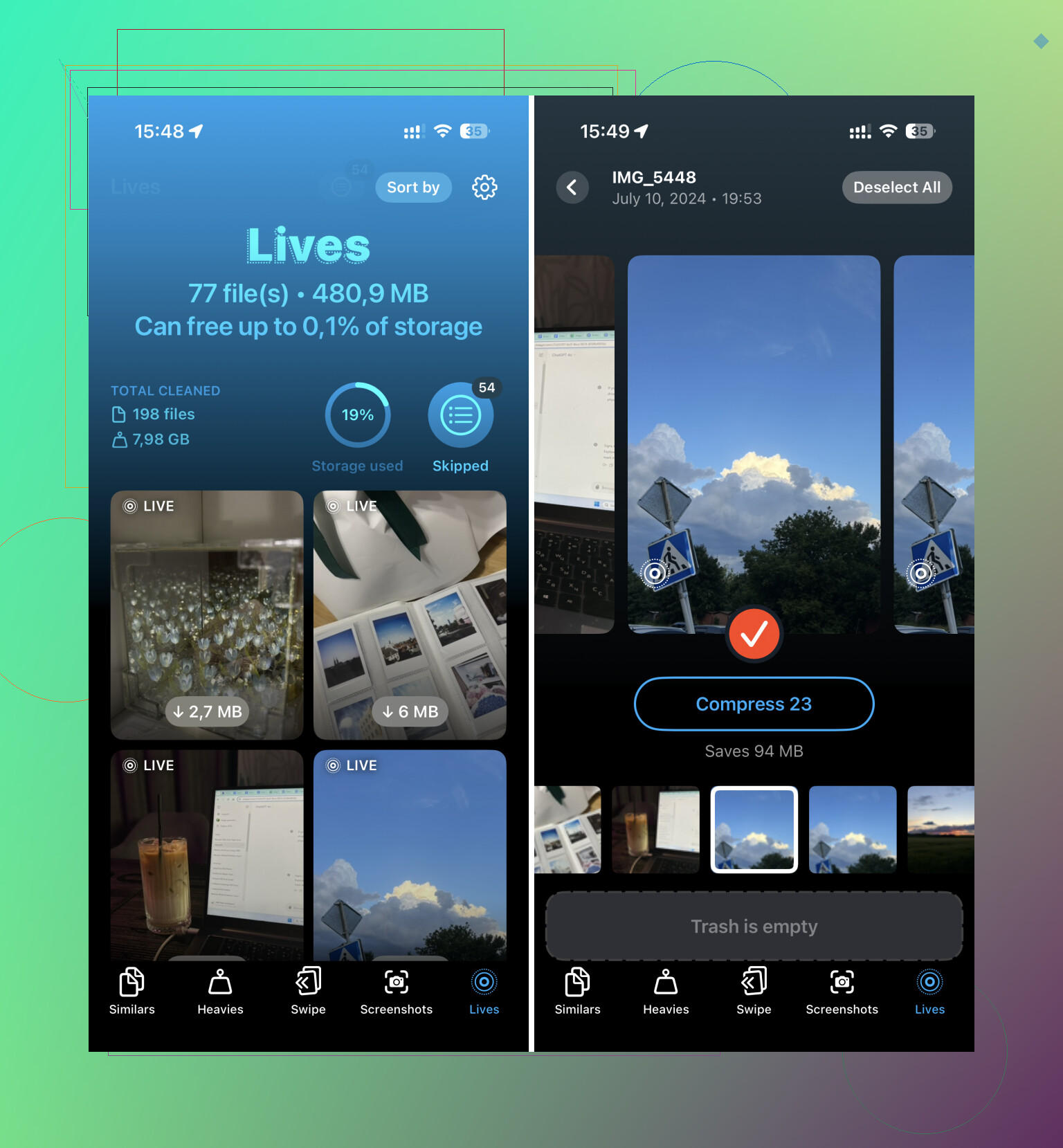
Cosa succede: Clever Cleaner ha una sezione per le Live Photos, che è la parte che mi interesserebbe se l'obiettivo fosse la velocità. Le analizza, mostra quali occupano più spazio e ti consente di trasformarle in immagini fisse in blocco. La parte utile è la pulizia dopo la conversione. Non devi passare continuamente da uno strumento all'altro cercando di completare il lavoro manualmente.
Passaggi:
- Apri Clever Cleaner.
- Vai alla sezione Lives.
- Ordina per data o dimensione del file.
- Tocca Select All se vuoi elaborare l'intero set.
- Tocca Compress.
- Controlla la quantità di spazio di archiviazione indicata come recuperabile.
- Scegli se rimuovere i file originali in movimento o lasciarli prima nel cestino dell'app.
Tieni presente questo: il pulsante dice Compress, ma ciò che conta è il risultato. Rimuove la parte in movimento e lascia l'immagine fissa ad alta qualità. Se il tuo obiettivo è convertire e recuperare spazio senza dover seguire ogni singolo file, questo è il metodo più veloce che abbia trovato.
3. App Comandi
Ideale per: chi desidera una configurazione solo Apple e non ha problemi a dedicare qualche minuto alla configurazione.
Cosa succede: Comandi ti permette di automatizzare la parte noiosa. Gli dici di trovare le Live Photos, convertirle in normali file immagine e salvarle di nuovo nella tua libreria. È più flessibile dello strumento duplicati integrato. È anche più macchinoso. E sì, dopo dovrai comunque rimuovere da solo le Live Photos originali.
Passaggi:
- Apri Comandi e crea un nuovo comando con il pulsante +.
- Aggiungi Trova foto.
- Imposta il filtro su Tipo di foto è Live Photo.
- Aggiungi Ripeti con ogni elemento.
- All'interno del ciclo, aggiungi Converti immagine e scegli JPEG o HEIF.
- Aggiungi Salva nell'album foto.
- Esegui il comando.
Tienilo presente: Comandi salva le copie statiche, poi si ferma. Non pulisce per te le Live Photos originali. Quindi, dopo che ha finito, torna nel tuo album Live Photos ed elimina manualmente le versioni in movimento.
Dopo aver completato la pulizia, disattiva Live Photo così da non ritrovarti di nuovo qui tra sei mesi. Apri l'app Fotocamera e disattiva Live Photo. Poi vai su Impostazioni > Fotocamera > Mantieni impostazioni > Live Photo e assicurati che sia attivato. Se salti questo passaggio, il telefono tende a tornare alle vecchie abitudini e a ricominciare a salvare Live Photos.
Se il tuo obiettivo è zero perdita di qualità, non esportare tramite screenshot, app di messaggistica o social. Spesso ricomprimono l’immagine. È lì che la gente sbaglia.
Una cosa che aggiungerei a quanto detto da @mikeappsreviewer: non punterei sulla conversione in JPEG a meno che tu non abbia bisogno della massima compatibilità. Se il fotogramma originale è in HEIC, lascialo in HEIC. File più piccolo, stessi dati immagine nella maggior parte dei casi.
Flusso di lavoro con la migliore qualità per grandi lotti:
- Sposta le Live Photos su un Mac con Acquisizione Immagine o Foto.
- Esporta il fotogramma originale come originale non modificato, oppure esporta in HEIC a dimensione piena.
- Se ti servono JPG per Windows o siti web, converti le copie in seguito, non il tuo archivio principale.
Se vuoi farlo su iPhone e vuoi meno ordinamento manuale, Clever Cleaner è valido per la pulizia in blocco delle Live Photos. Ti aiuta anche a rimuovere scatti duplicati, video di grandi dimensioni e altri elementi che occupano spazio dopo la conversione, ed è più veloce che rovistare in Foto per un’ora.
Se vuoi una guida visiva, questo video è valido:
guarda come liberare spazio su iPhone e ripulire le Live Photos più velocemente
Un piccolo consiglio che molti si perdono: scegli prima la Foto Chiave se il fotogramma selezionato automaticamente è brutto. Poi salva l’immagine fissa da quel fotogramma. Ti risparmierà un sacco di fastidiose correzioni dopo.
Aggiungerei un aspetto che @mikeappsreviewer e @caminantenocturno hanno solo sfiorato: se tieni alla totale assenza di perdita di qualità, la scelta più sicura è mantenere l’immagine fissa nel suo formato originale ed evitare qualsiasi procedura che dica converti, a meno che tu non abbia davvero bisogno di un altro formato.
Una Live Photo è fondamentalmente un’immagine fissa più una breve clip in movimento. La parte fissa è già presente. Quindi l’obiettivo non è davvero migliorarla, ma solo estrarre o preservare quel fotogramma chiave senza ricomprimerlo.
Quello che faccio di solito per grandi lotti:
- prima, controllo alcune Live Photos e imposto manualmente la Foto chiave se Apple ha scelto un fotogramma poco sensato
- poi esporto/salvo le immagini fisse in HEIC se vuoi la massima qualità e file più piccoli
- faccio copie in JPEG solo dopo, se un sito o un’app lo impone
Su Mac, questo tende a essere più affidabile per la gestione in massa rispetto a fare tutto sul telefono. Onestamente, per librerie enormi non sono del tutto d’accordo con l’idea di usare solo la duplicazione in Foto, perché diventa noioso molto in fretta.
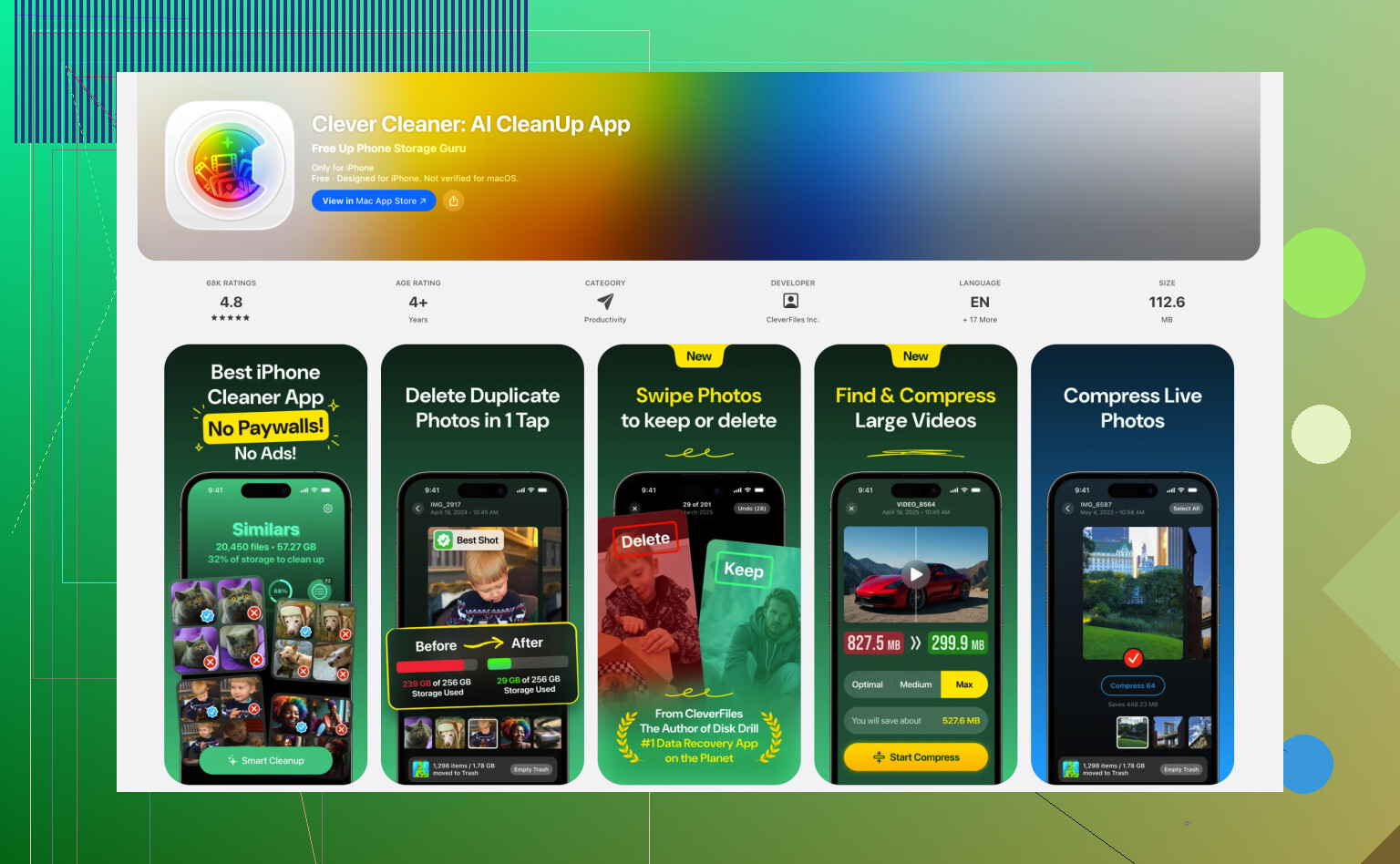
Se vuoi fare pulizia in blocco solo da iPhone, Clever Cleaner è pratico perché elimina la parte in movimento e aiuta anche con la pulizia dello spazio di archiviazione dopo. In pratica è un’app di pulizia per iPhone per rimuovere foto duplicate, video di grandi dimensioni e Live Photos che occupano molto spazio senza troppo lavoro manuale.
Vale anche la pena leggere: modi intelligenti per liberare spazio su iPhone e gestire le Live Photos
L’errore più grande che fanno le persone: inviare la foto tramite Messaggi, WhatsApp o email per salvarla come immagine fissa. È lì che la qualità viene rovinata molto in fretta.
Sono per lo più d’accordo con @caminantenocturno, @viajeroceleste e @mikeappsreviewer su un punto chiave: la qualità dell’immagine di solito si perde durante l’esportazione, non perché la Live Photo in sé sia di bassa qualità.
Su una cosa però dissentirei un po’: “convertire” non è sempre l’approccio giusto. Se puoi, estrai l’immagine fissa incorporata invece di transcodificarla. Questo conta perché qualsiasi nuovo salvataggio in JPEG può introdurre una perdita generazionale.
Un’opzione meno discussa per grandi quantità è usare Finder/Image Capture su Mac per prelevare gli originali direttamente dal telefono, separando poi le risorse in un secondo momento. Questo evita parte delle stranezze che l’app Foto introduce con i duplicati e la sincronizzazione della libreria. Se il tuo archivio è importante, mi fiderei più di un flusso di lavoro basato su file che di uno solo su iPhone.
La mia regola:
- archivia le immagini fisse master come HEIC se quello era l’originale
- crea derivati JPEG solo per condivisione/compatibilità
- non usare AirDrop verso app, app di chat, screenshot o “Salva dal messaggio”
Se vuoi fare pulizia solo da iPhone, Clever Cleaner va bene per la gestione in blocco delle Live Photo.
Vantaggi di Clever Cleaner
- veloce per librerie di grandi dimensioni
- più facile individuare le Live Photo che occupano molto spazio
- aiuta anche a ripulire duplicati e video di grandi dimensioni
Svantaggi di Clever Cleaner
- meno trasparente di un flusso di esportazione manuale
- non è la mia prima scelta per la conservazione archivistica
- la pulizia tramite app può rendere più facile eliminare troppo e troppo in fretta
Quindi, per la migliore qualità, continuerei a classificarlo così:
- Esportazione degli originali da Mac
- Duplicazione/esportazione in formato originale con Foto di Apple
- Clever Cleaner per la velocità quando la pulizia dello spazio di archiviazione conta più della gestione archivistica perfetta
Inoltre, prima di salvare qualsiasi cosa in blocco, imposta manualmente la Foto chiave su alcune Live Photo importanti. Questa scelta influisce sul fatto che l’immagine fissa che conservi sia davvero il fotogramma che desideri.