Una volta ho combinato un guaio con un'unità e ho formattato quella sbagliata. Quando la barra ha raggiunto il 100% e l'elenco delle cartelle è tornato vuoto, ho avuto subito quella sensazione di nausea. Ho pensato di aver cancellato tutto. Si è scoperto che era grave, ma non sempre fatale. Se hai fatto la stessa cosa, smetti prima di tutto di toccare l'unità. Sul serio, questa parte conta più di quanto la gente pensi.
Se è un'unità esterna, scollegala. Se è dentro il tuo PC, lasciala stare. Non copiarci file. Non installarci app di recupero. Non scaricare strumenti casuali e non puntarli allo stesso disco. Ho visto persone rovinare le proprie possibilità scrivendo nuovi dati in tutto lo spazio dove i vecchi file erano ancora presenti.
Prima di eseguire un software di recupero, controlla se la tua roba esiste già da qualche altra parte. Lo so che sembra ovvio, ma ho visto persone andare nel panico per un'ora e poi trovare i loro file su OneDrive, Google Drive o iCloud. Su Windows, controlla anche Cronologia file. A volte il disastro è solo locale.
Cosa cambia in base al tipo di formattazione
È qui che molte persone si confondono. Formattato non significa sempre la stessa cosa.
Una formattazione rapida di solito cancella i record del file system. Quindi l'unità appare vuota al sistema operativo, ma i dati grezzi spesso restano lì finché nuovi dati non vengono scritti sopra. Se hai eseguito una formattazione rapida e poi hai smesso di usare l'unità, le tue probabilità sono ancora discrete.
Una formattazione completa è più pesante. I sistemi moderni tendono a scrivere su tutto il disco e a controllare allo stesso tempo la presenza di settori danneggiati. Una volta che i vecchi dati vengono sovrascritti, gli strumenti di recupero smettono di essere utili. Ecco perché i recuperi dopo una formattazione rapida funzionano molto più spesso rispetto a quelli dopo una formattazione completa.
Se non avessi alcun backup, passerei subito a un software di recupero. Tra gli strumenti che ho provato, Disk Drill di solito è il primo che uso su un'unità formattata.
Il motivo è semplice. Non ti ostacola. Non serve avere una conoscenza approfondita del file system per ottenere risultati utili. Funziona su Windows e Mac, supporta i file system più comuni in cui le persone si imbattono e tende a recuperare una quantità discreta di dati dopo una formattazione. Un aspetto che apprezzo più di quanto venga di solito menzionato è l'opzione di backup Byte-to-Byte. Ho usato prima le immagini del disco quando un'unità sembrava vecchia o instabile. In questi casi, eseguire la scansione dell'immagine invece del disco fisico è più sicuro.
Flusso di recupero di base
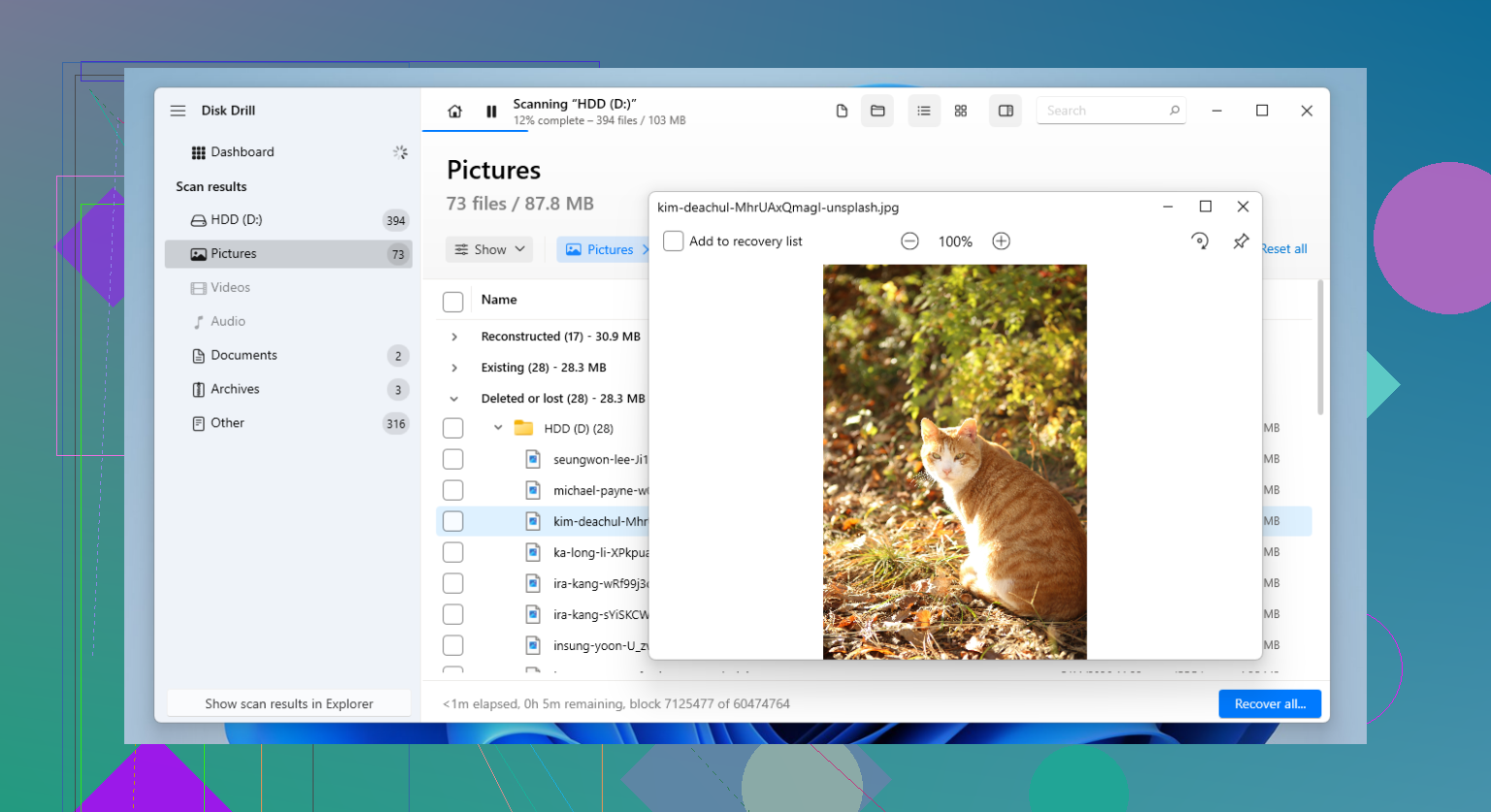
Installa Disk Drill su un'unità diversa.
Esegui una scansione sull'unità formattata.
Apri le anteprime dei file che trova.
Scegli cosa vuoi recuperare.
Recupera tutto su un'altra unità, non su quella originale.
La parte dell'anteprima non è un dettaglio inutile. La controllo sempre. Se una foto viene visualizzata nell'anteprima, o un documento si apre lì senza sembrare danneggiato, la copia recuperata ha più probabilità di essere utilizzabile. Se l'anteprima non funziona, abbasso rapidamente le aspettative.
Se vuoi una soluzione gratuita e non ti dispiace un'interfaccia più spartana, PhotoRec merita ancora uno sguardo. L'ho usato anch'io. Recupera molto, ma è meno intuitivo e il risultato diventa disordinato. Spesso i nomi dei file spariscono. Anche la struttura delle cartelle. Quindi ti ritrovi con una pila di file recuperati e un lavoro di organizzazione che non avevi chiesto.
Da quello che ho visto, è soprattutto una questione di tempismo. Meno fai con l'unità dopo la formattazione, migliori sono le tue probabilità. Ho visto recuperi quasi completi dopo una formattazione fatta per errore. Ho anche visto persone continuare a usare il disco per un giorno e cancellare ciò che era ancora recuperabile. Quindi lascia stare l'unità, controlla prima i backup, poi esegui il recupero se necessario.