Il mio disco rigido ha iniziato a fare strani rumori e ora alcuni file sono scomparsi o non si aprono. Ho foto importanti e documenti di lavoro su di esso, e temo che tentare i passaggi sbagliati per il recupero dei dati possa peggiorare la situazione. Ho bisogno di consigli sul modo più sicuro per recuperare i dati da un disco rigido guasto senza causare un’ulteriore perdita di file.
Ho avuto uno spavento simile con un vecchio hard disk esterno, e la prima cosa che avrei voluto fare era smettere subito di usarlo. Ho continuato a copiare roba da e verso l’unità per un po’, il che col senno di poi è stato stupido. Quando i file spariscono, spesso all’inizio non vengono davvero cancellati. Lo spazio viene solo contrassegnato come libero. Se continui a scrivere nuovi dati sulla stessa unità, le tue possibilità peggiorano in fretta.
Prima di eseguire strumenti di recupero, controlla prima le cose banali. Una volta me ne sono perso una e ho sprecato un’ora a fare una scansione senza motivo.
- Cestino
- Cartelle di sincronizzazione di OneDrive o Google Drive
- Backup di Cronologia file
- Qualsiasi altra unità di backup esterna
- Un account utente diverso sullo stesso PC
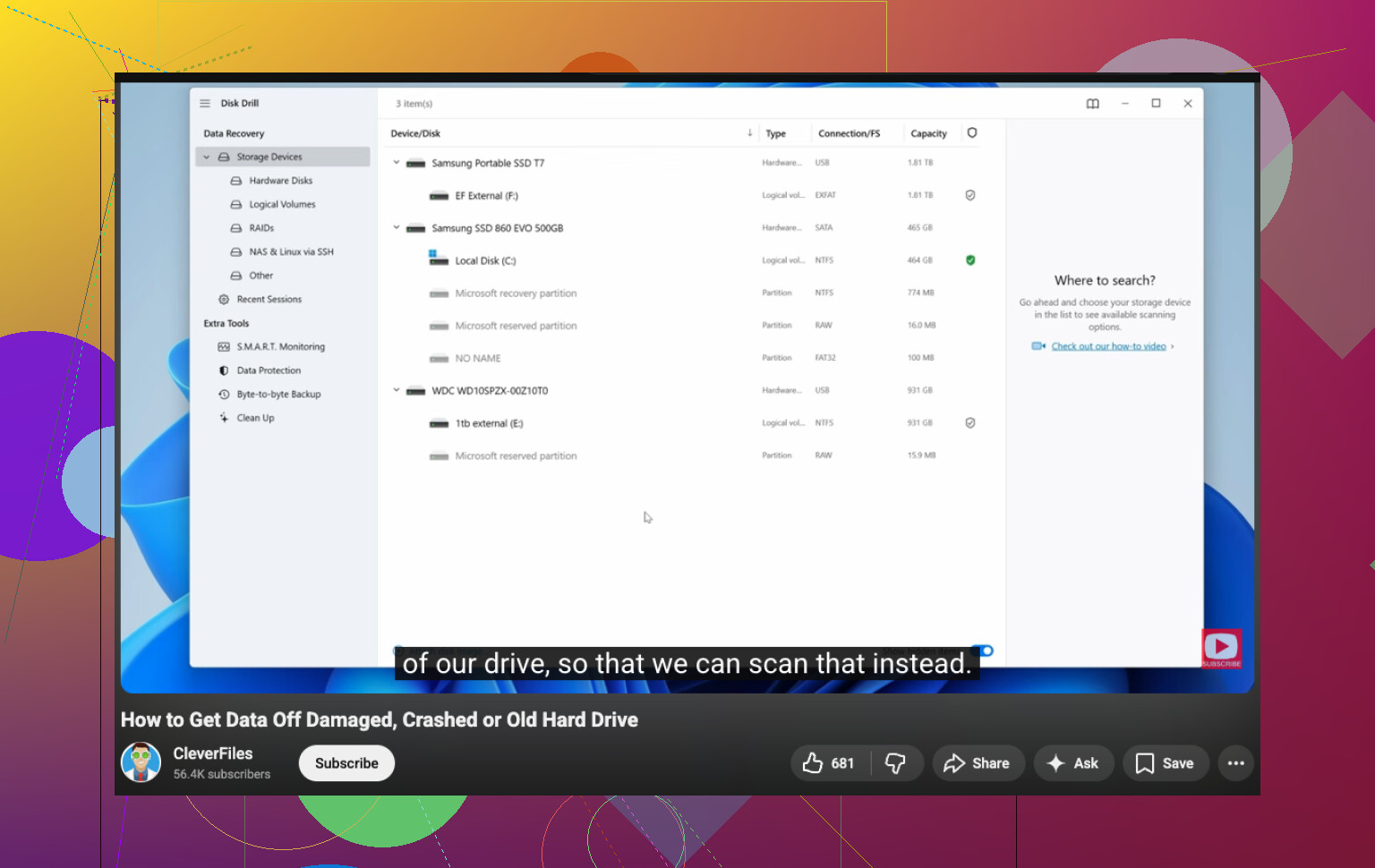
Se nessuna di queste opzioni porta a nulla, allora il software di recupero è la mossa successiva per i casi comuni come file eliminati o una partizione formattata. Io inizierei con Disk Drill. L’ho usato perché l’interfaccia era facile da seguire e gestiva comunque abbastanza bene anche le scansioni più approfondite. È valido per partizioni eliminate, unità formattate e file system danneggiati senza costringerti prima a imparare un mucchio di gergo sul recupero.
Questo è il processo che seguo adesso:
- Collega l’unità e conferma che il sistema la rilevi ancora correttamente
- Installa l’app di recupero su un disco diverso, non sull’unità problematica
- Esegui una scansione completa, salta quella rapida se i dati sono importanti
- Visualizza in anteprima i file prima di ripristinarli
- Recupera prima i file importanti
- Salva i file recuperati su un’altra unità completamente diversa
Quest’ultimo passaggio conta più di quanto la gente pensi. Se ripristini i dati sullo stesso HDD, rischi di sovrascrivere altri file che non hai ancora recuperato.
Una cosa che mi è piaciuta di Disk Drill era la funzione di anteprima. Se una foto si apre correttamente nell’anteprima, o un video inizia a essere riprodotto, lo considero un buon segno. Di solito provo prima una manciata di file importanti invece di ripristinare 300 GB e sperare per il meglio.
Se non basta, dopo proverei un secondo strumento. Strumenti di recupero diversi a volte tirano fuori risultati diversi. PhotoRec è gratuito e riesce in recuperi davvero notevoli, ma sembra piuttosto grezzo e spesso elimina i nomi originali dei file. Anche R-Studio e UFS Explorer sono validi, anche se li ho trovati meno intuitivi se lo fai per la prima volta.
Ancora una cosa, e questa parte conta. Se l’unità fa clic, gratta, perde la connessione in modo casuale o sparisce dal BIOS, smetterei di eseguire scansioni su di essa a casa. Il software aiuta con i problemi logici. Non ripara l’hardware che si sta guastando. Questa l’ho imparata nel modo più duro, eheh.
Se i file contano davvero molto, foto di famiglia, documenti fiscali, roba di lavoro, qualsiasi cosa che non puoi sostituire, a quel punto un centro di recupero professionale è la scelta più sicura. Costa molto. Però, con un HDD che sta morendo, i tentativi di recupero fatti in casa a volte peggiorano il risultato finale.
Smetti di alimentarlo.
Strani rumori cambiano completamente il piano. Se l’unità fa clic, gratta, rallenta fino a fermarsi o scompare, trattala come hardware in guasto, non come un semplice problema di file eliminati. Sono d’accordo con @mikeappsreviewer sul fermare l’uso normale, ma andrei un passo oltre. Eviterei scansioni lunghe sul disco originale se i rumori sono nuovi. Ogni minuto in più di lettura può spingere un’unità debole più vicino alla fine.
La mossa migliore da fare subito è clonare l’unità settore per settore su un’unità sana di dimensioni uguali o maggiori. Usa uno strumento fatto per dischi instabili, come ddrescue su Linux. Legge prima le aree facili e registra i punti danneggiati. Questo conta. Se la clonazione funziona, fai tutto il lavoro di recupero dalla copia clonata, non dalla sorgente rumorosa. Questo è il percorso fai da te più sicuro.
Alcune cose da non fare:
Non eseguire CHKDSK.
Non eseguire strumenti di riparazione.
Non deframmentare.
Non copiare file casuali da lì più e più volte.
Non aprire l’unità a casa. Le operazioni da camera bianca non sono fai da te, punto.
Se l’unità viene ancora rilevata e il rumore è lieve, recupera prima i file più importanti dalla copia clonata. Foto, documenti, fogli di calcolo. Salta per ora le cartelle video enormi. Per il software, Disk Drill va bene per scansionare la copia clonata e recuperare i file su un altro disco. Lo userei dopo la creazione dell’immagine, non prima. Piccola differenza, grande riduzione del rischio.
Inoltre, i file mancanti che non si aprono spesso indicano corruzione, non una semplice eliminazione. I test di anteprima aiutano, ma controlla anche le dimensioni dei file. Una foto da 0 KB è persa. Un’immagine RAW con la dimensione corretta ma senza anteprima potrebbe ancora essere riparabile in seguito.
Se vuoi una guida affidabile su come recuperare dati da un vecchio disco rigido, questo può aiutarti, guarda questa guida al recupero dati da disco rigido.
Se i dati sono registri aziendali o foto di famiglia insostituibili, io fermerei subito il percorso fai da te e lo manderei a un laboratorio. Costoso, sì. Ma con gli HDD rumorosi è facile peggiorare tutto in fretta. Ci sono passato, ho fatto quell’errore una volta.
Se l’unità sta facendo nuovi rumori, in realtà sarei un po’ più severo di @mikeappsreviewer sulla parte del “provare prima il software”. Non sto dicendo che si sbagli, solo che gli HDD rumorosi sono il punto in cui le persone trasformano accidentalmente una situazione recuperabile in un’unità morta.
La mia opinione:
- scollegala e lasciala ferma
- controlla prima la marca dell’unità e lo stato della garanzia
- se è un’unità esterna WD/Seagate/Toshiba, prova un cavo e una fonte di alimentazione diversi prima di fare qualsiasi altra cosa
- se il problema è il case dell’unità, a volte il disco interno è a posto, ma non iniziare ad aprirlo se non sai cosa stai facendo
Inoltre, ascolta il tipo di rumore. Un ticchettio leggero e ripetitivo è un brutto segno. Un rumore di sfregamento è peggio. Un singolo beep o un mancato avvio della rotazione può indicare problemi di alimentazione o del motore. Queste informazioni contano se finisci per chiamare un laboratorio.
Sono d’accordo con @boswandelaar su una cosa importante: se riesci a ottenere un’immagine stabile, lavora su quella, non sull’originale. Ma se l’unità si disconnette ogni pochi minuti, anche i tentativi di clonazione possono essere uno stress eccessivo. A quel punto, smetti con il fai da te. Sul serio.
Una cosa pratica che quasi nessuno ha menzionato: fai un elenco di priorità prima del recupero. Nomi delle cartelle, tipi di file, date. Quando le persone vanno nel panico recuperano prima file inutili e sprecano le ultime ore leggibili dell’unità.
Se il disco è abbastanza stabile, scansiona il clone con Disk Drill e ripristina solo su un’altra unità sana. Inizia con documenti e foto, non con enormi cartelle multimediali.
Vale anche la pena controllare questa discussione se vuoi una conversazione più facile da trovare sui tool di recupero: migliore discussione su Reddit sul software di recupero dati da hard disk.
La cosa principale: rumori strani = pericolo hardware, non solo “file mancanti”. Non tormentarla fino a romperla del tutto.