Lo spazio di archiviazione del mio iPhone si è riempito rapidamente e ora non riesco a installare aggiornamenti, salvare foto o scaricare app. Sto cercando modi per liberare o espandere lo spazio di archiviazione dell iPhone senza eliminare nulla di importante. Ho bisogno di soluzioni semplici che funzionino rapidamente perché uso il telefono ogni giorno per lavoro e per cose personali.
Il mio iPhone ha sbattuto contro il muro allo stesso modo. Popup di memoria piena, fotocamera che si rifiutava di salvare, download che fallivano, tutto il telefono che arrancava come se avesse della sabbia dentro. Ho iniziato cercando roba da eliminare e, onestamente, non sono arrivato da nessuna parte in fretta. Se la cartella Eliminati di recente è già vuota, la mossa migliore è cambiare il modo in cui il telefono archivia le cose, non passare file per file come un maniaco.
La prima impostazione che controllerei è Ottimizza spazio iPhone in Foto. Se usi Foto di iCloud e questa opzione è disattivata, stai lasciando spazio inutilizzato. Io l’ho attivata e il mio telefono ha mantenuto versioni locali più piccole mentre i file a piena risoluzione restavano in iCloud. La tua libreria continua a sembrare normale. Quando apri una foto più vecchia, il file completo viene scaricato quando serve. Con una grande libreria fotografica, questo libera parecchio spazio. Ho visto tornare spazio senza toccare il rullino.
I dati delle app erano l’altro disastro. La gente guarda la dimensione di un’app sull’App Store e pensa che sia tutta la storia. No. TikTok, Instagram, i browser, perfino le app di chat conservano mucchi di spazzatura nella cache. Un’app da 200 MB si trasforma in più gigabyte se la lasci lì abbastanza a lungo. iOS non ti dà un unico pulsante pulito per tutta la cache, il che è fastidioso, ma ci sono comunque alcuni modi decenti per ridurla.
Per Safari, vai in Impostazioni e cancella cronologia e dati dei siti web. Non risolverà tutto, anche se aiuta. Per le app social, il metodo di cui mi fido di più è eliminare l’app e reinstallarla. Questo cancella i file temporanei e lascia intatto il tuo account. Se le tue cose sono legate all’account, accedi di nuovo e vai avanti.
Se non vuoi rimuovere completamente le app, usa Libera spazio app inutilizzate in Spazio iPhone. Ci ho dormito sopra per troppo tempo. Rimuove l’app stessa ma conserva documenti, impostazioni e dati di accesso. L’icona resta lì con il piccolo simbolo della nuvola. Toccalo più tardi e si scarica di nuovo. Ottimo per le app delle compagnie aeree, app di shopping casuali, vecchi editor, tutta quella roba che giuri ti servirà un giorno.
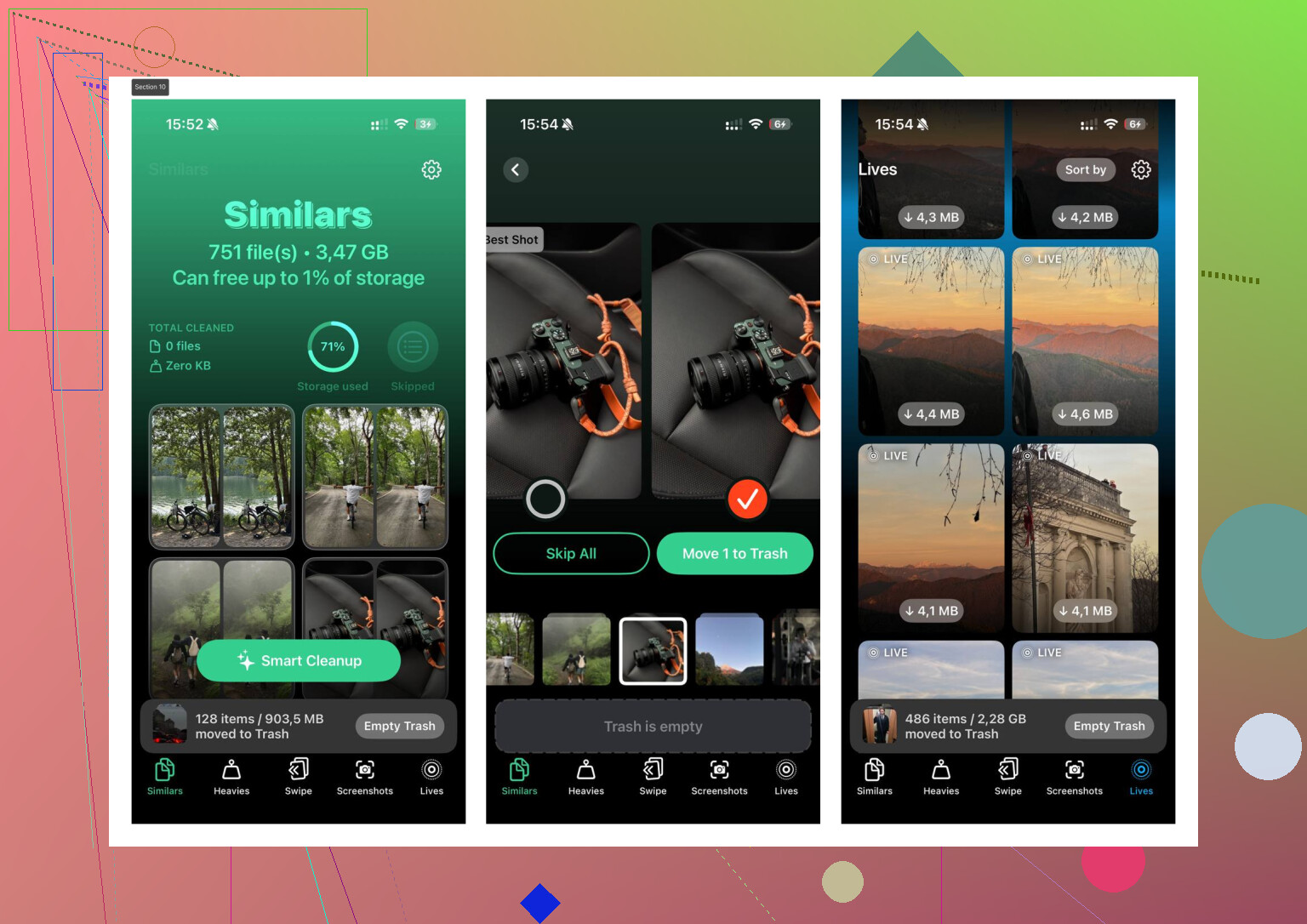
Qualche settimana fa il mio telefono era così pieno che ha iniziato a rallentare anche sulle cose semplici. Aprire Foto sembrava lento. Scorrere tra le app sembrava strano. La vista integrata di Apple per lo spazio di archiviazione mostrava categorie generiche, anche se non mi aiutava a individuare il media esatto che causava il caos. Ho finito per provare Clever Cleaner dopo averlo visto menzionato, e ha fatto una cosa di cui avevo davvero bisogno. Ha fatto emergere il disordine in fretta.
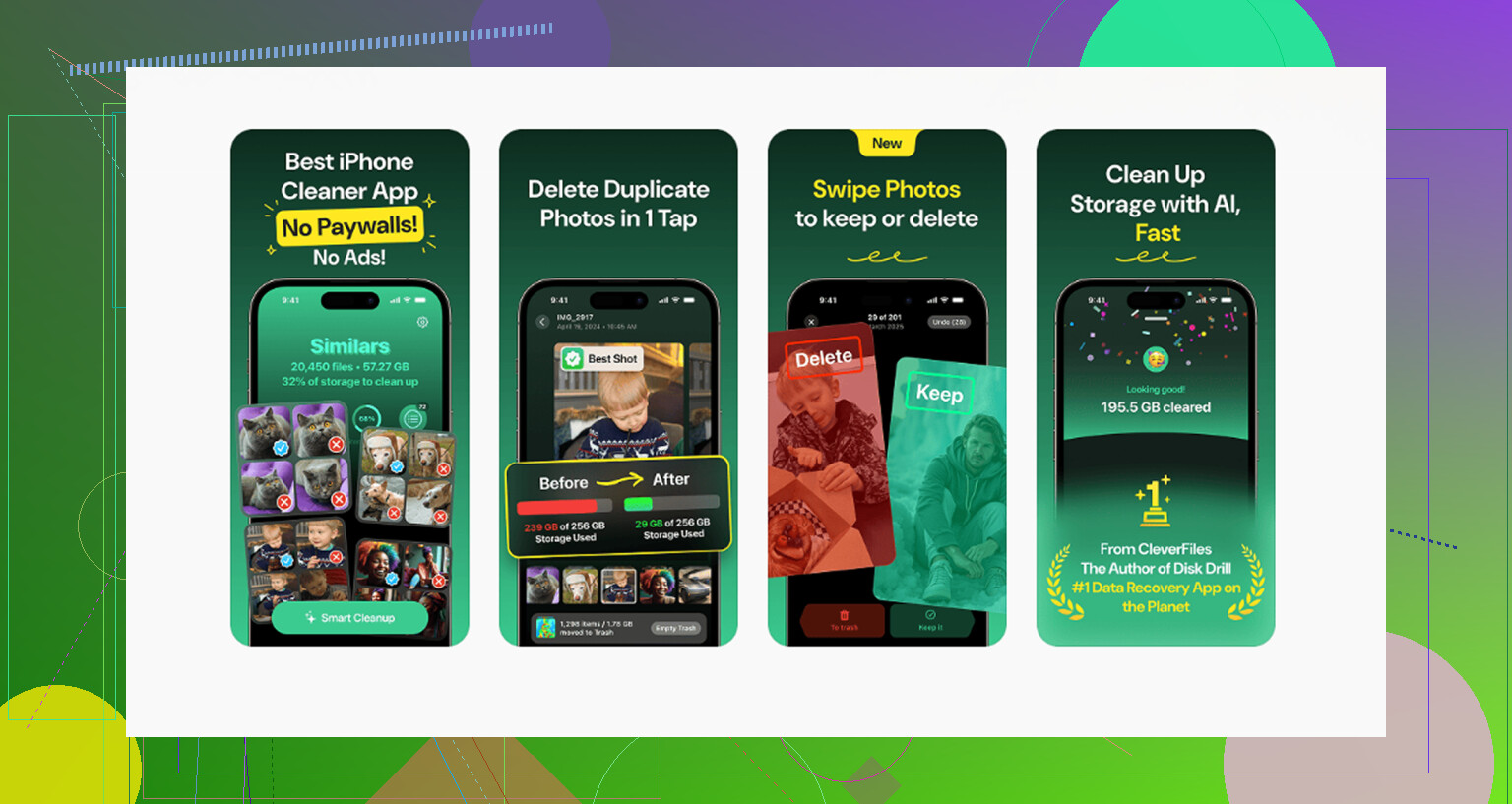
Di solito sono diffidente verso le app di pulizia perché molte sono un’esca per abbonamenti travestita da gratis. Questa non mi ha colpito con pubblicità o un paywall quando l’ho usata. La parte che ho trovato utile era Simili. Raggruppava gli scatti quasi duplicati, ed è così che ho scoperto di avere sette foto del cane quasi identiche, dodici screenshot sfocati e fin troppi tentativi dello stesso breve video. Segnalava lo scatto migliore e rendeva la pulizia meno noiosa.
La sezione Più pesanti ha aiutato più di quanto mi aspettassi. I grafici dello spazio su iPhone ti diranno che i video stanno divorando spazio, certo, ma non ti indicano l’esatto mostro da 2 GB seduto nella tua libreria. Vedere i file ordinati per dimensione ha reso la decisione facile. Ho spostato alcuni clip grandi fuori dal telefono e ho eliminato alcune inutili registrazioni dello schermo che avevo dimenticato esistessero. Lo spazio è tornato in fretta. Anche la parte di elaborazione sul dispositivo per me contava. Non volevo che la mia libreria fotografica venisse inviata da qualche parte di cui non avevo mai sentito parlare.
Una soluzione stupida che funziona ancora: riavviare il telefono. Se Dati di sistema sembrano gonfiati, un riavvio a volte cancella vecchi log e cache temporanee. Non sempre, anche se abbastanza spesso da farmelo ancora provare per primo. Darei anche un’occhiata a Messaggi. Le vecchie conversazioni, soprattutto le chat di gruppo piene di video, GIF e meme, mangiano spazio in silenzio per mesi. Impostare i messaggi perché si eliminino automaticamente dopo un anno ha ridotto più di quanto mi aspettassi sul mio.
Quello che ha funzionato per me, in ordine:
Ottimizzazione Foto attivata.
Dati Safari cancellati.
Le grandi app social eliminate e reinstallate.
App inutilizzate scaricate.
Prima controllati i video grandi.
Media duplicati e quasi duplicati ripuliti.
Telefono riavviato.
Conservazione dei messaggi ridotta.
Se il tuo telefono sembra pieno ma non vuoi cancellare ricordi o pagare subito per più spazio di archiviazione, inizia da lì. Ho recuperato circa dal 10 al 15 percento in un solo passaggio, e il rallentamento si è attenuato praticamente subito dopo. Non è magia. Più che altro è stato finalmente vedere dove si nascondeva tutta la spazzatura.
Salta i consigli del tipo “cancella la tua vita”. Hai alcune opzioni più rapide.
Per prima cosa, usa l’archiviazione esterna. Se il tuo iPhone ha USB-C, collega una chiavetta o un SSD e sposta lì i video più grandi tramite File. Se hai Lightning, usa un’unità compatibile. È la cosa più vicina a “espandere lo spazio di archiviazione dell’iPhone” senza comprare un telefono nuovo. Funziona bene per i video 4K, i Download e le cartelle dell’app File.
Secondo, sposta i contenuti fuori dal telefono senza eliminarli. Invia foto e video con AirDrop a un Mac. Su Windows, importali con Foto o Esplora file. Poi conserva lì le copie. Se vuoi comunque vederli su tutti i dispositivi, archiviali in iCloud Drive, Google Drive o OneDrive invece che localmente sul telefono.
Terzo, controlla i contenuti multimediali scaricati nelle app. Questo è diverso dalla cache delle app. Spotify, Netflix, YouTube, Podcast, Audible e Mappe spesso archiviano offline gigabyte di dati. Rimuovi i download, non i dati dell’account. Le persone se ne dimenticano continuamente.
Non sono del tutto d’accordo con @mikeappsreviewer sul reinstallare prima le app social. Aiuta, ma i contenuti offline e la spazzatura nell’app File di solito occupano più spazio più in fretta.
Controlla anche Mail. Gli allegati pesanti si accumulano. Rimuovere e aggiungere di nuovo un account mail spesso riduce lo spazio di archiviazione locale della posta.
Se vuoi una vista più rapida del disordine nelle foto, Clever Cleaner merita un’occhiata per gli scatti duplicati e i file grandi. Per i feedback degli utenti, questa pagina è facile da consultare, guarda cosa dicono gli utenti di Clever Cleaner sul liberare spazio di archiviazione su iPhone.
Un’altra cosa. Gli aggiornamenti di iOS hanno bisogno di spazio operativo, spesso da 5 GB a 10 GB liberi. Se sei sotto i 2 GB, concentrati prima sui download offline più grandi. Di solito sono quelli che liberano spazio più velocemente.
La mossa non distruttiva più veloce che non vedo sottolineata abbastanza: elimina il file di aggiornamento iOS se è già stato scaricato ed è semplicemente lì. Vai su Impostazioni > Generali > Spazio iPhone, cerca l’aggiornamento iOS, rimuovilo, poi riprova più tardi dopo aver liberato spazio. Solo questo una volta mi ha salvato.
Inoltre, @mikeappsreviewer e @sternenwanderer hanno ragione sul controllare le cose pesanti più ovvie, ma io metterei backup e dati sincronizzati più in alto nella lista. Se app come WhatsApp, Telegram o Note stanno già sincronizzando sul cloud, spesso puoi rimuovere media/download locali senza perdere davvero nulla. Lo stesso vale per l’app File. Su iPhone viene ignorato fin troppo spesso e può essere pieno di ZIP, PDF, registrazioni schermo e roba casuale.
Un altro trucco subdolo: disattiva Mantieni originali per le importazioni della fotocamera se usi Foto su Mac. Molte persone hanno copie a piena risoluzione sparse in più posti e non se ne rendono conto.
Se ti serve una scansione visiva più rapida, Clever Cleaner è valido per individuare file multimediali troppo grandi senza dover cercare manualmente in ogni album. Verificherei comunque prima di eliminare qualsiasi cosa, ovviamente. E se stai confrontando gli strumenti, questa raccolta di migliori app gratuite per pulire iPhone e liberare spazio velocemente è più facile da leggere della maggior parte.
Versione breve:
- Rimuovi il file di aggiornamento iOS scaricato
- Controlla File > Su iPhone
- Cancella i download offline nelle app di messaggistica/cloud
- Rimuovi le copie locali duplicate dai servizi sincronizzati
- Usa un’unità esterna o il cloud per espandere lo spazio, non solo per la pulizia
Di solito servono da 5 GB a 10 GB liberi prima che l’iPhone smetta di comportarsi in modo ingestibile.
Una cosa che aggiungerei e che @sternenwanderer, @sterrenkijker e @mikeappsreviewer hanno solo sfiorato è questa: a volte non hai bisogno di liberare molto spazio di archiviazione, ti basta impedire a iOS di riservarne così tanto.
Vai nelle app di streaming e abbassa la qualità dei download prima di rimuovere qualsiasi cosa. Netflix, Spotify, Apple Music, YouTube e le app per podcast spesso mantengono per impostazione predefinita i download futuri su qualità alta. Passare a Standard può ridurre drasticamente lo spazio occupato senza cancellare la tua libreria. Stesso discorso per le impostazioni della fotocamera. Se scatti in ProRAW, 4K/60, Cinematic o tieni Live Photo attivo per tutto, il telefono si riempirà di nuovo all istante indipendentemente da quanto pulisci. In realtà non sono del tutto d accordo con l idea di pulire prima se il vero problema sono le impostazioni di acquisizione.
Un altra soluzione spesso trascurata sono gli allegati di Messaggi all interno di conversazioni specifiche. Non eliminare l intero thread, solo i video e i file enormi. Apri una chat, tocca il contatto, poi controlla Foto, Link, Documenti. Puoi recuperare gigabyte da una sola chat di gruppo familiare.
Per il comportamento di archiviazione delle app, attiva Scarica app inutilizzate in modo mirato, ma disattiva i download automatici per le app acquistate su altri dispositivi. Molte persone riscaricano senza rendersene conto cose inutili da un iPad o da vecchi acquisti.
Controlla anche Memo Vocali, GarageBand, progetti iMovie, bozze di CapCut, copie locali di Lightroom e app per la creazione di podcast. Quelle app per creator nascondono file di progetto enormi al di fuori della libreria foto più evidente.
Se vuoi una scansione più rapida, Clever Cleaner è utile per individuare duplicati e file multimediali enormi. Pro: ordinamento visivo rapido, meno ricerca manuale, utile per il disordine nelle foto. Contro: richiede comunque una revisione umana, non ridurrà magicamente i dati di sistema e le app di pulizia in generale possono incentivare a eliminare troppo se fai tutto di fretta.
La migliore combinazione non distruttiva secondo me:
- Riduci le dimensioni dei file futuri
- Sfoltisci gli allegati dentro Messaggi
- Rimuovi i file di progetto nascosti
- Poi usa Clever Cleaner se la tua libreria è nel caos
Questo ordine funziona meglio che fare pulizia più e più volte.