La memoria del mio iPhone è quasi piena e sta rallentando tutto. Ho eliminato alcune app e foto, ma è cambiato pochissimo e continuo a ricevere avvisi di memoria quasi piena. Quali sono i modi migliori per liberare spazio in sicurezza, inclusi file nascosti, cache e grandi backup, senza rischiare di perdere foto, messaggi o dati delle app importanti?
Ho avuto lo stesso loop di “archiviazione quasi piena” qualche mese fa. Cancellare qualche foto non serviva a niente. Quello che ha aiutato è stato passare tutto passo dopo passo e colpire le cose grosse nascoste.
Ecco cosa ha funzionato per me su iPhone, senza perdere dati importanti.
-
Controlla cosa sta davvero usando spazio
• Vai in Impostazioni > Generali > Spazio iPhone
• Aspetta un po’, lascia che carichi
• Guarda il grafico e l’elenco delle app
• Tocca ogni app grande e guarda “Documenti e dati”Nel mio caso il maggiore “mangia-spazio” erano Messaggi e le app social, non le foto.
-
Rimuovi le app non usate, mantieni i dati
• Impostazioni > Generali > Spazio iPhone
• Attiva “Disinstalla app inutilizzate”
• Oppure tocca un’app e usa “Disinstalla app” manualmenteQuesto rimuove l’app ma mantiene i tuoi documenti. Quando la reinstalli, i tuoi dati tornano se lo sviluppatore lo supporta.
-
Pulisci Foto in modo sicuro
• Prima attiva Foto di iCloud se hai spazio su iCloud
Impostazioni > Il tuo nome > iCloud > Foto > Sincronizza questo iPhone
• Poi attiva “Ottimizza spazio iPhone”
Così tiene versioni più piccole sul telefono e salva quelle complete su iCloud.Dopo
• Apri Foto > Album > scorri fino a “Utility”
• Svuota “Eliminati di recente”
• Svuota “Duplicati”
• Controlla “Registrazioni schermo”, “Raffiche”, “RAW”, “Foto Live”Per maggiore sicurezza, fai un backup delle foto su un computer o su un disco esterno prima di cancellare.
-
Pulisci Messaggi senza perdere tutto
• Impostazioni > Messaggi > Conserva i messaggi > imposta su 1 anno o 30 giorni
Questo rimuove automaticamente nel tempo le conversazioni più vecchie.
• In Messaggi, tocca una conversazione pesante
Tocca il contatto in alto > Info > scorri in basso
Controlla Foto, Video, Documenti e rimuovi solo i contenuti più pesanti.Io ho liberato più di 10 GB solo da vecchie chat di gruppo.
-
Pulisci app social e di streaming
Queste app accumulano molte cache: Instagram, TikTok, Facebook, YouTube, Spotify, Netflix, ecc.• Apri ogni app
• Cerca nelle impostazioni “Svuota cache”, “Contenuti offline”, “Download”
• Elimina playlist o serie scaricate che non usi
• Se i “Documenti e dati” di un’app sono enormi e non c’è un pulsante per pulire, eliminala e reinstallala.
Il login e i dati sul server restano legati al tuo account, ma la spazzatura locale sparisce. -
Rimuovi vecchie mappe offline e file
• Google Maps, Apple Maps, Waze
Cancella le vecchie mappe offline nelle impostazioni di ciascuna app.
• App File
Apri File > Sul mio iPhone
Elimina ciò che non ti serve, come vecchi PDF, ZIP, video. -
Pulisci Safari e Mail
• Impostazioni > Safari > Cancella dati siti web e cronologia
• Impostazioni > Mail
Rimuovi gli account email che non usi più
Aggiungi di nuovo solo quelli che ti servono
• In Mail, elimina le vecchie email con allegati grandi, poi svuota il cestino. -
Dati di sistema e “Altro”
iOS etichetta alcune cose come “Dati di sistema” o “Altro”. Non puoi pulirli del tutto senza un reset, ma puoi ridurli.• Riavvia il telefono
• Assicurati che iOS sia aggiornato
• Se l’archiviazione è un disastro e niente aiuta, fai un backup su iCloud o su computer, poi esegui:
Impostazioni > Generali > Trasferisci o inizializza iPhone > Inizializza contenuto e impostazioni, poi ripristina dal backup.
È una soluzione più drastica, quindi solo dopo il backup. -
Usa un’app helper per la pulizia
Se vuoi qualcosa di più semplice, un’app di gestione spazio ti aiuta a vedere duplicati, video enormi e foto simili in un unico posto.
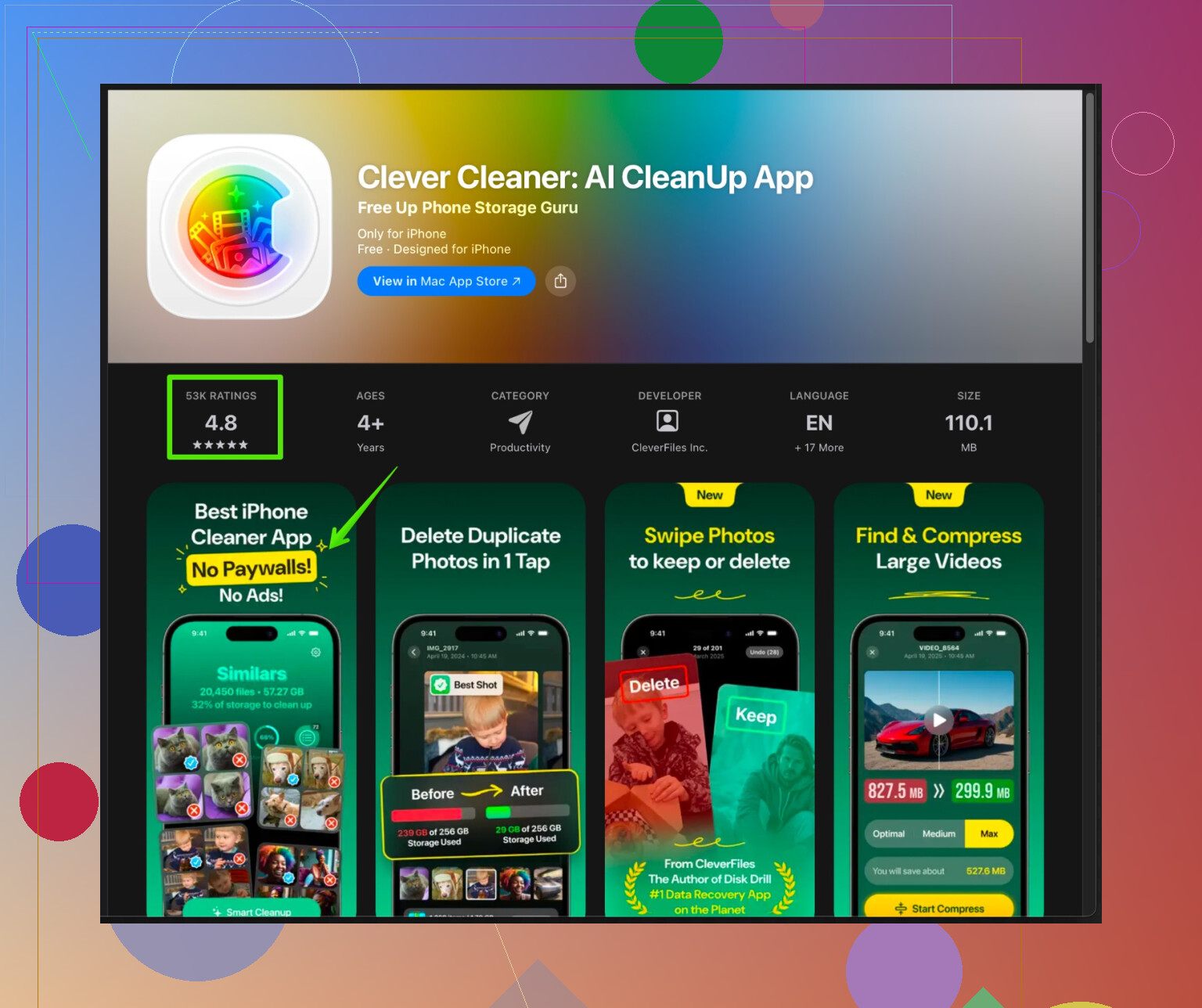
L’app Clever Cleaner per iPhone aiuta a ordinare file grandi, foto duplicate, scatti simili e vecchi screenshot. Aiuta anche a gestire i contatti e a ripulire la spazzatura nascosta negli angoli della memoria.Se vuoi velocizzare tutto questo processo, prova qualcosa come
pulizia intelligente dello spazio iPhone con Clever Cleaner
Ti dà una panoramica visiva di cosa consuma spazio così non devi andare a tentativi. -
Imposta le cose in modo che non si riempia di nuovo
• Attiva Ottimizza spazio iPhone per Foto
• Imposta Messaggi per conservare 1 anno o 30 giorni
• Evita troppi download offline su Netflix o Spotify
• Fai un controllo rapido dello spazio ogni mese in Impostazioni > Generali > Spazio iPhone
La prima volta mi ci sono voluti circa 30–40 minuti. Dopo, gli avvisi sull’archiviazione sono spariti e il telefono è tornato a sembrare veloce.
Onestamente, una volta seguite le basi che ha indicato @himmelsjager, gli “ultimi giga” di solito si nascondono in punti che Apple espone malissimo. Hai già provato a eliminare app e foto, quindi ecco alcuni approcci diversi che hanno aiutato me quando il mio iPhone da 64 GB era praticamente un soprammobile.
Non sono d’accordo solo su una cosa: io non passerei subito a un reset completo e ripristino, a meno che tu non abbia provato prima questi interventi mirati. Un azzeramento può ridurre i “Dati di sistema”, sì, ma per la maggior parte delle persone è eccessivo e a volte la roba inutile ricompare comunque.
1. Attacca i dati delle app dall’interno delle app
La schermata Spazio iPhone è utile, ma non ti dice che tipo di spazzatura specifica si nasconde. Alcune app hanno cache interne enormi che si svuotano solo dall’app stessa:
-
WhatsApp / Telegram / Signal
Impostazioni nell’app > Spazio archiviazione / Utilizzo dati
Ordina per dimensione e rimuovi:- Video inoltrati
- Vecchi messaggi vocali
- Gruppi enormi che non ti interessano più
Io ho liberato più di 6 GB solo in WhatsApp eliminando i vecchi media, senza perdere la cronologia delle chat.
-
App per scanner di note e documenti (CamScanner, Adobe Scan, ecc.)
Apri l’app, elimina le vecchie scansioni, poi svuota il cestino interno se presente. Le app scanner sono subdolamente gigantesche. -
Registratori audio (Memo Vocali, registratori di chiamate)
Modifica > seleziona le registrazioni più grandi > esporta quelle importanti su computer / cloud, poi rimuovile dal telefono.
2. Trova file e video enormi “invisibili”
L’app Foto non è brava a mostrarti i veri mostri, a meno che tu non vada a scavare:
- Vai in Foto > Libreria > Tutte le foto
- Tocca i tre puntini in alto a destra > Filtro > scegli solo “Video”
- Ordina per i più vecchi o scorri e cerca quelli lunghi
Elimina o esporta i video in 4K o le registrazioni schermo lunghe.
- Vai in Album > Screenshot ed elimina in modo aggressivo. Si accumulano più di quanto pensi.
- Se fai molte modifiche, controlla Foto > Album > Modificati di recente e rimuovi gli esperimenti falliti.
Se il telefono è praticamente pieno, sposta i video grandi su:
- Un computer via USB
- Un’unità esterna con connettore Lightning/USB‑C
- Un cloud come Google Foto, poi elimina le copie locali
Assicurati solo di verificare che siano visibili sull’altro dispositivo prima di cancellarli dall’iPhone. Controllo paranoico ma utile.
3. Domare l’abitudine “tutto offline”
Le cose che scaricano in background spesso sono peggio delle foto:
-
Podcast
In Apple Podcast o Spotify:- Disattiva “Scarica episodi automaticamente”
- Rimuovi in blocco gli episodi già ascoltati, non uno per volta
Alcune persone hanno oltre 10 GB di podcast senza rendersene conto.
-
App di lingue / istruzione
Duolingo, Babbel, Coursera, ecc. spesso mantengono lezioni offline. Controlla la sezione download di ogni app e cancella le unità vecchie. -
Giochi con pacchetti offline
Un gioco può pesare 1 GB sull’App Store ma diventare 5 GB dopo aver scaricato texture e contenuti extra. Cerca “contenuti scaricati” o “pacchetti di risorse” nelle impostazioni del gioco.
4. Trappole di iCloud che consumano comunque spazio locale
Molti pensano “Uso iCloud, sono a posto” e poi il telefono è comunque pieno.
Cose da controllare davvero:
-
iCloud Drive
Apri l’app File > Sfoglia > iCloud Drive
Cerca cartelle con video grandi, foto raw, file zip.
Anche con iCloud, gli elementi recenti o usati spesso possono restare in locale.
Puoi:- Spostare i contenuti pesanti da iCloud Drive a un computer
- Oppure creare una cartella che rimane solo sul computer e non sul telefono
-
Cloud di terze parti (Dropbox, Google Drive, OneDrive)
Di default tengono in cache locale i file “recenti”.
Nelle impostazioni di ogni app:- Disattiva “rendi disponibili offline” tranne per pochi file che ti servono davvero
- Svuota i file nella cache
5. Impedire ai backup iOS di far gonfiare tutto
Se usi backup con iTunes/Finder o altri servizi cloud, potresti trascinarti dietro spazzatura proprio perché è legata ai backup.
- In Impostazioni > Il tuo nome > iCloud > Backup iCloud > Gestisci spazio account
Tocca Backup e controlla:- Vecchi backup di dispositivi che non possiedi più
- Disattiva il backup di app enormi che non ti interessano (giochi, ecc.), poi eliminale e reinstallale da zero sul telefono così non sono più gonfie di anni di dati salvati.
Questo non libera subito spazio locale direttamente, ma ti permette di essere più aggressivo nelle eliminazioni, perché non stai cercando di conservare spazzatura nei backup “per sicurezza”.
6. Usa “Ottimizza spazio iPhone” con criterio
Non sono del tutto d’accordo con l’idea che Ottimizza foto da sola sia sempre sicura. Se il tuo iCloud è quasi pieno o poco affidabile, potresti ritrovarti con originali mancanti quando pensavi di averli.
Se la usi, fallo in questo ordine:
- Fai una copia completa delle foto su un computer o disco esterno. Prova qualche file a caso.
- Solo dopo attiva:
- Foto di iCloud
- Ottimizza spazio iPhone
- Dopo qualche giorno di sincronizzazione, poi inizia a eliminare spazzatura evidente, duplicati, ecc.
Se il tuo piano iCloud è minuscolo, in realtà salterei proprio Foto di iCloud e invece:
- Sposterei foto/video in piena risoluzione su computer o disco esterno
- Terrei sul telefono solo gli ultimi 3–6 mesi
È meno comodo, ma più sicuro che affidarsi ai 5 GB gratuiti di iCloud sempre pieni.
7. Usa un’app di pulizia, ma resta vigile
Dove @himmelsjager ha citato un’app di supporto, aggiungo che sono utili ma non miracolose. Il trucco è usarle come mappa visiva, non come pulsante “cancella tutto”.
Una buona opzione su iOS è Clever Cleaner App, soprattutto se il tuo rullino è nel caos:
- Raggruppa:
- Foto duplicate
- Scatti simili (raffiche, 10 selfie quasi identici)
- Video e file sovradimensionati
- Vecchi screenshot
- Permette selezioni in blocco con anteprima così non cancelli per sbaglio cose importanti.
Se vuoi velocizzare la caccia alla spazzatura davvero pesante, dai un’occhiata a
pulizia intelligente dello spazio iPhone con Clever Cleaner.
Trasforma di fatto il “cosa mi sta mangiando lo spazio” da indovinello a schermata chiara, dove puoi eliminare in modo mirato i peggiori colpevoli.
Non accettare però ciecamente ogni suggerimento. Dai sempre un’occhiata all’elenco, soprattutto per foto simili e contatti.
8. Dopo la pulizia profonda, cambia leggermente abitudini
Se vuoi che l’avviso “spazio quasi esaurito” smetta di tornare ogni mese:
- Metti un promemoria mensile in calendario:
- Apri Spazio iPhone
- Apri Foto > Video
- Apri le 3 app più caotiche e svuota download/cache
- Disattiva i download automatici di:
- Podcast pesanti
- Serie Netflix / streaming che hai già finito
- Quando vedi un video o una registrazione schermo grande che sai che non riguarderai mai, eliminalo subito invece di “più tardi”.
Se affronti in modo sistematico: video grandi, media delle chat, download offline e cache nascoste delle app, di solito puoi liberare da 10 a 30 GB senza toccare le cose davvero importanti.
Salta per un attimo le cose che hai già avuto da @mikeappsreviewer e @himmelsjager e prova a misurare cosa sta succedendo davvero.
1. Controlla quanto sei vicino alla “zona rossa”
Quando lo spazio di archiviazione iOS supera circa il 90–92%, il sistema inizia a comportarsi male:
• L’indicizzazione di Spotlight rallenta
• I file temporanei non possono essere creati
• Le app si bloccano più spesso
Perciò, libera per prima cosa almeno 3–5 GB come margine. Se hai meno di 2 GB liberi, ogni azione minima sembra inutile finché non superi quella soglia.
2. Prendi di mira i dati “temporanei ma tenaci”
Hanno già coperto i grossi “mangiatori” visibili come messaggi e foto. Quello che spesso sopravvive a quelle pulizie è la spazzatura semi‑temporanea:
-
Airdrop / importazioni che non sono mai finite in un posto sensato
Apri File > Sul mio iPhone e passa in rassegna le cartelle delle app. Molte importazioni “una volta sola” di anni fa restano semplicemente lì. -
Editor foto/video di terze parti (Lightroom, VSCO, CapCut, InShot, ecc.)
Queste app conservano:
• Importazioni originali
• Esportazioni modificate
• La propria cache
Così un singolo video modificato può esistere 3 volte. All’interno di ogni app cerca in particolare: “Bozze”, “Progetti”, “Cache”, “Esportazioni”. -
App di tastiera e traduzione
Non enormi singolarmente, ma alcune salvano pacchetti offline. Nelle impostazioni di ciascuna app, rimuovi lingue o pacchetti che non usi.
Non devi disinstallare tutto. Limita i danni eliminando vecchi “progetti” e bozze che esistono già al sicuro in Foto o altrove.
3. Sii un po’ più aggressivo con le app “ibride”
Non sono del tutto d’accordo sull’essere troppo delicati con i dati di alcune app. Per le app social che sincronizzano tutto con i loro server:
- Se in Spazio iPhone vedi che un’app occupa 500 MB ma “Documenti e dati” è 4 GB
e quell’app è completamente basata sul server (Instagram, TikTok, X, Reddit, ecc.)
allora eliminarla e reinstallarla è un rischio molto basso. - Perdi: cache locale, bozze non caricate, piccole personalizzazioni nelle impostazioni.
- Tieni: account, follower, DM che vivono lato server.
Prima di eliminare, controlla velocemente dentro l’app:
• Carica o salva le bozze che ti interessano davvero, poi pulisci.
4. Concentrati sui “duplicati inutili” invece che solo sui “file più grandi”
I post precedenti puntavano (giustamente) sui file più grandi. Una variante che evita futuri mal di testa è eliminare categorie che si moltiplicano all’infinito:
-
Brevi registrazioni schermo
Sono spesso piccole ma si accumulano e quasi mai sono vitali.
Apri Foto > Album > Registrazioni schermo e cancella in blocco la maggior parte. -
Più “versioni” della stessa foto
Il sistema conserva gli originali per modifiche, foto live, ecc. Puoi:
• In Foto, prendi un’immagine molto modificata, tocca Modifica > Ripristina se preferisci l’originale. A volte così si riduce lo spazio occupato.
• Oppure tieni solo l’esportazione modificata ed elimina gli originali quasi duplicati / i tentativi falliti.
Qui è dove un’app di pulizia dedicata aiuta davvero più degli strumenti integrati.
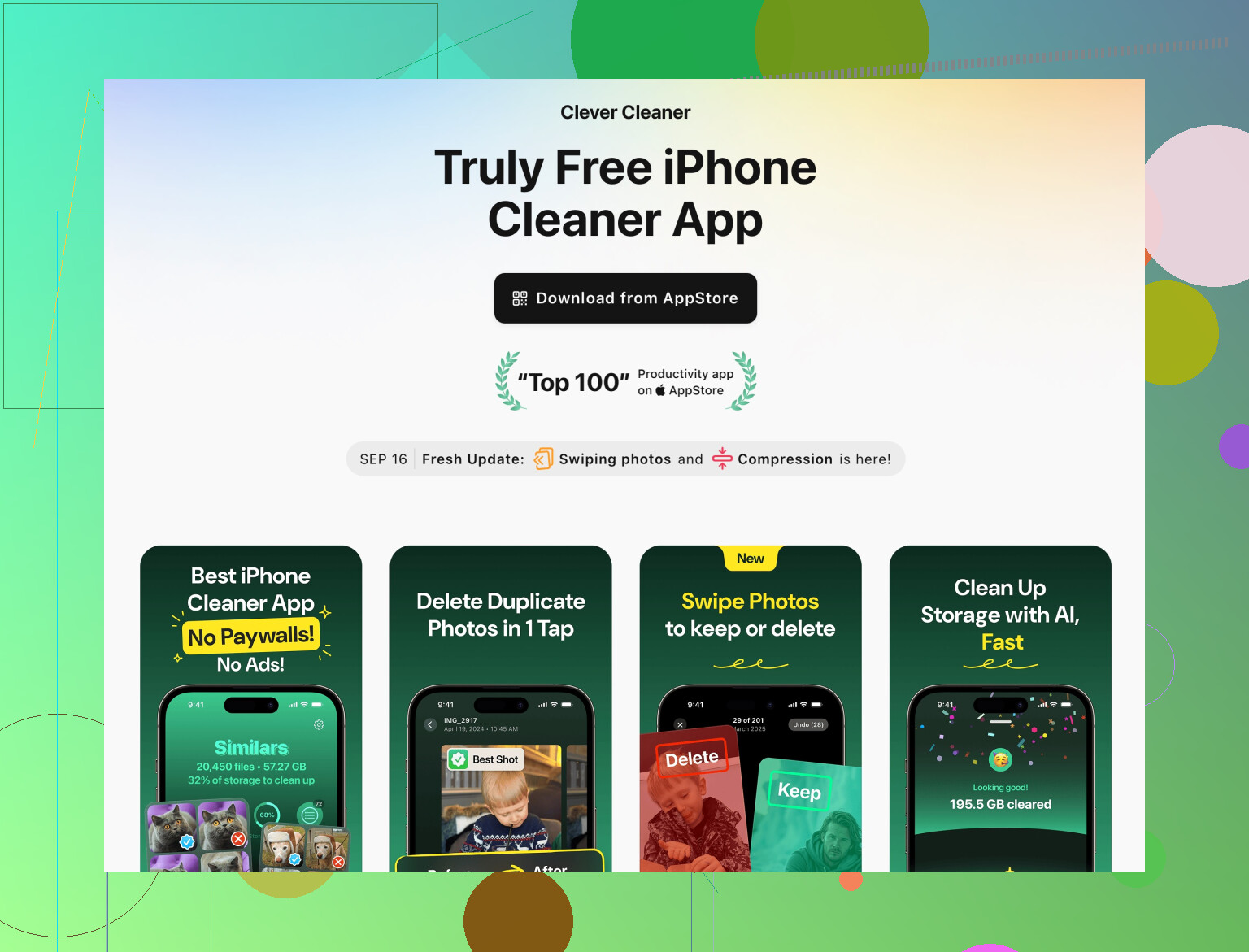
5. Quando ha senso un cleaner come Clever Cleaner App
Usato con attenzione, un cleaner serve meno come magia e più come “mappa visiva”.
Pro di Clever Cleaner App
• Raggruppa foto duplicate e “molto simili”, mettendo in evidenza le dieci selfie quasi identiche o le raffiche che avevi dimenticato.
• Evidenzia video e foto grandi in un’unica lista invece di farti cercare nell’interfaccia di Foto.
• Mostra categorie di disordine come vecchi screenshot o contatti incasinati, così puoi cancellare in blocco invece di scegliere a mano.
• Spesso è più veloce da scansionare e selezionare rispetto allo scavare in una dozzina di menu di sistema.
Contro di Clever Cleaner App
• La scelta finale è comunque tua; se tocchi “elimina” troppo in fretta puoi perdere qualcosa di importante. Devi davvero guardare prima di confermare.
• Alcune funzioni possono richiedere acquisti in‑app o abbonamenti, quindi non è una soluzione completamente gratuita.
• Non può infrangere le regole di sandboxing di Apple, quindi non svuoterà magicamente “Dati di sistema” o ogni cache interna. Chi lo promette sta mentendo.
• Con spazio libero molto basso, la scansione iniziale può essere un po’ più lenta finché non liberi un po’ di memoria.
Rispetto a quanto suggerito da @mikeappsreviewer e @himmelsjager, il valore principale di qualcosa come Clever Cleaner App è velocizzare la fase “trova duplicati e spazzatura simile” che altrimenti sarebbe manuale e fastidiosa, non sostituire gli strumenti integrati di gestione spazio.
6. Strategia rapida che funziona nel tempo
Dopo aver seguito i loro passaggi e il lavoro mirato qui sopra, mantieni il tutto minimal:
- Una volta al mese:
• Apri Spazio iPhone e controlla le 3 app in cima alla lista. Se qualcuna è raddoppiata di dimensioni, indaga.
• Esegui una scansione con Clever Cleaner App solo per video grandi e screenshot e pulisci solo quelle categorie. - Dopo ogni grande viaggio o evento:
• Sposta subito i video grezzi 4K su un computer / disco esterno.
• Crea un piccolo album “Il meglio di” da tenere sul telefono ed elimina il resto.
Questa combinazione di solito impedisce che il loop “spazio quasi esaurito” si ripresenti, senza costringerti a vivere nell’app Impostazioni.