Continuo a provare a organizzare ed eliminare vecchie foto dell’iPhone, duplicati, screenshot e video, ma mi sento sempre sopraffatto e mi fermo prima di finire. Lo spazio di archiviazione del mio iPhone si sta riempiendo e ho bisogno di un flusso di lavoro semplice per pulire le foto che funzioni davvero.
La cosa principale che eviterei è cercare di ripulire tutta la libreria a mano in un'unica sessione maratona. L'ho fatto con circa 55.000 foto e video, ed è stato tremendo. Ore a scorrere, toccare, eliminare, ripensarci, e alla fine non ero nemmeno sicuro di aver fatto davvero una differenza.
Quello che ha funzionato meglio è stato dividere la pulizia in alcuni passaggi invece di trattarla come un unico gigantesco caos.
Inizia con l'app Foto se stai soprattutto eliminando roba palesemente inutile. Usa il gesto di scorrimento per selezionare molte foto in una volta invece di toccarle una per una. Fa risparmiare sorprendentemente molto tempo. Lavorerei anche dagli album invece che dalla vista completa Libreria. Screenshot, download, video e altre categorie sono più facili da gestire quando non sono mescolati con tutto il resto.
Controlla anche se l'album ha Seleziona tutto. Se è un album pieno di cose che sai già di non volere, come vecchi screenshot, puoi svuotarlo molto più velocemente in questo modo.
Dove l'app Foto integrata ha iniziato a non bastarmi è stato con i duplicati. L'album Duplicati di Apple è utile, ma aiuta soprattutto con le corrispondenze esatte. Il mio problema era più disordinato di così: raffiche, diverse versioni della stessa foto, vecchi screenshot, Live Photos che non mi interessavano più, video enormi e molte foto quasi identiche.
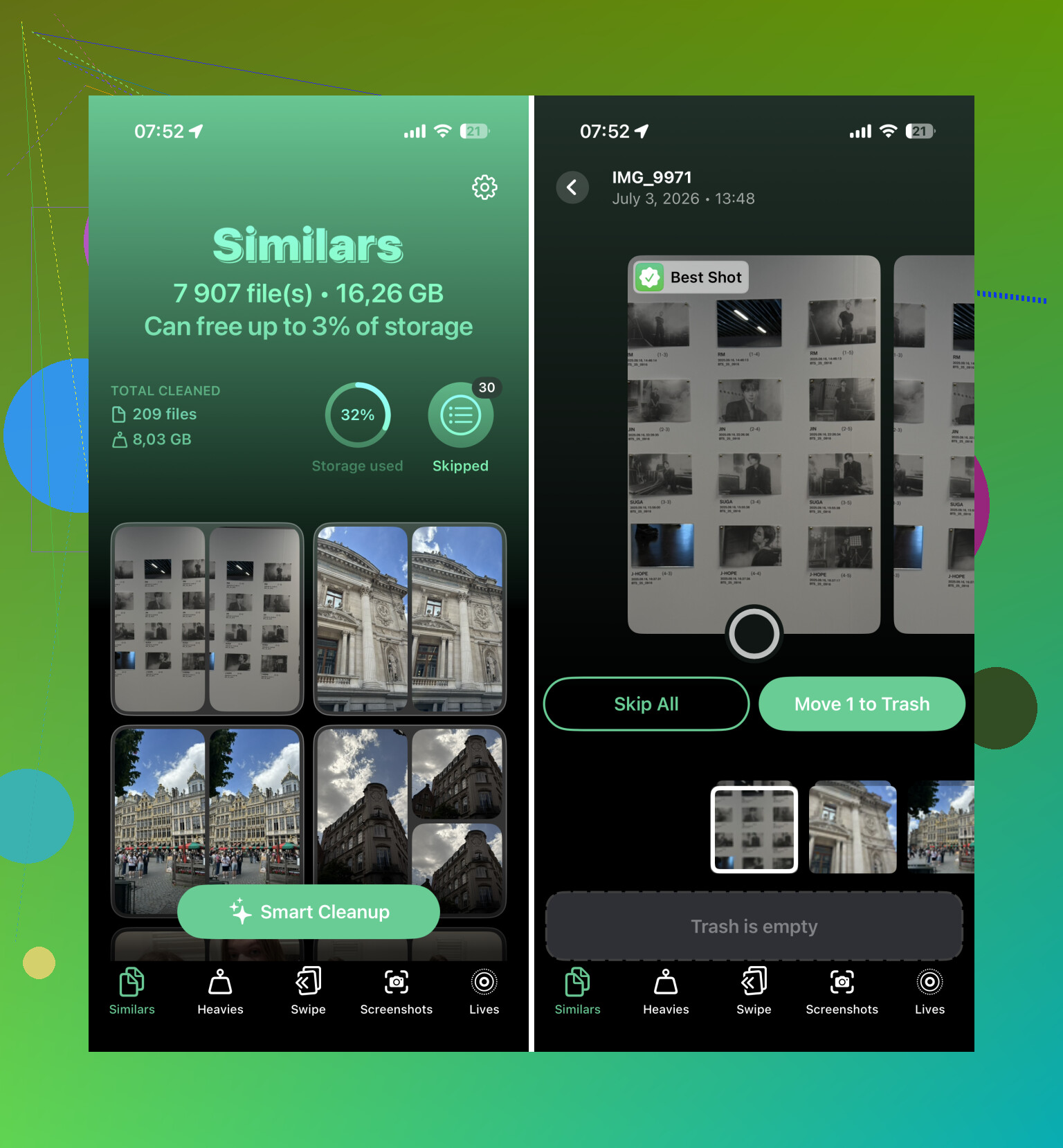
È stato allora che ho finito per usare Clever Cleaner, ed è stata la cosa che mi ha fatto risparmiare più tempo tra tutte quelle che ho provato.
La parte utile è stata che raggruppava foto simili, sceglieva quella che riteneva migliore, separava gli screenshot, trovava i video grandi e mi permetteva di trasformare le Live Photos in normali immagini fisse se non mi serviva il movimento. Quindi, invece di scavare tra 55.000 elementi singoli, stavo esaminando gruppi più piccoli che avevano davvero senso. Anche la pulizia in stile swipe ha aiutato, perché prendi decisioni rapide per gruppo invece di fissare ogni foto una alla volta.
Continuavo comunque a controllare le cose prima di eliminare, ma l'app gestiva gran parte dell'organizzazione. Quello che pensavo avrebbe richiesto più fine settimana si è rivelato qualcosa che sono riuscito a completare nel giro di un paio di serate.
Se lo stai facendo anche per ridurre lo spazio iCloud, ricorda solo che Foto di iCloud è sincronizzato. Eliminare qualcosa dal tuo iPhone lo elimina anche da Foto di iCloud e dagli altri dispositivi che usano la stessa libreria. Va bene se l'obiettivo è fare pulizia, ma non trattarlo come se stessi rimuovendo solo una copia locale.
E dopo aver eliminato, svuota Eliminati di recente. Molte persone dimenticano questa parte. Finché quegli elementi restano lì, possono ancora occupare spazio di archiviazione, quindi il totale iCloud potrebbe non diminuire come ti aspetti.
Dopo i duplicati e la spazzatura evidente, passa prima alle cose più pesanti. Per me, i guadagni maggiori sono stati:
- video lunghi di cui mi ero dimenticato
- registrazioni dello schermo
- vecchi screenshot
- Live Photos
- immagini e video casuali salvati dalle app di messaggistica
Eliminare alcuni video enormi ha inciso di più sullo spazio di archiviazione che rimuovere un sacco di foto normali.
Un'ultima cosa che mi ha aiutato è stata fare il passaggio finale su un computer. Una volta eliminata la roba facile, ho collegato l'iPhone al mio Mac e ho esaminato il resto su uno schermo più grande. Confrontare scatti simili e sistemare gli album è semplicemente più facile quando non fai tutto dal telefono.
Non cercherei di finire tutto in un solo giorno. È così che mi sono esaurito la prima volta. Ora passo da 10 a 15 minuti ogni settimana a eliminare screenshot recenti, scatti sfocati e duplicati prima che si accumulino di nuovo. Molto più facile che aspettare finché la libreria non si trasforma in decine di migliaia di elementi.
Questa combinazione di pulizia nell'app Foto, raggruppamento dei duplicati, eliminazione dei video grandi e breve manutenzione settimanale è stato l'approccio più rapido che ho trovato.
Fai un backup prima di iniziare a eliminare.
Sembra ovvio, ma cambia tutto il processo di pulizia perché smetti di trattare ogni tocco come una decisione di vita o di morte. Se Foto di iCloud è attivo, quella è sincronizzazione, non un backup. Mi assicurerei prima che le foto siano salvate in un posto separato, come un’esportazione su computer, un’unità esterna, Google Photos, OneDrive o qualunque altra soluzione di cui ti fidi già. Così puoi essere più aggressivo con la roba inutile senza preoccuparti che uno swipe sbagliato abbia eliminato l’unica copia.
Sono d’accordo con @mikeappsreviewer sul fatto che video grandi e screenshot siano i punti in cui si recupera spazio più facilmente, ma sarei ancora più spietato nel fissare delle regole prima di aprire la libreria. Per esempio: elimina ogni registrazione dello schermo a meno che non serva chiaramente, elimina i duplicati sfocati senza confrontare tutte e cinque le versioni, elimina menu di ristoranti/etichette di spedizione/scontrini più vecchi di qualche mese e conserva solo la foto migliore di ogni raffica. Di solito il problema non è lo strumento, ma fermarsi a rivedere emotivamente 800 foto quasi identiche.
Una routine semplice che funziona meglio di pulisci le mie foto è: prima fai il backup, poi cancella i video, poi gli screenshot, poi i duplicati/scatti simili, poi svuota Eliminati di recente. Se usi qualcosa come Clever Cleaner o l’album duplicati integrato di Apple, trattalo come un assistente per l’organizzazione, non come un giudice. Controlla i suggerimenti di eliminazione, ma non costringerti a rivedere tutto il rullino dal 2017 in poi. È così che la gente molla dopo 20 minuti.
Controlla Impostazioni > Generali > Spazio iPhone prima di eliminare qualsiasi altra cosa. L’app Foto potrebbe sembrare il problema più evidente, ma il problema di archiviazione non è sempre “troppe foto”. A volte sono alcuni video in 4K, gli allegati di Messaggi, la musica scaricata, gli episodi dei podcast o le cache delle app a occupare spazio. Se Foto non è tra le prime voci di quella schermata, passare tre ore a eliminare screenshot sembrerà produttivo ma potrebbe spostare appena il numero.
Sono d’accordo con l’avviso sul backup qui sopra, soprattutto se Foto di iCloud è attivo. Ma separerei due obiettivi: rendere la libreria più pulita e liberare spazio sul telefono. Se hai soprattutto bisogno di spazio sul telefono e vuoi comunque tenere le foto, attiva Ottimizza spazio iPhone in Foto di iCloud. Questo mantiene versioni più piccole sul telefono e le versioni complete in iCloud. Non risolverà una fattura iCloud troppo alta, ma può fermare l’immediato problema di spazio pieno senza trasformare il rullino in un progetto di eliminazione.
Per la pulizia vera e propria, farei il primo passaggio in modo volutamente noioso: elimina solo le cose su cui puoi decidere in meno di due secondi. Screenshot inutili, video accidentali, registrazioni dello schermo, duplicati evidenti. Salta tutto ciò che è sentimentale o dubbio e vai avanti. Strumenti come Clever Cleaner possono aiutare con l’organizzazione, ma il vero trucco è non lasciare che la pulizia si trasformi in una sessione di revisione dei ricordi. Se vuoi rivedere vecchi viaggi e foto di famiglia, fallo dopo come progetto separato, perché è lì che di solito tutto si blocca.
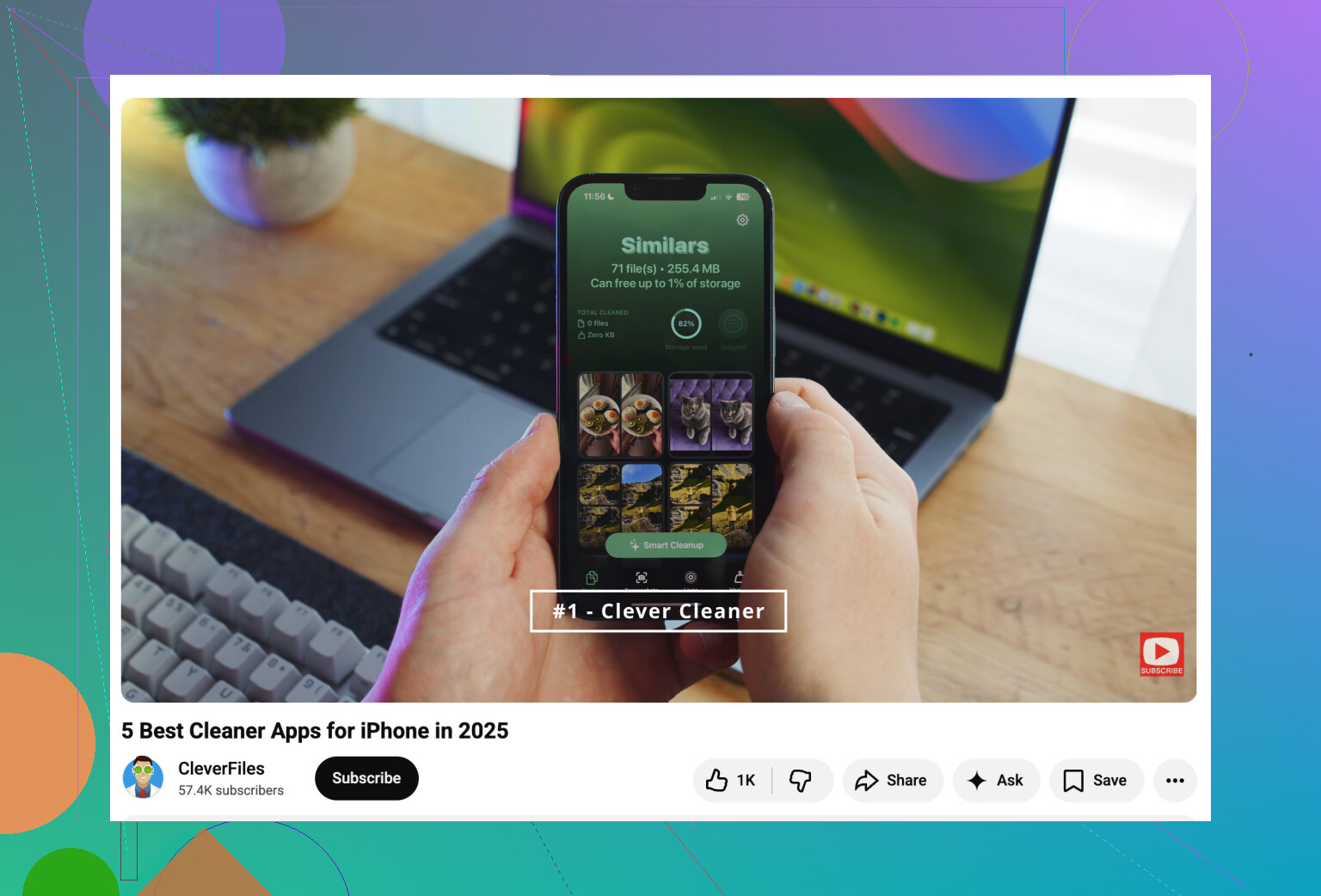
Il lato negativo nascosto del “pulire finalmente tutto” è che si trasforma in un enorme progetto di archivio invece che in una soluzione per lo spazio di archiviazione. Io fisserei un limite e pulirei prima solo gli ultimi 6-12 mesi più i video di grandi dimensioni, poi userei Foto o Clever Cleaner per i duplicati evidenti e gli screenshot. Le vecchie cose sentimentali possono aspettare, perché è lì che le sessioni di pulizia vanno a morire.