Lo spazio di archiviazione del mio iPhone è quasi pieno perché ho migliaia di vecchi screenshot, duplicati e foto casuali nell’app Foto. Sto cercando il modo più veloce per eliminare in massa le foto su iPhone senza selezionarle una per una. C’è un metodo integrato o un’impostazione più semplice che mi sfugge?
Mi sono imbattuto in questo problema dopo che il mio iPhone continuava a tormentarmi per lo spazio di archiviazione, anche se pensavo di aver già eliminato la spazzatura più ovvia. Poi ho controllato Foto e ho trovato più di 18.000 immagini lì. A quel punto, toccare manualmente le foto una alla volta era fuori discussione.
Il metodo più semplice dipende da ciò che stai cercando di eliminare. Qualche vecchio viaggio? Usa Foto. Screenshot? Apple li raggruppa già. Una libreria enorme e disordinata? Probabilmente vorrai uno strumento di pulizia più rapido o un computer.
Usa l’app Foto quando devi eliminare solo un gruppo più piccolo
Per qualche centinaio di foto, o per un evento specifico, la normale app Foto va benissimo.
- Apri Foto.
- Tocca Seleziona nell’angolo in alto a destra.
- Trascina il dito sulle foto invece di toccarle una per una.
- Se ce ne sono tante, allarga prima con due dita fino alla vista Mesi così puoi selezionare blocchi più grandi in una volta sola.
- Tocca l’icona del cestino quando hai selezionato ciò che vuoi eliminare.
Questo ti dà il massimo controllo, ma diventa rapidamente scomodo quando hai a che fare con migliaia di immagini.
Svuota intere tipologie di contenuti multimediali come gli screenshot
Se screenshot, registrazioni dello schermo, foto in sequenza o contenuti simili stanno occupando spazio, non passare in rassegna la libreria principale. Foto li separa già in album.
- Apri Foto.
- Vai alla scheda Raccolte.
- Scorri verso il basso fino a Tipi di file multimediali.
- Apri qualcosa come Screenshot, Sequenze o Registrazioni schermo.
- Tocca Seleziona, poi Seleziona tutto.
- Eliminali.
Questo è uno dei pochi punti in cui Apple ti offre una vera opzione Seleziona tutto, quindi è molto meno fastidioso che trascinare attraverso tutto il rullino fotografico.
Usa Clever Cleaner se la tua libreria foto è enorme
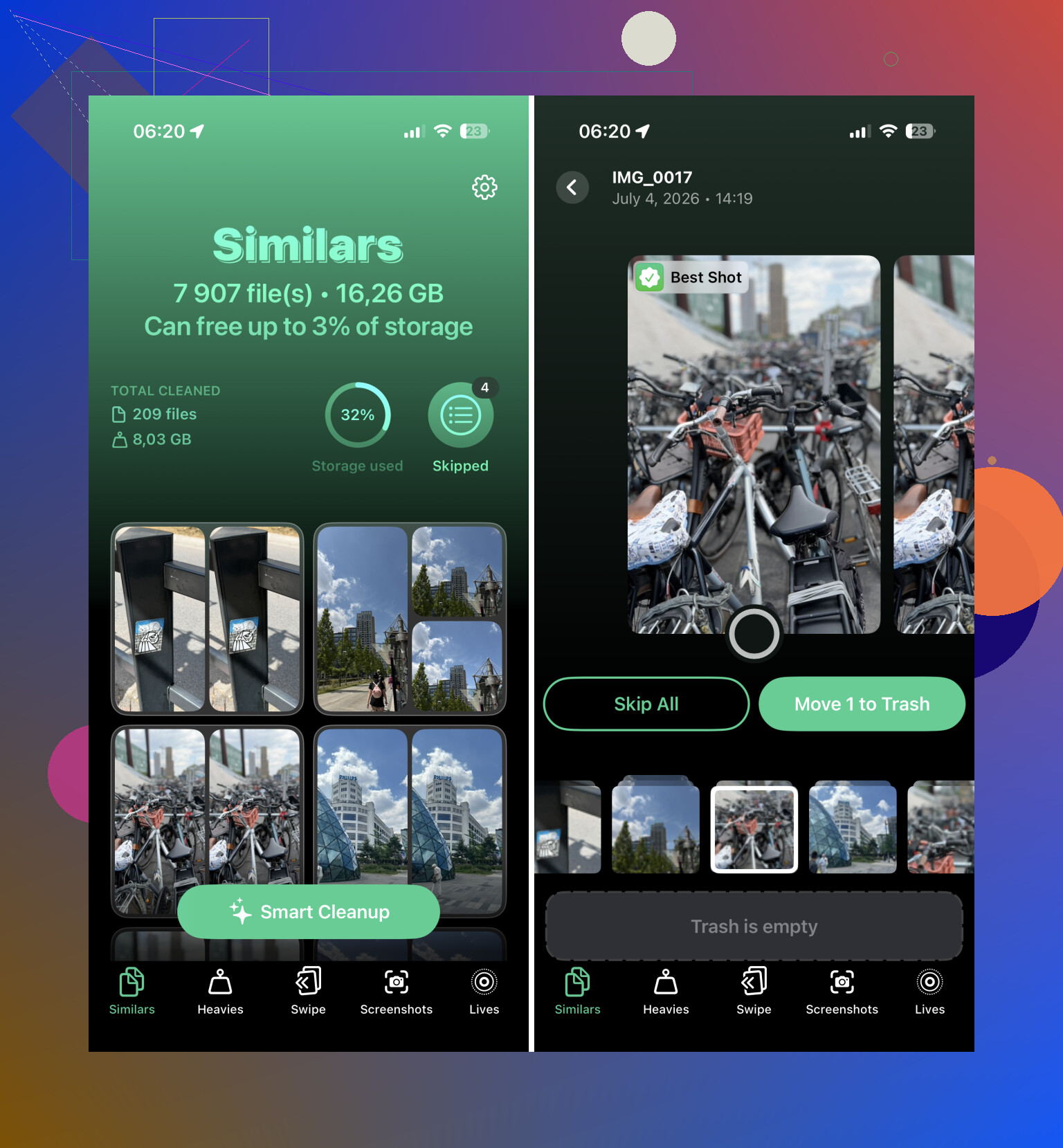
Per una libreria di grandi dimensioni, Clever Cleaner è quello che mi ha fatto risparmiare più tempo. Invece di costringerti a cercare manualmente tra migliaia di foto, organizza tutto in gruppi facili da ripulire.
- Installa Clever Cleaner e aprilo.
- Controlla Simili, dove raggruppa le foto quasi duplicate e suggerisce lo scatto migliore da tenere.
- Scorri via i duplicati o gli scatti simili che non vuoi.
- Controlla gli Screenshot se vuoi eliminarli in blocco.
- Dai un’occhiata alle Live Photos se vuoi trasformarle in normali foto statiche e risparmiare spazio.
- Controlla Pesanti per i video di grandi dimensioni, dato che eliminare un solo video grande può liberare più spazio rispetto a eliminare un gruppo di foto normali.
Di solito sono piuttosto scettico riguardo alle app di pulizia perché molte sono trappole in abbonamento o piene di pubblicità, ma questa è gratuita e ha gestito una grande libreria fotografica meglio di quanto mi aspettassi.
Usa un computer per eliminare in blocco
Se stai rimuovendo migliaia di foto, farlo da un computer è molto più facile per le tue mani e la tua pazienza.
- Apri iCloud.com sul computer se usi Foto di iCloud.
- Accedi.
- Tieni premuto Shift mentre fai clic per selezionare grandi gruppi di foto.
- Elimina quelle che non vuoi.
- Attendi che le modifiche si sincronizzino di nuovo con il tuo iPhone.
Una tastiera e un mouse rendono questo metodo molto meno frustrante rispetto a trascinare il dito sullo schermo dell iPhone all infinito.
Ripristina alle impostazioni di fabbrica solo se vuoi eliminare tutto
Se davvero non ti servono le foto o qualsiasi altra cosa sul telefono, un ripristino è il modo più veloce per cancellarlo.
- Fai un backup di tutto ciò che potresti volere in seguito.
- Vai su Impostazioni > Generali > Trasferisci o inizializza iPhone.
- Tocca Inizializza contenuto e impostazioni.
- Segui i passaggi sullo schermo.
Non lo farei se c'è anche solo una possibilità che ti serva ancora qualcosa sul telefono. Ma se lo stai vendendo, regalando o vuoi semplicemente ricominciare da zero, cancella tutto molto più velocemente che eliminare le foto a mano.
Eliminare le foto è solo metà del lavoro; lo spazio di archiviazione potrebbe non cambiare molto finché la cartella Eliminati di recente non viene svuotata e il telefono non ha avuto il tempo di ricalcolare. Dopo aver cestinato un grosso gruppo, vai su Foto > Album > Eliminati di recente, sbloccalo, poi elimina anche da lì. Altrimenti possono restarci fino a 30 giorni e continuare comunque a occupare spazio.
Sono d’accordo sull’usare prima gli album integrati per tipo di contenuto, soprattutto Screenshot e Registrazioni schermo, ma farei attenzione ai duplicati e alle foto “simili”. L’album Duplicati di Apple rileva solo le corrispondenze esatte o molto vicine, quindi potrebbe non individuare le dieci foto di cibo quasi identiche o le versioni sfocate. Un’app di pulizia come Clever Cleaner può essere utile per questo tipo di disordine, ma io controllerei comunque prima di eliminare perché la migliore foto non è sempre quella che personalmente vuoi tenere.
L’altro problema è Foto di iCloud. Se Foto di iCloud è attivo, eliminare dall’iPhone elimina anche da iCloud e dagli altri tuoi dispositivi Apple. Se il tuo obiettivo è solo liberare spazio sul telefono mantenendo le foto, non eliminare in massa. Attiva invece Impostazioni > Foto > Ottimizza spazio iPhone, oppure sposta/esporta prima le foto altrove. Per una vera eliminazione in blocco, però, l’ordine più rapido e sicuro è: fai un backup di tutto ciò che è importante, elimina per album o intervalli di date, svuota Eliminati di recente, poi riavvia il telefono e concedi allo spazio di archiviazione qualche minuto per aggiornarsi.
<img src=‘upload://h59XQa8BahfatOBk1LBlL4FcOyo.jpeg’ alt=‘Come posso eliminare in massa le foto sul mio iPhone nell’app Foto?’ width=‘’ height=‘’>
Eliminare 3.000 screenshot è un lavoro diverso dall’eliminare 3.000 foto miste del rullino. Per screenshot, registrazioni dello schermo e video, usa gli album Tipi di media perché sono già ordinati per te. Per le cose casuali, userei Cerca in Foto più di quanto si dica: cerca cose come ricevuta, lavagna, auto, cibo, il nome di una città o un anno/mese, poi seleziona da quei risultati. È molto meno doloroso che scorrere l’intera libreria.
Eviterei di provare a eliminare tutto il caos in un’unica selezione enorme. L’app Foto può diventare instabile e, se il pollice scivola o lo schermo si blocca, potresti perdere la selezione. Fallo a blocchi, soprattutto se Foto di iCloud è attivo, perché le eliminazioni grandi possono richiedere un po’ di tempo per sincronizzarsi ed è più facile individuare gli errori prima di svuotare Eliminati di recente.
Clever Cleaner o strumenti simili hanno più senso dopo che hai rimosso la spazzatura più evidente. Lascia che siano prima gli album di Apple a gestire screenshot e video, poi usa un’app di pulizia per il fastidioso problema delle sei versioni della stessa foto. E per l’album Duplicati integrato di Apple, usa Unisci invece di trattarlo come un normale mucchio di elementi da eliminare, dato che è proprio per questo che è stato progettato.
Eliminare da un album normale può trarre in inganno, perché molti album sono solo riferimenti alle foto nella tua libreria. Se apri un album che hai creato e tocchi “Rimuovi dall’album”, non hai liberato spazio di archiviazione. Hai solo tolto la foto da quell’album. Per liberare davvero spazio, ti serve l’opzione cestina/elimina che la rimuove dalla libreria, poi svuota Eliminati di recente.
Per l’app Foto integrata, userei due approcci diversi a seconda di cosa stai eliminando. Se si tratta di screenshot, video, registrazioni dello schermo o raffiche, il percorso Tipi di media che altri hanno menzionato è il più pulito perché Apple li ha già separati. Se invece si tratta di vecchie foto del rullino ordinate per data, vai su Libreria, riduci lo zoom per avere una vista più ampia, tocca Seleziona, poi trascina sulle righe e tieni il dito vicino al bordo dello schermo così scorre mentre selezioni. È macchinoso, ma è comunque più veloce che toccare migliaia di volte.
La limitazione fastidiosa è che Foto su iPhone non è ancora molto bravo con il concetto di “elimina tutto tranne queste 200 foto”. Non esiste un pulsante perfetto per invertire la selezione. Se stai cercando di tenere solo un piccolo numero di foto, onestamente invertirei il piano: prima salva/esporta quelle da tenere in un posto sicuro, conferma che siano davvero sottoposte a backup, poi elimina in modo più aggressivo. È meno stressante che cercare di selezionare alla perfezione 9.000 scarti su un touchscreen.
Clever Cleaner o app simili hanno senso per il mucchio di foto sfocate/quasi duplicate, ma non userei nessun pulitore come primo passaggio se lo spazio di archiviazione è criticamente basso. Inizia con le cose ovvie e semplici: video grandi, registrazioni dello schermo, download salvati come screenshot e vecchi duplicati che Apple ha già rilevato. Questi liberano spazio più in fretta e sono più facili da controllare. Poi usa un pulitore per i residui disordinati in cui l’app Foto è debole.
Piccola cosa pratica: collega il telefono alla corrente e imposta temporaneamente Blocco automatico su un tempo più lungo prima di fare una selezione enorme. Non c’è niente di più irritante che passare cinque minuti a selezionare foto, lo schermo si oscura e ora non sei sicuro di cosa sia stato selezionato. Elimina a gruppi, svuota Eliminati di recente, poi dai alla schermata di archiviazione qualche minuto per aggiornarsi.