Il mio iPhone dice che non c’è abbastanza spazio di archiviazione per installare l’ultimo aggiornamento di iOS, e sto cercando di evitare di eliminare tutte le mie foto, app e messaggi solo per farlo funzionare. Ho bisogno di aiuto sul modo migliore per aggiornare un iPhone con la memoria piena, liberare spazio in sicurezza oppure usare un altro metodo, come l’aggiornamento tramite computer, senza perdere dati importanti.
Il tuo iPhone non dovrebbe stare a 0 spazio libero. L’ho imparato nel modo più fastidioso. Anche quando non stai installando iOS, il telefono ha comunque bisogno di spazio per file temporanei, log, indicizzazione e tutti quei piccoli processi di sistema che non vedi mai. Quando lo spazio di archiviazione è al limite, le cose iniziano a rompersi. Le app si chiudono. Il telefono rallenta. Nei casi peggiori, continua a riavviarsi e non torna mai alla schermata Home.
Per gli aggiornamenti, l’impatto sullo spazio è maggiore di quanto la gente pensi. iOS ha bisogno di spazio per scaricare il file, decomprimerlo e riorganizzare i dati durante l’installazione. Cerco di tenere liberi da 15GB a 25GB prima di aggiornare. Meno di così, e ti stai cercando guai.
Se ricevi l’avviso di spazio insufficiente, eliminare due selfie e uno screenshot non servirà a molto. Devi liberare spazio a blocchi.
Riavvia prima l’iPhone
Lo faccio sempre prima di eliminare qualcosa di importante, perché a volte iOS segnala lo spazio in modo errato per un po’.
- Tieni premuto il tasto laterale. Sui modelli più recenti, tieni premuti il tasto laterale e Volume Su.
- Aspetta che compaia il cursore di spegnimento.
- Spegni il telefono e lascialo spento per circa 30 secondi.
- Riaccendilo tenendo premuto il tasto laterale finché non compare il logo Apple.
- Controlla di nuovo Impostazioni > Generali > Spazio iPhone.
Ho visto questa soluzione recuperare alcuni GB dopo che i file erano già stati rimossi, ma il telefono non aveva ancora aggiornato lo spazio.
Elimina foto e video in blocco
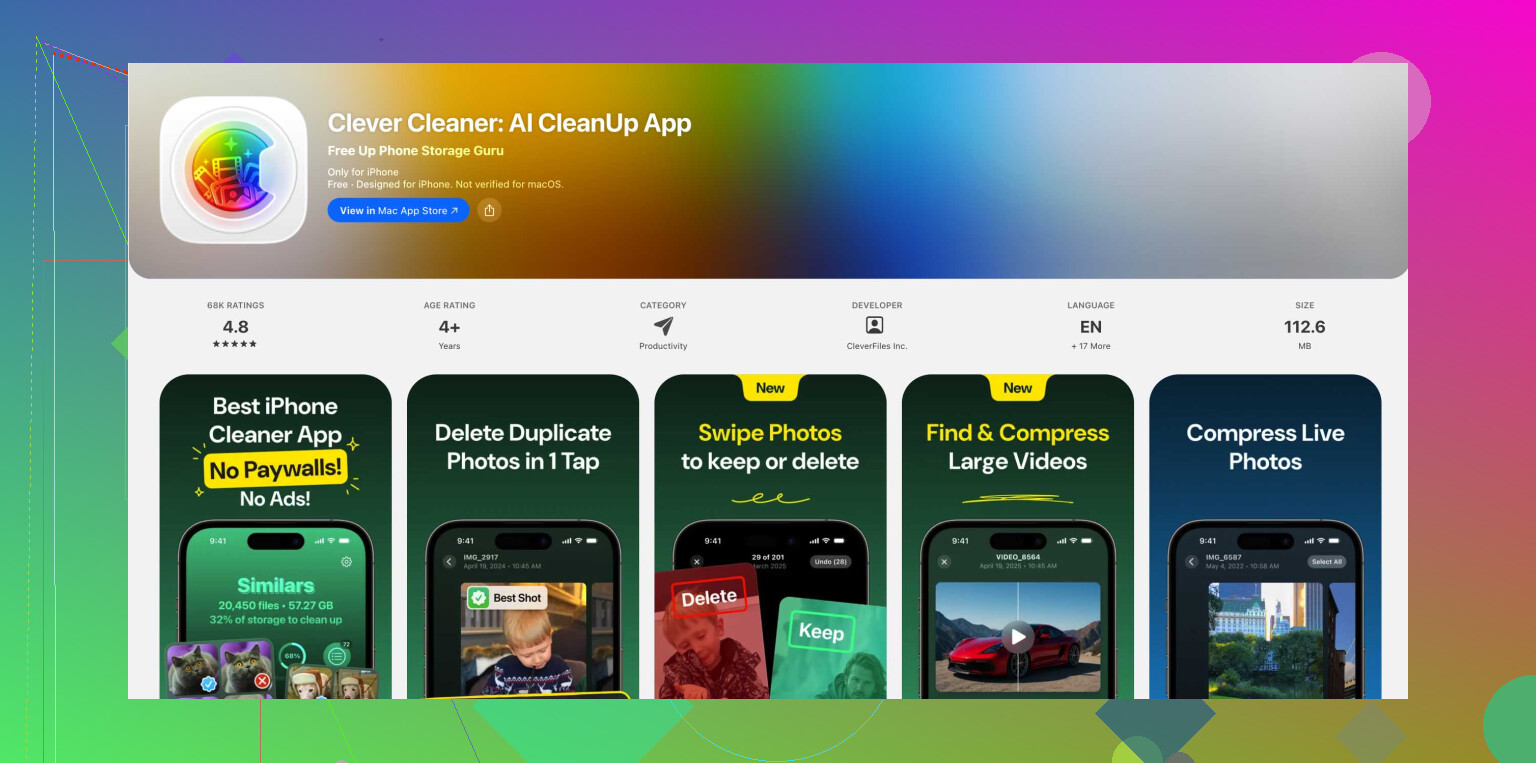
Se il riavvio non cambia nulla, i contenuti multimediali sono di solito il modo più rapido per liberare spazio. Cercare nell’app Foto a mano è lento e frustrante. Ho avuto più fortuna con Clever Cleaner perché è veloce e non blocca le funzioni utili.
Quello che ho fatto:
- Installalo e lascia che analizzi la libreria foto.
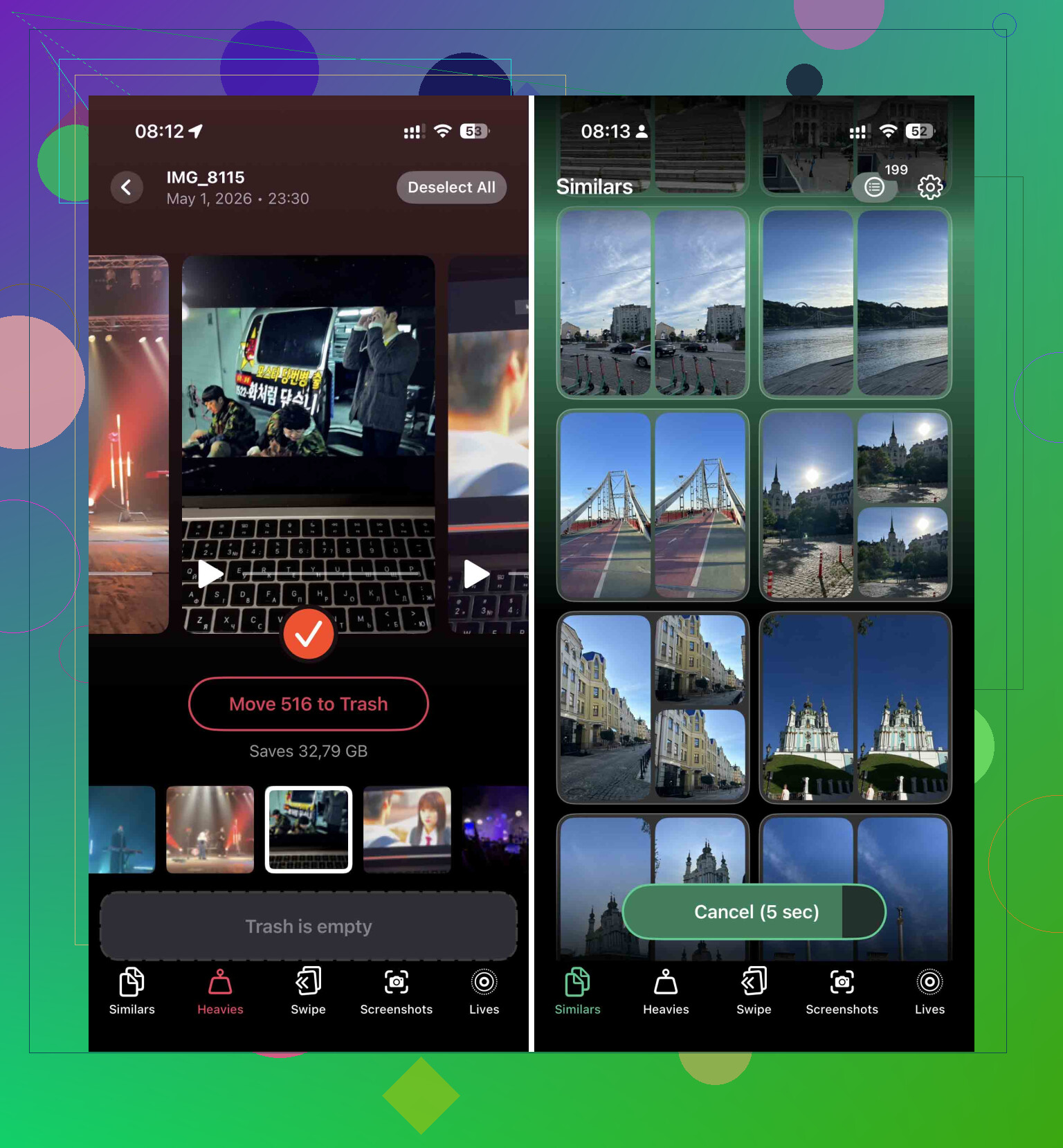
- Apri prima la sezione dei file pesanti. I video grandi sono il bersaglio più facile. Una clip 4K dimenticata di un concerto o della partita di calcio di tuo figlio può liberare diversi GB in un colpo solo.
- Controlla il rilevatore di foto simili. Le raffiche e i duplicati accidentali si accumulano più di quanto la gente pensi.
- Dopo aver eliminato i file nell’app, apri Foto, vai su Eliminati di recente e rimuovi anche tutto da lì.
Quest’ultima parte è importante. Finché non svuoti Eliminati di recente, il telefono continua a conservare i file.
Elimina le app, non scaricarle solo
So che iOS spinge molto sullo scaricamento automatico delle app. A me non piace quando lo spazio è poco. Scaricare solo l’app lascia dietro i dati dell’app, e spesso sono proprio quelli il problema. Le app social sono pessime per questo. TikTok, Instagram e persino alcune app per lo shopping mantengono cache enormi.
Ecco la strada più pulita:
- Apri Impostazioni > Generali > Spazio iPhone.
- Controlla le app più grandi.
- Scegli quelle che non apri da settimane.
- Tocca l’app, poi scegli Elimina app.
Sì, perdi i dati locali dell’app. È proprio questo il punto. Se l’app ti serve, riscaricala più tardi.
Controlla gli allegati di Messaggi
Questo problema coglie molte persone di sorpresa. Ogni video, meme, clip audio e PDF in Messaggi rimane sul telefono finché non viene rimosso.
Passaggi:
- Vai su Impostazioni > Generali > Spazio iPhone.
- Tocca Messaggi.
- Apri Rivedi allegati di grandi dimensioni.
- Elimina i file più grandi a gruppi.
Conservi il thread della conversazione. Rimuovi la spazzatura allegata. Facile.
Svuota la cache di Safari
Safari accumula dati dei siti nel tempo. All’inizio sembra una questione di velocità, poi diventa solo disordine.
Fai così:
- Apri Impostazioni.
- Vai su App.
- Tocca Safari.
- Tocca Cancella cronologia e dati dei siti web.
- Conferma.
Di solito vedo tornare circa da 500MB a 1GB. A volte di più, se il telefono è rimasto per mesi senza pulizia.
Due modi per aggirare il problema dello spazio
Se non vuoi continuare a eliminare file uno per uno, io ho usato queste due opzioni.
Aggiorna con un Mac o un PC
Questo è il trucco meno fastidioso che conosco.
Collega l’iPhone al computer. Usa Finder su un Mac. Usa iTunes su Windows. Poi esegui l’aggiornamento da lì. Il computer gestisce il download e la decompressione, quindi il telefono non ha bisogno di tanto spazio libero quanto per un aggiornamento via etere.
Prima di iniziare, fai un backup completo sul computer. Io lo faccio sempre. Se l’aggiornamento va storto, hai un modo per tornare indietro.
Backup, inizializzazione, ripristino
Questa è più una soluzione estrema, ma funziona.
- Fai il backup dell’iPhone.
- Inizializzalo e ripristinalo alle impostazioni di fabbrica.
- Configuralo di nuovo.
- Durante la configurazione, installa la versione più recente di iOS proposta.
- Ripristina il backup dopo.
Richiede più tempo. Però, se il telefono è pieno fino all’orlo e nient’altro basta, questa strada rimette tutto in ordine.
Salta l’aggiornamento OTA. Usa un computer.
Sono d’accordo con parte di ciò che ha detto @mikeappsreviewer, ma non penso che ti servano ogni volta da 15 GB a 25 GB liberi. Ho aggiornato iPhone con meno spazio usando Finder su Mac o iTunes su Windows. Il file di aggiornamento viene prima scaricato sul computer, quindi il tuo iPhone ha bisogno di meno spazio operativo.
Fai così:
- Esegui il backup dell’iPhone su iCloud o sul computer.
- Collegalo a un Mac o PC.
- Apri Finder, oppure iTunes se usi Windows.
- Fai clic su Verifica aggiornamenti.
- Installa da lì.
Se continua a non riuscire, occupati di Dati di sistema prima di eliminare le tue cose personali. Spesso lo spazio di archiviazione di iOS si gonfia lì.
Prova prima questo:
- Elimina qualsiasi vecchio file di aggiornamento iOS in Impostazioni > Generali > Spazio iPhone.
- Disattiva e riattiva Sincronizza questo iPhone per Foto se usi Foto di iCloud, poi lascialo su Wi‑Fi e sotto carica per un po’.
- Attiva Ottimizza spazio iPhone in Foto. Questo sostituisce le copie locali a piena risoluzione con versioni più piccole.
- Cambia la conservazione dei Messaggi a 1 anno o 30 giorni se la cronologia dei messaggi è enorme.
Per liberare spazio rapidamente senza cancellare tutta la tua vita, Clever Cleaner è una delle migliori app di pulizia per iPhone per eliminare velocemente foto duplicate e video di grandi dimensioni. Se vuoi una guida passo passo, guarda come liberare spazio su iPhone per un aggiornamento iOS.
Il mio ordine sarebbe: prima aggiornamento da computer, secondo ottimizzare le foto, terzo pulire i duplicati, ultimo inizializzare e ripristinare. Questo percorso salva più cose con meno problemi.
In realtà dissentirei un po’ da @mikeappsreviewer qui. Tenere liberi da 15 GB a 25 GB è sicuramente utile, ma per molte persone è una gestione dello spazio da mondo delle favole. Di solito non serve radere al suolo metà telefono solo per riuscire a installare iOS.
Dato che @sonhadordobosque ha già trattato la strada dell’aggiornamento tramite computer, io mi concentrerei su alcune cose meno drastiche che la gente spesso dimentica:
- Rimuovi prima i contenuti offline scaricati. Spotify, Netflix, YouTube, Podcast, Audible, le aree offline di Google Maps, tutta quella roba può occupare diversi GB ed è molto meno doloroso riscaricarla che eliminare le foto.
- Controlla l’app File. Molte persone hanno ZIP enormi, PDF, esportazioni video o robaccia ricevuta con AirDrop che resta in Su iPhone.
- Elimina i vecchi memo vocali se li usi. Alcune persone hanno ore di registrazioni e non se ne accorgono mai.
- Anche gli allegati Mail possono essere subdoli. Se l’app Mail occupa tantissimo, rimuovere e aggiungere di nuovo l’account email a volte può ridurre la cache locale.
Una cosa su cui non sono del tutto d’accordo è passare subito a eliminare le app. A volte la mossa più intelligente è rimuovere prima i download dell’app o i contenuti multimediali in cache, perché reinstallare le app può essere fastidioso se hai app di autenticazione, app bancarie, ecc.
Se il tuo problema di spazio riguarda soprattutto le foto, allora sì, Clever Cleaner è una scorciatoia piuttosto valida per trovare foto duplicate, scatti simili e video grandi senza passare tutto il pomeriggio a scorrere con rabbia il rullino.
Vale anche la pena leggere questo se vuoi altri metodi per liberare abbastanza spazio per un aggiornamento iPhone senza cancellare tutto: modi intelligenti per liberare spazio su iPhone per un aggiornamento iOS
Il mio ordine sarebbe:
- Elimina i download offline
- Controlla l’app File
- Libera i file multimediali grandi con Clever Cleaner
- Usa l’aggiornamento tramite computer
- Backup + inizializzazione solo se il telefono è completamente bloccato
Di solito così si risolve senza dover andare fino in fondo con la terra bruciata.
Sono d’accordo con @sonhadordobosque sull’uso di un computer, ma sono leggermente in disaccordo con l’idea di @mikeappsreviewer di liberare prima una grossa quantità di spazio. A volte il vero ostacolo non è lo spazio di archiviazione puro, ma una cache di aggiornamento bloccata o residui di sistema gonfiati.
Un paio di cose che proverei e che non sono state davvero sottolineate abbastanza:
- Attiva temporaneamente Scarica app inutilizzate. So che @ombrasilente era contrario allo scaricamento, e ha senso, ma se vuoi l’opzione meno distruttiva, scaricare le app può liberare spazio senza eliminare documenti o salvataggi.
- Rimuovi tutte le playlist di Apple Music scaricate, gli episodi TV, gli episodi dei podcast e i download di Libri. Le persone dimenticano che anche le app di Apple possono occupare molti GB.
- Se Dati di sistema è assurdamente grande, sincronizza una volta con un computer e lascialo in carica sul Wi-Fi per tutta la notte. Ho visto iOS ricalcolare e ridurre da solo quella categoria.
- Controlla Impostazioni > Accessibilità > Contenuto letto / Voci e le tastiere. Voci Siri extra, dizionari e file di lingua possono occupare sorprendentemente molto spazio.
Se le foto sono il problema principale, Clever Cleaner è utile per individuare rapidamente scatti duplicati e video di grandi dimensioni.
Pro: scansione veloce, facile trovare il ciarpame evidente, buono per la pulizia in blocco.
Contro: devi comunque controllare prima di eliminare, ed è meno utile se il problema di archiviazione riguarda soprattutto app o Dati di sistema.
Il mio ordine sarebbe:
- Elimina i download, non i file personali
- Scarica le app inutilizzate
- Rimuovi il vecchio file di aggiornamento
- Lascia stabilizzare Dati di sistema
- Usa Clever Cleaner se il problema sono le foto
- Poi aggiorna da computer se OTA continua a rifiutare
Di solito così si evita l’opzione nucleare.