La memoria del mio iPhone è piena e sto cercando di capire se posso acquistare più spazio di archiviazione senza avviare un abbonamento o iscrivermi a servizi extra. Ho esaurito lo spazio per foto, app e aggiornamenti e mi serve una semplice opzione con pagamento una tantum, se esiste. Cerco aiuto per capire cosa è possibile fare con la memoria dell iPhone e con iCloud.
Mi sono imbattuto in questo stesso casino un po’ di tempo fa. L’avviso “Archiviazione piena” continuava a comparire nel momento peggiore, una volta proprio mentre cercavo di salvare una foto che mi serviva per lavoro. Ho valutato anche la questione dell’acquisto una tantum, perché non volevo un altro addebito mensile.
Ecco la versione breve. Apple non vende spazio iCloud come aggiunta permanente. Lo spazio di archiviazione iCloud è mensile. I piani a pagamento più comuni sono 50GB a $0.99 e 200GB a $2.99. Se vuoi un modo definitivo per conservare più file, allora devi guardare all’hardware. Un iPhone con maggiore capacità è una possibilità. Un’unità esterna Lightning o USB-C è la soluzione più economica. Qualcosa come una SanDisk iXpand funziona collegandosi al telefono, poi ci sposti foto o video e li cancelli dal dispositivo dopo aver confermato che la copia è stata completata.
La parte che all’inizio mi confondeva era la differenza tra spazio iCloud e spazio iPhone. Sono separati. L’archiviazione interna del telefono è fissa. Non puoi aggiungere altri gigabyte al telefono in seguito. Quello che puoi fare invece è liberare spazio da ciò che c’è già.
Se vuoi l’opzione meno dolorosa, controlla le impostazioni di Foto. Attiva Ottimizza spazio iPhone in Impostazioni > Foto. A me ha liberato molto spazio perché il telefono conservava versioni più piccole in locale mentre i file a piena risoluzione restavano online. Se i tuoi 5GB gratuiti di iCloud sono già pieni, per me ha funzionato meglio spostare i backup altrove. Google Foto offre 15GB gratis. Dropbox offre 2GB gratis. Dopo aver fatto il backup lì, puoi rimuovere gli originali dal telefono e controllare di nuovo lo spazio di archiviazione.
Un altro posto in cui ho trovato spazio sprecato erano i dati nella cache. Safari e le app accumulano spazzatura temporanea nel tempo. Su iPhone, vai in Impostazioni > App > Safari > Avanzate > Dati dei siti web, poi rimuovili. Nel mio caso se n’erano accumulati molti più di quanto mi aspettassi. Dai anche un’occhiata a Libera app nella sezione Archiviazione iPhone. Questo rimuove l’app stessa ma mantiene i dati salvati. Quando la reinstalli, la tua roba è ancora lì. Per le app che apri di rado, questo mi ha aiutato molto.
Ho iniziato a prendere il problema sul serio quando il telefono è diventato lento in piccoli modi fastidiosi. Ritardo della fotocamera. Arresti casuali delle app. Ritardi nell’apertura di Messaggi. Avevo dato per scontato che il telefono stesse invecchiando, ma la poca memoria libera era una grossa parte del problema. Quando lo spazio inizia a scarseggiare, gli iPhone cominciano a funzionare male.
All’inizio ho provato a pulire manualmente. Pessima idea per me. Avevo migliaia di foto, screenshot duplicati, scatti sfocati, vecchi video, tutto mescolato insieme. Ci è voluto un’eternità e mi sono comunque sfuggite delle cose. Poi ho trovato questo video su Clever Cleaner:

Di solito sono diffidente verso le app di pulizia, quindi mi aspettavo la solita trappola, pubblicità ovunque, scansione finta, paywall alla fine. Questa però mi è sembrata diversa da quello che ho visto. Era gratis, e non mi sono imbattuto in pubblicità né in un muro di abbonamento.
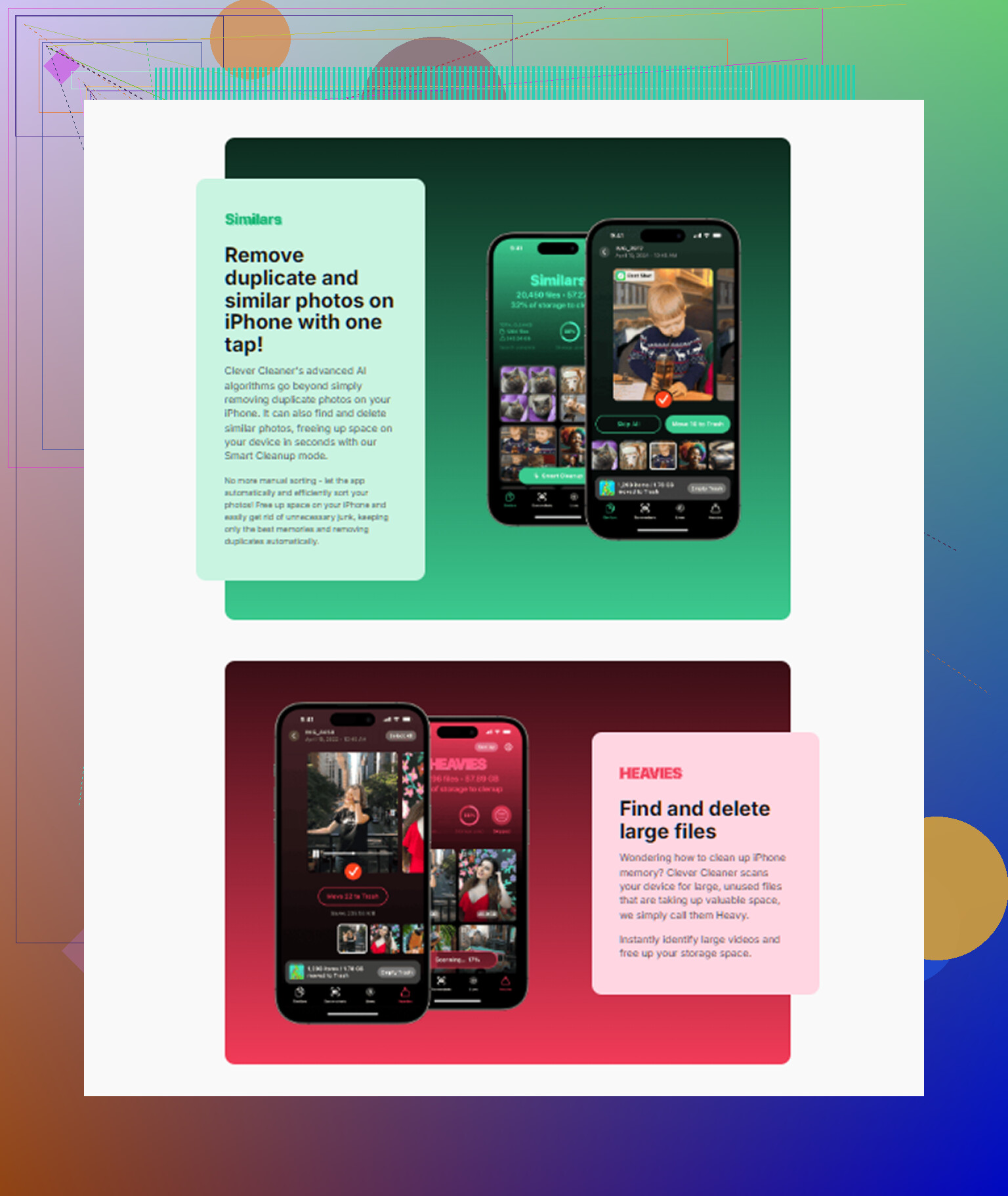
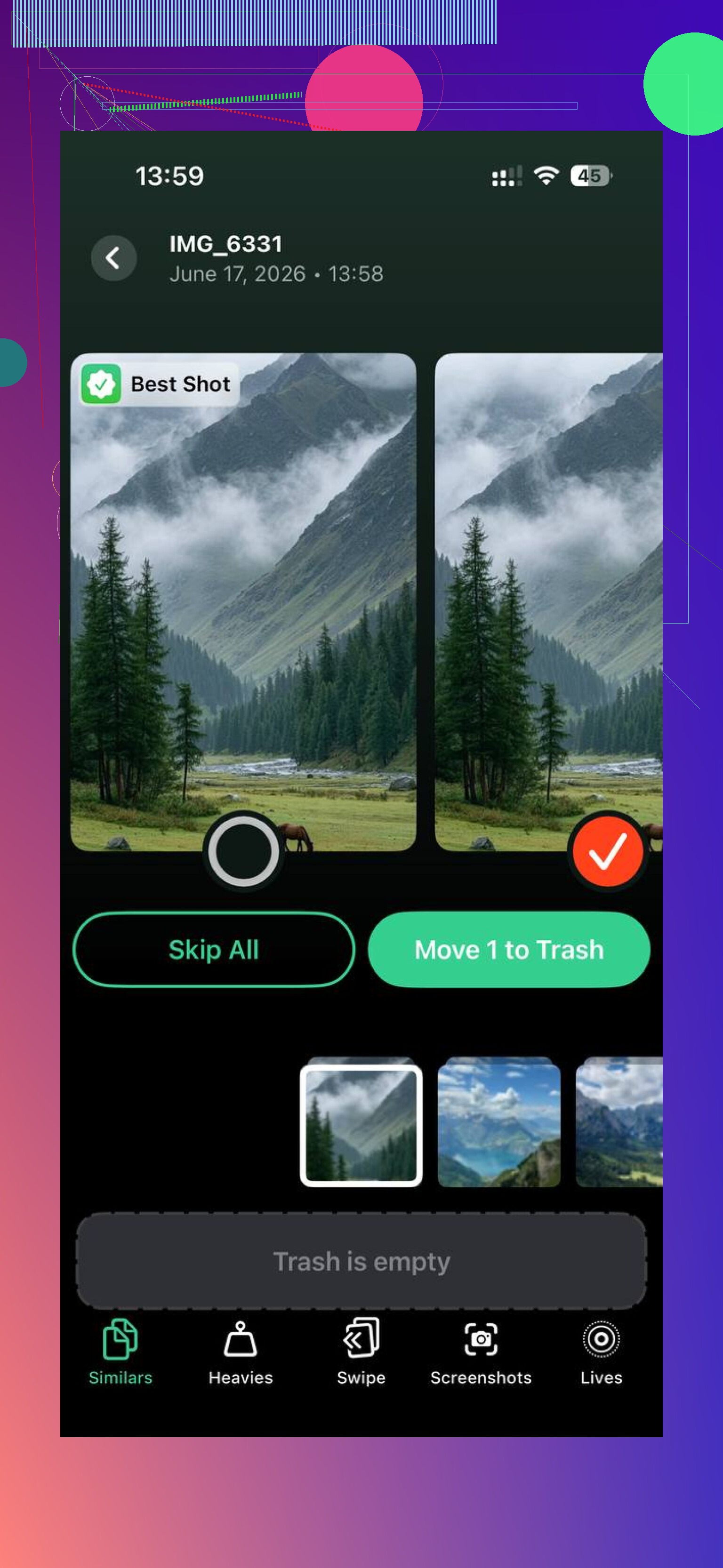
La parte che ho trovato utile era l’ordinamento dei contenuti multimediali. C’è una sezione Heavies che mette i file più grandi in primo piano, così vedi subito quali video si stanno mangiando 1GB o 2GB da soli. Questo mi ha aiutato più che scorrere tutta la libreria. Ho trovato vecchie clip in 4K di cui avevo dimenticato l’esistenza, e cancellarne alcune ha liberato più spazio che rimuovere centinaia di foto. C’è anche una sezione Similars per le foto quasi duplicate. Scatto più foto della stessa cosa in continuazione, quindi questo ha ripulito un sacco di disordine.
Un dettaglio a cui tenevo era la privacy. Da quello che ho visto, elabora tutto sul dispositivo invece di inviare le tue foto a qualche server casuale. Mostra anche chiaramente le dimensioni dei file, screenshot per screenshot, video per video, così sai cosa stai rimuovendo prima di toccare qualsiasi cosa. Dopo aver liberato circa 15GB, il rallentamento si è attenuato in fretta. Il telefono è tornato a sembrare normale, o quasi.
Se il tuo obiettivo è evitare un abbonamento, l’ordine pratico che userei è questo. Per prima cosa, svuota la cache e libera le app inutilizzate. Poi attiva Ottimizza spazio iPhone se iCloud ha ancora spazio. Dopo, esegui il backup delle foto su un altro servizio gratuito o su un’unità esterna. Se la tua libreria è un casino, usa uno strumento di pulizia per trovare più velocemente video enormi, duplicati e screenshot. Così sono riuscito a uscire dalla zona rossa senza pagare Apple ogni mese.
No. Non puoi acquistare più spazio di archiviazione interno per iPhone in seguito. Apple vende capacità di archiviazione maggiori solo quando acquisti il telefono. Dopo, le tue opzioni sono iCloud mensile, pulizia locale o archiviazione esterna.
Sono d’accordo con @mikeappsreviewer sul punto principale, ma eviterei di affidarmi prima allo spazio cloud se non vuoi registrarti a nulla. La soluzione una tantum più veloce è un’unità flash USB-C o Lightning. I prezzi sono spesso intorno a 25-60 dollari per 128GB-256GB. Sposta i video grandi e i gruppi di foto fuori dal telefono, poi eliminali da Foto e da Eliminati di recente. Questo libera spazio subito, senza canone mensile.
Un’altra valida opzione è un trasferimento una tantum dal telefono al computer. Su Mac, usa Acquisizione Immagine. Su Windows, usa l’app Foto o Esplora file. Salva lì i tuoi contenuti multimediali, poi rimuovili dall’iPhone. Noioso, ma funziona.
Per la pulizia, vale la pena dare un’occhiata a Clever Cleaner se la tua libreria è disordinata. Aiuta a individuare più velocemente video grandi, duplicati e screenshot. Questa breve spiegazione mostra in modo semplice cosa fa, guarda come Clever Cleaner libera rapidamente spazio su iPhone.
Se il tuo telefono è pieno e gli aggiornamenti continuano a non riuscire, punta prima a liberare da 8GB a 12GB. Gli aggiornamenti di iOS spesso richiedono una certa quantità di spazio temporaneo. Fastidioso, ma sì, è così che va.
No, non proprio. Non puoi acquistare più spazio di archiviazione interno per iPhone come componente aggiuntivo una tantum. Quella parte è saldata e fissa fin dal primo giorno. Apple ti offre solo due vere opzioni a pagamento: comprare un nuovo telefono con più spazio di archiviazione, oppure pagare mensilmente per iCloud. Quindi, sulla domanda principale, @mikeappsreviewer e @vrijheidsvogel hanno ragione.
Dove non sono del tutto d’accordo è sull’idea che le unità esterne siano sempre la risposta “semplice”. Funzionano, certo, ma per molte persone diventano solo un altro dispositivo da gestire e, se ti dimentichi di eliminare davvero dal telefono i file copiati, non ottieni alcun vantaggio. L’ho visto succedere troppe volte.
Se non vuoi registrarti e non vuoi un abbonamento, la soluzione pratica migliore una tantum è:
- Trasferire foto/video su un computer.
- Eliminarli dall’iPhone.
- Svuotare Eliminati di recente.
- Riavviare il telefono.
Controlla anche Impostazioni > Generali > Spazio iPhone e guarda l’elenco delle app ordinato per dimensione. Alcune app come Messaggi, TikTok, Instagram, Spotify e Podcast possono accumulare una quantità assurda di dati locali. In alcuni casi, eliminare e reinstallare l’app pulisce la cache inutile meglio che rimuoverla.
Un’altra cosa che molte persone ignorano: se scatti in ProRAW, in 4K, o conservi file scaricati da Netflix/Spotify, quello spazio si esaurisce in fretta. Modificare le impostazioni della fotocamera per il futuro può evitare che il problema si ripresenti.
Se la tua libreria fotografica è un disastro, Clever Cleaner è probabilmente la scorciatoia più semplice per trovare video grandi, foto duplicate e screenshot senza pagare un abbonamento. E se vuoi una panoramica migliore degli strumenti di pulizia, questa guida su la migliore app AI per pulire iPhone è più facile da leggere della maggior parte delle pagine tipo test di Clever Cleaner in circolazione.
Versione breve: non puoi acquistare una volta sola più spazio di archiviazione integrato per iPhone. Puoi solo liberare spazio, spostare i file altrove oppure sostituire il telefono.
Una cosa che aggiungerei a quanto hanno detto @vrijheidsvogel, @cazadordeestrellas e @mikeappsreviewer: verifica se Dati di sistema sia davvero il problema. Molte persone pensano che il problema siano le foto, ma a volte i log di iOS, i dati offline di Safari, gli allegati dei messaggi e i file di aggiornamento non riusciti gonfiano parecchio lo spazio di archiviazione.
Se vuoi zero registrazione e zero abbonamento, l’unica risposta “paghi una volta sola” non è avere più spazio sull’iPhone, ma pagare una volta sola per un posto diverso dove mettere le tue cose. Però prima di spendere qualsiasi cosa, proverei questo:
- Elimina i vecchi file di aggiornamento dell’iPhone in Impostazioni > Generali > Spazio iPhone
- Rimuovi gli allegati pesanti dei messaggi da Messaggi
- Cancella i contenuti multimediali scaricati nelle app di streaming
- Elimina e reinstalla una o due app troppo pesanti invece di limitarti solo a scaricarle
- Svuota Eliminati di recente in Foto e File
Piccolo disaccordo con chi consiglia i dischi esterni: ottimo strumento di backup, non sempre una grande soluzione quotidiana. Aiutano, ma non espandono magicamente il telefono stesso.
Se il collo di bottiglia è la pulizia delle foto, Clever Cleaner è valido per individuare rapidamente video grandi e duplicati.
Pro: vista semplice dei file pesanti, più veloce della pulizia manuale, utile per librerie disordinate.
Contro: richiede comunque di controllare le eliminazioni, non aumenterà lo spazio di archiviazione interno, è meno utile se il problema di spazio riguarda soprattutto i dati delle app o i Dati di sistema.
In conclusione: non puoi acquistare più spazio di archiviazione integrato sull’iPhone in un secondo momento. Puoi solo recuperarlo, spostare i file altrove oppure passare a un altro iPhone.