Il mio iPhone continua a rimanere senza spazio anche dopo che elimino foto, app e vecchi messaggi. Anche iCloud è quasi pieno e ricevo continuamente avvisi di archiviazione che rallentano tutto. Quali sono alcuni modi pratici e a lungo termine per gestire e liberare spazio, così da non dover sempre controllare ogni file o comprare un nuovo telefono ogni due anni?
Il tuo iPhone e iCloud che si riempiono in continuazione è una cosa molto comune. Ti serve un sistema, non cancellazioni a caso. Ecco una configurazione a lungo termine che funziona e non richiede micro‑gestione quotidiana.
- Metti a posto prima l’archiviazione delle foto
Foto e video di solito occupano dal 60 all’80 per cento dello spazio.
• Attiva “Ottimizza spazio iPhone”
Impostazioni > Foto > Foto di iCloud ON
Poi seleziona “Ottimizza spazio iPhone”.
Il telefono tiene versioni piccole in locale e le versioni complete su iCloud. Col tempo risparmi gigabyte.
• Elimina automaticamente le foto inutili
Vai in Foto > Album > scorri fino a Utility.
Pulisci ogni mese:
– Eliminati di recente
– Duplicati
– Screenshot
– Registrazioni schermo
– Raffiche
– Cartelle immagini di WhatsApp / Messenger se le vedi tra gli Album.
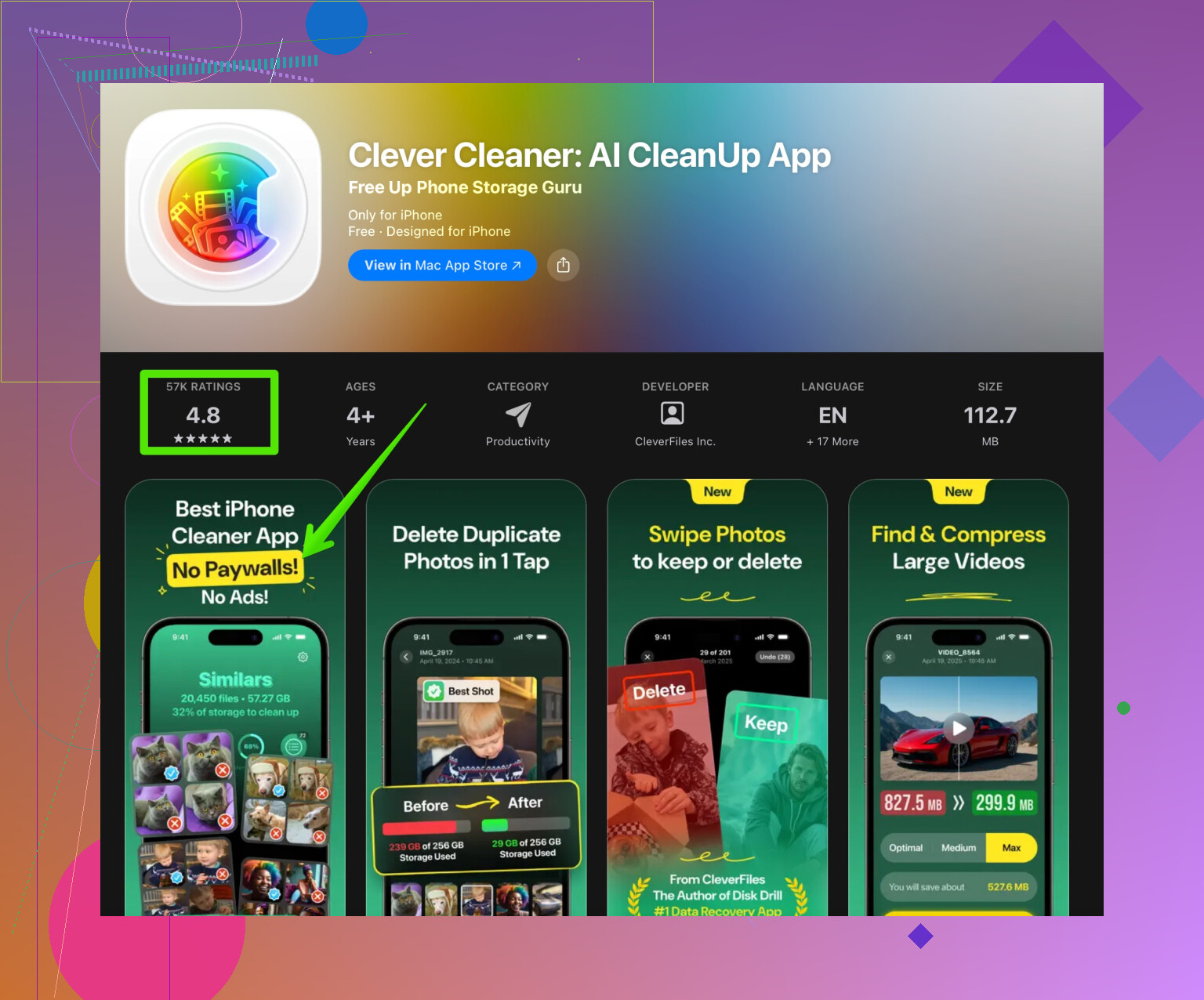
Per una pulizia più rapida, usa uno strumento dedicato. Per esempio, l’app Clever Cleaner raggruppa per te duplicati, scatti simili e video pesanti. Ti fa risparmiare tempo e molta ricerca manuale. Puoi vederla qui:
pulitore intelligente per lo spazio iPhone per foto e file
• Sposta i vecchi video fuori dall’ecosistema Apple
Le registrazioni oltre il minuto si sommano velocemente.
Esporta i video grandi su:
– Un SSD esterno con adattatore Lightning o USB‑C
– Google Foto, OneDrive o simili
Poi elimina le copie locali e cancellale anche da Foto di iCloud se sono sincronizzate.
- Metti sotto controllo iCloud
Se iCloud è quasi pieno, l’iPhone continuerà a tempestarti di avvisi.
• Controlla cosa consuma spazio su iCloud
Impostazioni > Il tuo nome > iCloud > Gestisci spazio account.
Guarda:
– Foto
– Backup
– Messaggi
– iCloud Drive
• Elimina i vecchi backup dei dispositivi
Nello stesso menu, tocca Backup.
Rimuovi i backup dei dispositivi che non usi più. Alcuni occupano diversi GB.
• Sfoltisci iCloud Drive
Vai all’app File > Sfoglia > iCloud Drive.
Ordina per dimensione ed elimina i file grandi che non ti servono su tutti i dispositivi, come vecchi ZIP, installer o video esportati.
• Messaggi su iCloud
Impostazioni > Il tuo nome > iCloud > Mostra tutto > Messaggi.
Disattiva se non ti servono tutti i messaggi su ogni dispositivo.
Poi vai in Impostazioni > Messaggi > Conserva i messaggi > imposta su 1 anno o 30 giorni.
Così impedisci ai messaggi di crescere all’infinito.
- Controlla i dati delle app, non solo le icone
Cancellare l’icona è facile. Il vero problema sono i dati delle app.
• Vedi quali app sono più pesanti
Impostazioni > Generali > Spazio iPhone.
Aspetta il caricamento.
Controlla l’elenco per dimensione. Tocca ogni app per vedere “Dimensione app” contro “Documenti e dati”.
• Rimuovi le app usate di rado
Attiva “Rimuovi app inutilizzate” in alto.
iOS rimuove il file dell’app ma mantiene documenti e impostazioni.
Utile per le app grandi che apri raramente.
• Ripulisci manualmente le app gonfie
Per le app con “Documenti e dati” enormi, come social o chat:
– Svuota la cache dalle impostazioni interne dell’app se possibile.
– In caso contrario, elimina e reinstalla.
Accedi di nuovo. Spesso risparmi diversi GB.
• Contenuti multimediali nei Messaggi
In Impostazioni > Generali > Spazio iPhone > Messaggi, tocca “Esamina allegati di grandi dimensioni”.
Rimuovi video, GIF e foto pesanti senza cancellare l’intera conversazione.
- Tieni sotto controllo download e contenuti offline
Crescono silenziosamente e restano per sempre.
• App di streaming
Apri Netflix, Spotify, Apple Music, YouTube, ecc.
Elimina vecchi download offline.
Imposta la qualità dei download su “Standard” o simile. L’alta qualità divora spazio.
• App File
File > Sul mio iPhone.
Ordina per dimensione ed elimina vecchi PDF, ZIP, esportazioni da app di editing.
• Mail
Impostazioni > Mail > Account.
Per gli account IMAP, limita quanto viene memorizzato in cache se l’app lo permette.
Elimina i vecchi allegati usando il filtro di ricerca “Allegati” dentro l’app Mail.
- Regola il piano iCloud o usa archiviazione ibrida
Se stai sempre a 4,9 GB / 5 GB su iCloud, hai due opzioni.
• Paga per un livello più realistico
iCloud+ da 50 GB o 200 GB spesso basta per foto e backup.
Riduce la micro‑gestione e gli errori di sincronizzazione.
• Oppure usa cloud esterni + memoria fisica
Tieni solo le foto recenti su iCloud, esporta il materiale più vecchio su:
– SSD o HDD esterno
– Google Foto / Amazon Photos come archivio
Poi rimuovi quegli elementi più vecchi da Foto di iCloud.
- Crea una semplice routine mensile
Fallo una volta ogni 4 settimane. Richiede 10‑15 minuti:
• App Foto
Pulisci Duplicati, Screenshot, Eliminati di recente.
Cancella i video pesanti che non ti servono più.
• Spazio iPhone
Impostazioni > Generali > Spazio iPhone.
Controlla le 5 app più grandi.
Rimuovi o ripulisci i dati se serve.
• Messaggi e app di chat
Svuota le conversazioni piene di contenuti multimediali.
Fai il backup e poi ripulisci i media di WhatsApp per i vecchi gruppi.
• iCloud
Gestisci lo spazio, controlla Backup e Messaggi ed elimina ciò che non ti serve.
- Quando non basta più
Se lo spazio resta critico anche dopo tutto questo, ci sono due soluzioni strutturali.
• Passa a un iPhone con capacità maggiore al prossimo cambio.
128 GB o 256 GB bastano alla maggior parte degli utenti per anni.
• Combina un’app di pulizia con uno scaricamento regolare.
Un’app come Clever Cleaner aiuta a tenere sotto controllo file inutili, duplicati e vecchie cache. Insieme al controllo manuale di app pesanti e video, interrompe il ciclo continuo di avvisi.
Se imposti questo sistema una volta e segui la routine mensile, gli avvisi di spazio esaurito smettono di essere un fastidio quotidiano e diventano solo un raro promemoria.
Il tuo iPhone continua a rimanere senza spazio anche dopo che elimini foto, app e messaggi? iCloud è quasi pieno, gli avvisi di archiviazione compaiono di continuo e il telefono rallenta? In pratica sei bloccato in un loop in cui liberare spazio non dura mai più di qualche giorno. Ti serve una gestione della memoria a lungo termine, pratica e stabile, non solo cancellazioni casuali.
@vrijheidsvogel ha già coperto molto bene le cose classiche (foto, iCloud, backup). Cercherò di non ripetere la stessa checklist e di concentrarmi su ciò che di solito la gente dimentica o che io personalmente faccio invece di sorvegliare costantemente lo spazio.
1. Impedisci al telefono di creare così tanta spazzatura
Tutti parlano di pulizia, ma non di prevenzione.
Riduci il peso della fotocamera:
- Impostazioni > Fotocamera > Formati
Se è su “Più compatibile”, passa a “Alta efficienza”. Fa risparmiare molto spazio per foto e video. - Impostazioni > Fotocamera > Registra video
Se sei su 4K 60 fps… sì, la memoria sta gridando. Usa 1080p 30 fps per l’uso quotidiano.
Ferma le chat che accumulano tutto:
- WhatsApp: Impostazioni > Spazio e dati > Download automatico media.
Disattiva il download automatico di foto/video o impostalo solo su Wi‑Fi. - Telegram / Signal / Messenger: impostazioni simili.
Il punto è: non vuoi che ogni meme mai inviato in un gruppo resti sul tuo telefono per sempre.
Questa parte secondo me è più importante della pulizia mensile. Se non rallenti l’afflusso, nient’altro lo risolve.
2. Usa iCloud in modo più strategico, non solo “più iCloud”
Non sono del tutto d’accordo con l’idea “aumenta iCloud e rilassati”. Pagare di più può aiutare, ma può anche nascondere cattive abitudini finché poi esplode tutto di nuovo.
Decidi a cosa ti serve davvero iCloud:
Scegli un uso principale:
- Opzione A: “Solo libreria foto + backup dei dispositivi”
- Opzione B: “Solo documenti + dati essenziali delle app”
Se provi a tenere tutto (foto intere, backup di vecchi dispositivi, messaggi, file casuali in iCloud Drive), 50 GB / 200 GB si riempiono più in fretta di quanto pensi.
Una volta deciso:
- Tutto ciò che è “solo archivio” (vecchi viaggi, vecchi video, screenshot antichi)
Spostalo su:- SSD / HDD esterno
- Google Foto / OneDrive / Amazon Photos
Poi eliminalo da iCloud così smette di occupare spazio.
Nel lungo periodo, tratto iCloud come spazio per le cose “in uso”, non come archivio eterno.
3. Taglia i consumatori di spazio nascosti che tutti dimenticano
Qui ci sono cose che la maggior parte delle guide nomina a malapena.
Cache di Safari e altri browser:
- Impostazioni > Safari > Cancella dati siti web e cronologia
Col tempo può liberare parecchio, soprattutto se navighi molto.
Spazzatura di tastiera e sistema (sì, davvero):
Col tempo le tastiere predittive e le cache di sistema crescono. Ogni tanto puoi:
- Impostazioni > Generali > Trasferisci o inizializza iPhone > Ripristina > Ripristina dizionario tastiera
Non sono risparmi enormi, ma se hai un iPhone con poca memoria ogni qualche centinaio di MB aiuta.
Mappe offline e app di note di terze parti:
App come Google Maps, Waze, Notion, Evernote, Pocket / app per leggere dopo:
- Spesso conservano mappe offline, blocchi note, articoli salvati.
- Entra nelle impostazioni di archiviazione / download di ciascuna app ed elimina i dati offline che non usi mai.
4. Usa la “pulizia nucleare” per i peggiori colpevoli
Alcune app semplicemente non rispettano il tuo spazio, qualunque cosa tu faccia.
Invece di svuotare continuamente le cache dall’interno dell’app, ogni pochi mesi faccio così:
- Impostazioni > Generali > Spazio iPhone
- Trova le app con “Documenti e dati” enormi (social, Reddit, TikTok, ecc.)
- Elimina l’app.
- Reinstallala e accedi di nuovo.
Spesso è più veloce che smanettare con ogni singola impostazione interna. Così puoi liberare facilmente diversi gigabyte.
5. Usa un cleaner intelligente invece di scorrere all’infinito
La pulizia manuale va bene per un po’, ma se hai l’iPhone da anni, la spazzatura è profonda.
Ti hanno già nominato strumenti di pulizia; aggiungo solo che, se scegli questa strada, scegline uno che:
- Trovi foto simili, non solo duplicati perfetti
- Evidenzi video e file grandi così puoi cancellarli in blocco
- Aiuti a organizzare, non solo a “cancellare roba a caso”
L’app Clever Cleaner è in realtà valida per questo. Può scansionare foto, video e file, evidenziare duplicati e elementi pesanti e ti permette di scegliere velocemente cosa rimuovere. Se sei stanco di scorrere 30 selfie quasi identici, qualcosa come
questo strumento intelligente di pulizia iPhone per foto e file può farti risparmiare parecchio tempo.
Non la userei come unica strategia, ma come parte di una pulizia profonda trimestrale è utile.
6. Cambia come usi lo spazio, non solo come lo pulisci
Un cambio di mentalità a lungo termine che funziona davvero:
- Considera il tuo iPhone come “vita attuale + passato recente”, non come l’intero archivio digitale.
- Vecchi viaggi, vecchi video, riprese grezze, anni di meme → spostali su un disco esterno o su un altro cloud.
- Tieni:
- Foto dell’anno in corso
- Documenti essenziali
- Un set gestibile di app che usi davvero
Se sei sempre al 90–95 percento pieno, il sistema rallenta, i backup falliscono e tutto sembra più lento. Prova a stare nella fascia 60–75 percento. Questo può voler dire:
- Non installare ogni gioco a caso “solo per provare”
- Eliminare subito le app pesanti dopo averle usate per un progetto / viaggio
- Esportare i contenuti multimediali da app pesanti (editor video, registratori audio) quando hai finito
7. Quando il tuo iPhone è semplicemente troppo piccolo
Se hai un iPhone da 64 GB usato da anni, tutti i trucchi del mondo potrebbero solo rimandare il problema.
Parlando chiaro:
- Se lavori spesso con foto, video, contenuti offline o app grandi, 128 GB o 256 GB rendono tutto molto più semplice.
- Ti servirà comunque un sistema come quello descritto da @vrijheidsvogel, ma non vivrai più costantemente al limite.
Riepilogo della configurazione che regge nel tempo:
- Riduci la nuova spazzatura: qualità della fotocamera, download automatici delle chat, contenuti scaricati in streaming.
- Considera iCloud come spazio per le cose “attive”, sposta gli archivi veri altrove.
- “Nuclearizza e reinstalla” regolarmente le app pesanti invece di accudirle di continuo.
- Usa un aiutante come l’app Clever Cleaner per scansioni profonde di foto / file quando tutto va fuori controllo.
- Cerca di tenere libero il 20–30 percento dell’iPhone così non rallenta ogni volta che ha bisogno di spazio.
Così passi da continui popup “Spazio quasi esaurito” a un controllo di 10–15 minuti ogni mese o due, invece di questo infinito gioco del whack‑a‑mole.
Stai già facendo le eliminazioni ovvie e @vrijheidsvogel ha coperto molti degli aspetti standard, quindi ecco strategie a lungo termine che colpiscono la struttura del tuo archivio invece che solo i sintomi.
1. Crea un sistema di “archiviazione a livelli” per la tua vita
Pensa ai tuoi dati in 3 livelli:
-
Contenuti caldi (restano su iPhone)
- Ultimi 6–12 mesi di foto
- App usate ogni giorno
- File offline che ti servono davvero questa settimana
-
Contenuti tiepidi (restano nel cloud, non sul dispositivo)
- Foto e video meno recenti ma ancora importanti
- Documenti scansiti, file di lavoro
- Media di consultazione occasionale
-
Archivio freddo (vive completamente fuori dal telefono e fuori da iCloud)
- Vecchi viaggi, eventi, video lunghi
- Screenshot vecchissimi, raccolte di meme, materiale di progetti passati
Impostazione pratica:
- Una volta al mese sposta i contenuti “più vecchi di 1 anno” su:
- SSD esterno o chiavetta USB (tramite Mac o PC)
- Oppure un altro cloud come Google Drive, OneDrive, Dropbox
- Dopo aver verificato il backup, elimina quei file da Foto e da iCloud.
- Risultato: il tuo iPhone e iCloud smettono di essere un museo.
Questo è il passaggio che quasi tutti saltano, ed è il motivo per cui restano bloccati nel ciclo elimina‑riempi.
2. Limita in modo radicale ciò che è autorizzato a vivere in locale
Invece di chiederti “cosa posso cancellare”, chiediti “a cosa concedo la residenza permanente”.
Alcune regole dure ma efficaci:
- App di streaming:
- Non più di un’app con grandi download offline alla volta. Se Spotify ha playlist offline, Netflix non dovrebbe avere mezza stagione scaricata.
- App di file:
- File, Documenti, lettori PDF: tienili vuoti per impostazione predefinita. Qualsiasi cosa importante va nel tuo cloud principale o nel tuo archivio, non parcheggiata in “Sul mio iPhone”.
- Giochi e app creative:
- Installale per un viaggio o un progetto, eliminale quando hai finito. Giochi mobili ed editor video aumentano di dimensioni in silenzio.
Sono solo in parte d’accordo sull’affidarsi troppo a iCloud come contenitore universale. Apple lo rende molto trasparente, ma il modello “tutto si sincronizza ovunque” è proprio il motivo per cui sia il dispositivo che iCloud tornano a salire fino al 95 percento.
3. Una volta a trimestre: pulizia strutturale profonda invece di micromanagement quotidiano
Scegli un giorno ogni 2–3 mesi e fai un vero audit:
- Impostazioni > Generali > Spazio iPhone
- Ordina le app per dimensione
- Per le 10 app più pesanti:
- Decidi: critica, utile ma non essenziale, oppure usa e getta
- Usa e getta: elimina del tutto, reinstalla solo se ti manca davvero
- Utile ma non essenziale: tienila, ma svuota dall’app stessa i contenuti “offline” o “scaricati”
Social, piattaforme video e app di navigazione sono di solito i colpevoli principali.
Qui qualcosa come Clever Cleaner App può aiutare parecchio. Invece di cercare tutto a mano:
Pro di Clever Cleaner App:
- Analizza video e foto enormi così vedi subito i peggiori responsabili
- Trova foto simili, non solo i duplicati perfetti
- Ti permette di rivedere ed eliminare in blocco, senza toccare una per una
- Aiuta a mettere un po’ d’ordine se la tua galleria è nel caos dopo anni di scatti casuali
Contro di Clever Cleaner App:
- Devi comunque prendere tu le decisioni; non saprà “magicamente” cosa è sentimentale
- Se non fai attenzione, rischi di cancellare troppe foto simili che magari volevi tenere
- Non sostituisce un vero sistema di archivio; ottimizza solo ciò che resta sul telefono
- Un’altra app installata significa un po’ di overhead, soprattutto sugli iPhone con pochissima memoria
Usato come strumento di pulizia profonda trimestrale invece che come stampella quotidiana, è in realtà piuttosto efficace.
4. Trasforma i backup in uno strumento, non in una trappola
I vecchi backup spesso sprecano più spazio delle vecchie foto.
- Sul tuo computer principale, apri Finder (o iTunes su Windows)
- Controlla se ci sono più backup storici del tuo iPhone e iPad
- Tieni un solo backup recente per dispositivo, elimina il resto
Anche nelle impostazioni iCloud:
- Controlla Backup iCloud
- Rivedi ogni dispositivo che ha ancora backup memorizzati
- Se ci sono backup di dispositivi che non possiedi più, eliminali
Qui sono solo in parte d’accordo con chi dice “paga un piano più grande e dimenticatene”. Rimanda il problema. Se non cambi la strategia di backup, crei solo pile più grandi di vecchia spazzatura.
5. Impedisci a Messaggi di trasformarsi silenziosamente in un accumulatore di dati
Tutti parlano delle foto, molti meno delle chat con anni di media allegati.
- Impostazioni > Messaggi > Conserva i messaggi
- Imposta su 1 anno o anche 30 giorni se puoi convivere con questo
- In Messaggi > singola chat > Info
- Rivedi “Foto” e “Documenti” ed elimina lì gli allegati più pesanti
Questo trasforma Messaggi da “registro infinito” a “attività recente”, in linea con il modello di lungo periodo: solo dati caldi.
6. Decidi prima i tuoi non negoziabili
Il successo a lungo termine è fondamentalmente un piccolo insieme di regole che rifiuti di infrangere:
Esempi:
- “Il mio telefono non supererà mai l’80 percento di spazio occupato. Se ci arriva, archivio i media più vecchi quella stessa settimana.”
- “Solo le foto dell’anno in corso restano in Foto di iCloud. Tutto ciò che è più vecchio vive in memoria esterna o in un altro cloud.”
- “Non terrò installate più di due app di social media alla volta.”
È questo modo di pensare che spezza il ciclo. @vrijheidsvogel ha già centrato molte mosse tattiche. Il vero vantaggio arriva quando combini quelle tattiche con regole esplicite su cosa il tuo iPhone è autorizzato a essere: uno strumento attuale, non tutta la tua storia digitale.
Mettendo insieme tutto questo, lo spazio di archiviazione smette di essere un incendio da spegnere ogni settimana e diventa una routine breve e prevedibile poche volte l’anno.