Ho trovato un enorme numero di foto duplicate sul mio iPhone dopo la sincronizzazione e il ripristino da iCloud, e cercare di unirle una per una sta richiedendo un’eternità. Ho bisogno di aiuto per capire il modo più veloce per unire le foto duplicate su iPhone senza perdere nulla di importante.
Mi sono imbattuto in questo problema anche sul mio iPhone, e inizierei dallo strumento di Apple prima di fare qualsiasi altra cosa.
Apri Foto, scorri fino a Utility oppure, nelle versioni più recenti di iOS, vai su Raccolte > Utility. Poi apri Duplicati, tocca Seleziona, poi Seleziona tutto, quindi Unisci. iOS conserva una versione, mantiene i metadati che ritiene utili e sposta i file extra in Eliminati di recente.
Una cosa che ho notato dopo una grande importazione è che la sezione Duplicati non si è popolata subito. Nel mio caso ci è voluto un po’. Qualche ora, più o meno. La scansione avviene in background, quindi se hai importato una grande libreria e non hai visto nulla, aspetta un po’.
Il limite è semplice. Apple gestisce solo i file duplicati esatti. Se hai scattato quattro foto della stessa cosa a un secondo di distanza, oppure hai usato la modalità burst, o hai continuato a riprovare con la stessa inquadratura, di solito non compariranno lì. A te sembrano uguali, ma sono comunque file separati.
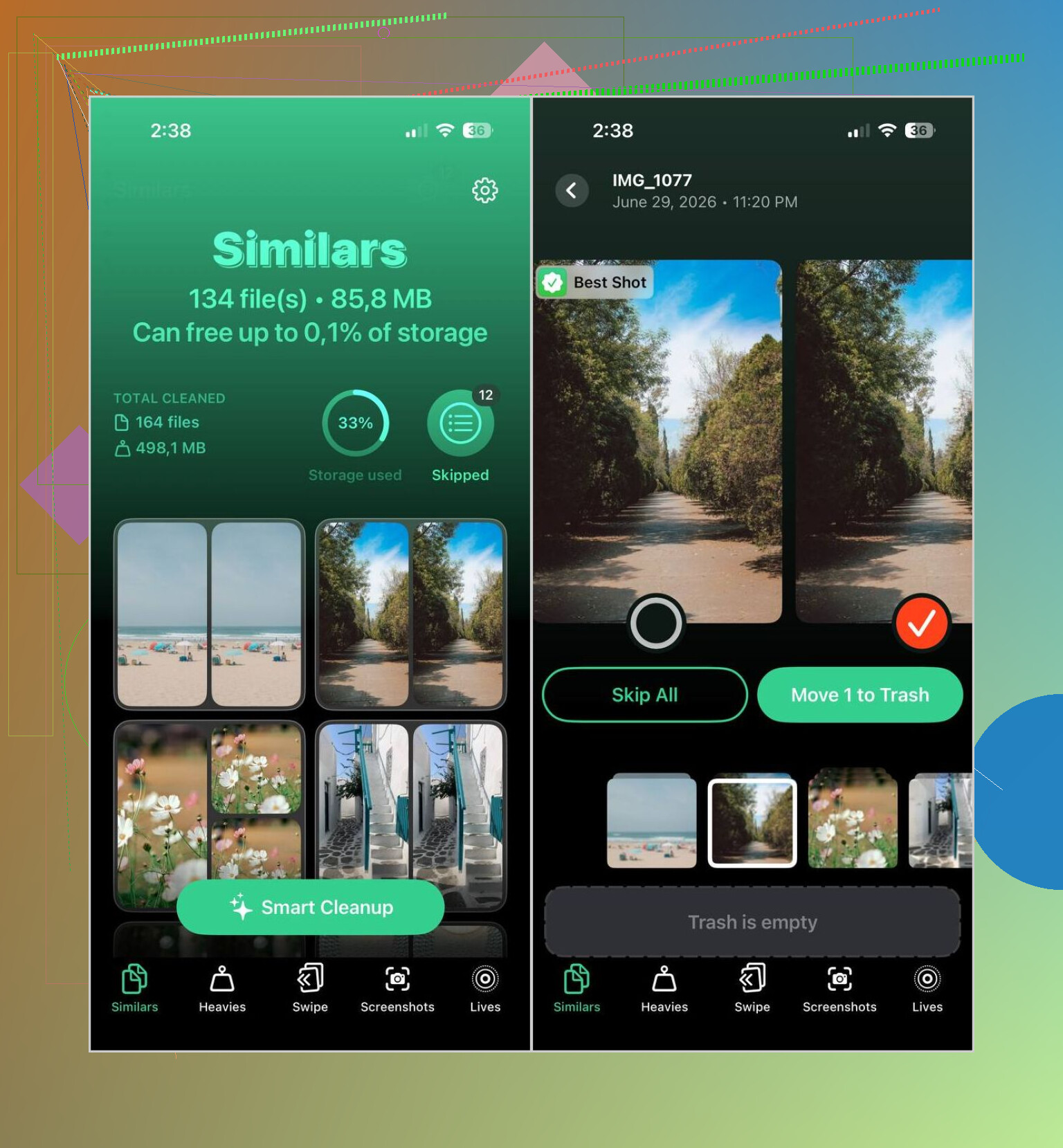
È per questa lacuna che ho finito per usare più spesso Clever Cleaner. Ordina sia le foto duplicate sia quelle quasi uguali, e questo mi ha aiutato molto di più nell’uso normale. L’ho visto raggruppare insieme scatti simili, scegliere quello probabilmente migliore da tenere e lasciarmi comunque il controllo prima che venisse rimosso qualcosa.
Il mio flusso abituale era questo:
- Installa Clever Cleaner dall’App Store.
- Lascia che esegua la scansione della libreria foto.
- Apri la scheda Simili.
- Esegui Pulizia intelligente, oppure procedi tu gruppo per gruppo.
- Ripristina tutto ciò che vuoi tenere.
- Conferma la pulizia.
- Svuota Eliminati di recente in Foto se vuoi recuperare subito lo spazio di archiviazione.
Ho usato alcune delle altre sezioni più di quanto mi aspettassi.
- Pesanti mette in cima le foto e i video più grandi, e questo ha reso la selezione più veloce.
- Compressione video ha ridotto alcuni clip enormi senza che io dovessi eliminarli.
- Screenshot ha aiutato a cancellare in blocco vecchia spazzatura.
- Live ha trasformato le Live Photos in immagini fisse quando non mi serviva la parte in movimento.
- Swipe ha reso la revisione meno fastidiosa, sinistra e destra, fatto.
Se vuoi restare solo con le app di Apple, ho ottenuto risultati discreti anche con una revisione manuale:
- Usa Cerca in Foto per restringere il campo per persona, luogo, evento o oggetto.
- Controlla gli album Burst e tieni il fotogramma migliore.
- Su Mac, gli Album smart di Foto hanno reso la pulizia manuale meno pesante per me.
- Guarda in Eliminati di recente dopo aver finito, altrimenti lo spazio risulterà ancora occupato.
Quindi, per i duplicati esatti, l’unione integrata di Apple funziona bene. Per il mucchio più disordinato, scatti quasi identici, burst, tentativi ripetuti, tutte le cose che avevi intenzione di sistemare dopo e non hai sistemato, uno strumento che individua immagini simili fa risparmiare molto più tempo. L’ho imparato nel modo più frustrante.
Il modo più veloce per il tuo iPhone è questo.
Se i duplicati provengono da un ripristino di iCloud, aspetta un po’ prima di eliminare qualsiasi cosa. Foto reindicizza in background. Se inizi troppo presto, i conteggi cambiano e finisci per fare lo stesso lavoro due volte. Io lo lascerei su Wi‑Fi e in carica durante la notte. Noioso, ma fa risparmiare tempo.
Sono d’accordo con @mikeappsreviewer sull’usare prima il rilevamento dei duplicati di Apple. Però non sono d’accordo su una cosa. Non mi fiderei di alcun passaggio di pulizia automatica finché la tua libreria non ha finito di sincronizzarsi. Gli strumenti per le corrispondenze simili sono ottimi, ma subito dopo un ripristino a volte segnalano elementi mentre le miniature si stanno ancora assestando. Questa parte può diventare caotica in fretta.
Il mio ordine sarebbe:
- Conferma che la sincronizzazione di Foto sia terminata. Impostazioni, ID Apple, iCloud, Foto.
- Controlla lo spazio di archiviazione dell’iPhone. Se Foto sta ancora crescendo, aspetta.
- Unisci prima i duplicati esatti in Foto.
- Poi usa Clever Cleaner per quello che resta, soprattutto scatti simili, raffiche, screenshot e vecchi video.
Perché questo ordine funziona:
- L’unione di Apple è la più sicura per i veri duplicati.
- Clever Cleaner è più veloce per la spazzatura che Apple salta.
- Esamini meno gruppi, quindi la pulizia è più rapida.
Un’altra cosa che molti si perdono. “Unisci” non sempre libera spazio subito. Dopo devi svuotare Eliminati di recente. Altrimenti i numeri dello spazio di archiviazione sembrano sbagliati e sembra che non sia successo nulla.
Se il tuo spazio di archiviazione è pieno, questo è un modo più pulito di pensarci: libera rapidamente spazio sull’iPhone rimuovendo foto duplicate, immagini simili, video di grandi dimensioni e vecchi screenshot. Anche questa guida è utile se vuoi una rapida panoramica visiva, libera più velocemente spazio sull’iPhone senza eliminare le cose di cui hai bisogno.
Versione breve. Lascia finire la sincronizzazione. Unisci i duplicati esatti in Foto. Usa Clever Cleaner dopo per il resto. Svuota Eliminati di recente. Fatto.
Onestamente, modificherei un po’ quello che hanno detto @mikeappsreviewer e @espritlibre. Hanno ragione sull’aspettare che Foto di iCloud si assesti, ma io controllerei anche prima una cosa: se questi sono duplicati veri oppure se Foto sta solo riscaricando anteprime e copie ottimizzate che si comportano in modo strano. Dopo un ripristino, la libreria può sembrare completamente incasinata per un po’.
La strada più veloce per me è stata:
- Lasciare il telefono in carica sotto Wi-Fi durante la notte.
- Forzare la chiusura di Foto una volta, poi riaprirla.
- Controllare di nuovo il numero di duplicati il giorno dopo.
- Se l’unione integrata continua a non rilevare un sacco di elementi simili, usare Clever Cleaner per una revisione di massa.
Non unirei alla cieca migliaia di elementi in una volta sola se lo spazio di archiviazione è già molto basso. Sembra controintuitivo, ma poco spazio può far funzionare Foto in modo instabile. Libera prima un po’ di spazio, se puoi.
Inoltre, se vuoi qualcosa di più della sola pulizia delle corrispondenze esatte, questo è praticamente il modo più veloce per pulire foto duplicate e simili su iPhone. Lo strumento di Apple è sicuro, ma un po’ limitato. Clever Cleaner è migliore quando il caos include foto in sequenza, copie ridimensionate, screenshot e cose del tipo stessa foto ma non tecnicamente identica.
Un’altra mossa sottovalutata: ordina la libreria per data di importazione, non solo per data di scatto. I duplicati dopo un ripristino spesso si raggruppano lì. Fa risparmiare un sacco di tempo, davvero. E sì, svuota Eliminati di recente, altrimenti il risparmio di spazio è finto lol.
Sono per lo più d’accordo con @espritlibre, @codecrafter e @mikeappsreviewer sull’aspettare che Foto di iCloud finisca di stabilizzarsi, ma non sono d’accordo con l’idea di fare un’enorme fusione tutta in una volta se la tua libreria è già disordinata a causa di più ripristini. Questo può nascondere ciò che è realmente accaduto.
Quello che ha funzionato meglio per me:
- Prima, filtra per Recenti e guarda solo la finestra di ripristino/importazione
- Controlla se i duplicati sono raggruppati intorno alle stesse date
- Unisci a blocchi invece di fare tutta la libreria in una volta
- Dopo ogni blocco, riapri Foto e lascia che i conteggi si aggiornino
Motivo: i duplicati dopo un ripristino spesso arrivano a ondate, e l’app Foto può trarti in inganno finché l’indicizzazione non si aggiorna.
Se l’album Duplicati di Apple smette di trovare ripetizioni evidenti, è lì che Clever Cleaner aiuta. Non solo per le vere fusioni di file, ma anche per individuare il materiale quasi identico che Apple ignora.
Pro di Clever Cleaner:
- Trova foto simili, non solo duplicati esatti
- Più veloce per raffiche, screenshot e scatti ripetuti
- Revisione in blocco più semplice rispetto allo scorrimento manuale
Contro:
- Devi comunque controllare attentamente i risultati
- Il rilevamento della somiglianza non è perfetto
- È meglio usarlo dopo la scansione duplicati di Apple, non prima
Un consiglio extra che nessuno menziona abbastanza: se “Ottimizza spazio iPhone” è attivo, lascia temporaneamente il telefono collegato e sbloccato per un po’ prima della pulizia. Le discrepanze nelle miniature possono rendere la revisione molto più lenta. Inoltre, se usi un Mac, controllare lì la libreria di Foto può a volte mostrare gruppi di duplicati meno evidenti su iPhone. Svuota Eliminati di recente solo quando sei sicuro che tutto sembri corretto.