Sto cercando di rimuovere tutte le foto dal mio iPhone, ma sono confuso su ciò che viene effettivamente eliminato dal dispositivo, da iCloud e dalla cartella Eliminati di recente. Ho iniziato a svuotare la mia libreria e ora temo che alcune immagini possano essere ancora archiviate da qualche parte o sincronizzate di nuovo. Ho bisogno di aiuto per capire i passaggi corretti per eliminare tutto e confermare cosa è stato davvero rimosso.
La parte in cui le foto eliminate ricompaiono è quella su cui vedo più persone bloccarsi. Sembra che qualcosa non funzioni. Nella maggior parte dei casi non è così. È la sincronizzazione di iCloud che fa il suo lavoro, ma in un momento sbagliato rispetto a quello che vuoi fare.
Perché le foto che hai eliminato ricompaiono
Foto di iCloud funziona come sincronizzazione, non come archivio statico. Il tuo iPhone, gli altri dispositivi Apple e la copia nel cloud continuano a cercare di corrispondere. Se un'eliminazione si blocca, o la connessione cade a metà, spesso vince la copia sul server e rimette le foto direttamente sul telefono.
Se vuoi fermare questo ciclo, io farei così:
- Apri Impostazioni e tocca il tuo nome
- Tocca iCloud, poi Foto
- Disattiva Sincronizza questo iPhone
- Quando iOS te lo chiede, scegli l'opzione per rimuovere le foto dal dispositivo
Questo rimuove solo le copie locali dal telefono. La tua libreria iCloud resta lì. Dato che la sincronizzazione è disattivata sul telefono, gli stessi file smettono di ripopolare il dispositivo.
Perché Acquisizione Immagine funziona meglio di Foto su Mac
Con Acquisizione Immagine ho avuto molta più fortuna quando la libreria è diventata enorme. L'app Foto su Mac cerca di essere intelligente con la sua libreria, e quando ci butti dentro 20.000 elementi iniziano le stranezze. Ritardi. Intoppi del database. Blocchi casuali. Acquisizione Immagine è più semplice. Tratta l'iPhone più come una memoria collegata e non intralcia.
- Collega l'iPhone al Mac con un cavo
- Apri Acquisizione Immagine da Applicazioni
- Attendi finché non appare l'elenco completo delle foto. Con una libreria grande sembra bloccato per un po'. Anche il mio faceva così
- Premi Comando + A
- Premi il pulsante Elimina e rimuovi tutto in un solo passaggio
Su Windows, la cartella DCIM in Esplora file in qualche modo funziona. Quando il numero di file diventa alto, compare spesso Dispositivo non risponde. Se Windows è la tua unica strada, io resterei su gruppi sotto i 500 file. Blocchi più grandi tendono ad andare storti.
La cosa più vicina a Seleziona tutto direttamente su iPhone
Apple ancora non ti dà un semplice pulsante Seleziona tutto nella libreria principale. Però c'è un trucco con i gesti. È scomodo, ma fa risparmiare tempo.
- Tocca Seleziona in alto a destra
- Trascina lungo la riga in basso per iniziare la selezione
- Tieni un dito premuto, poi con l'altra mano tocca vicino all'orologio nella parte alta dello schermo
- La libreria salta verso l'alto e seleziona l'intervallo nel mezzo
Funziona meglio con librerie più piccole. Una volta superati circa 10.000 elementi, l'app Foto inizia a sembrare affaticata. Rallentamenti, selezioni mancate, crash dell'app, azioni lasciate a metà. Se la memoria del telefono è già piena, peggiora. A me alcune selezioni sono fallite e ho dovuto rifarle.
Eliminare dopo il backup, è sicuro oppure no
Sì, è sicuro, dopo che hai confermato che il backup è utilizzabile. Una barra di avanzamento completata non dimostra che i file siano stati trasferiti correttamente.
- Se hai fatto il backup su Mac o PC, apri la cartella di destinazione e prova foto e video casuali. Non fidarti solo delle miniature
- Se hai usato Dropbox o Google Foto, accedi dal web e controlla lì i file prima di rimuovere qualsiasi cosa dal telefono
Dopo aver verificato il backup, eliminare va bene. Poi svuota anche Eliminati di recente, altrimenti il numero dello spazio di archiviazione si muove appena e penserai che non sia successo nulla.
Dove entra in gioco Clever Cleaner
Per librerie gigantesche, l'app Foto di serie sembra poco potente. Non ottieni le dimensioni dei file in modo utile. Non hai un modo davvero valido per ordinare in base a ciò che occupa più spazio. Gli scatti quasi duplicati sono una fatica da ordinare manualmente. Clever Cleaner colma ognuna di queste lacune.
La routine più veloce che ho trovato funziona così:
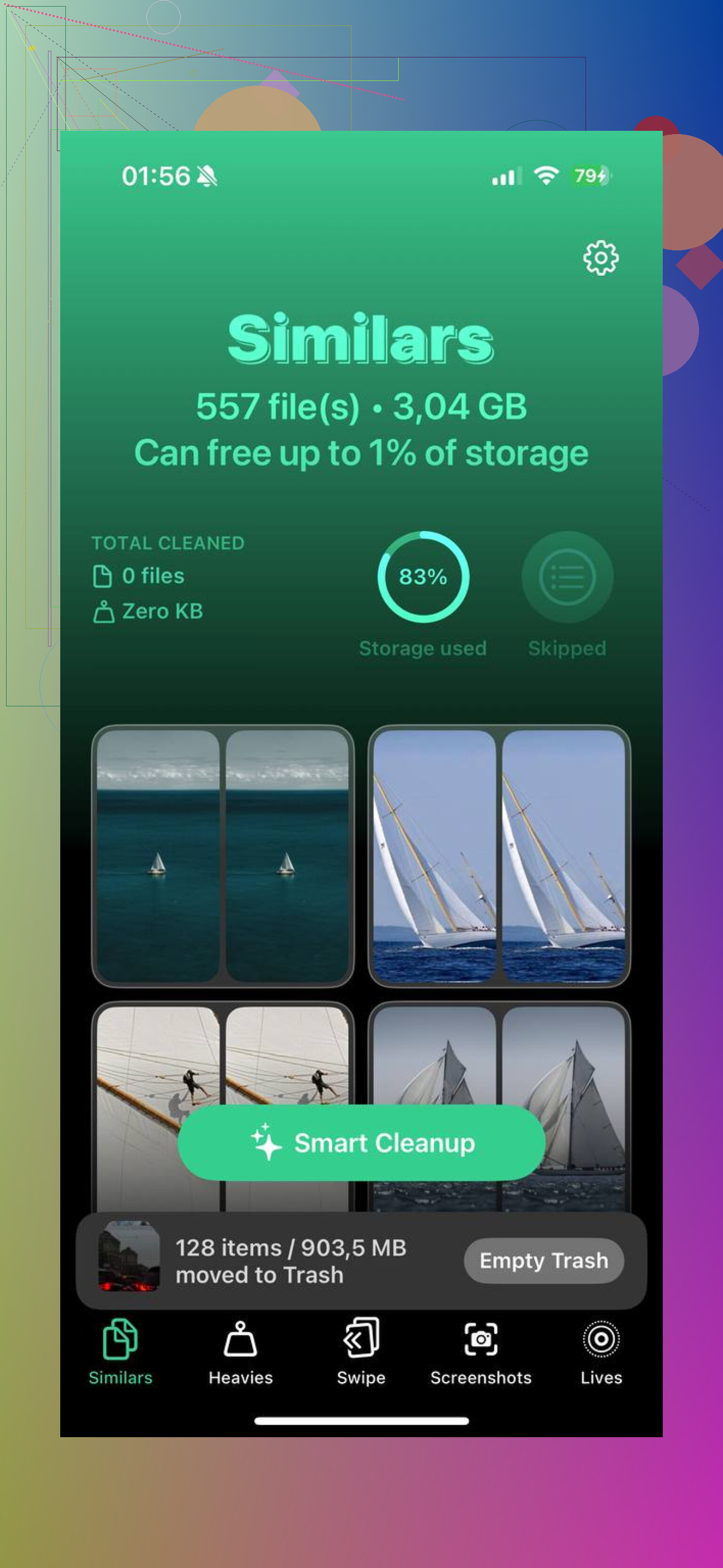
- Apri la scheda Heavies. Elenca la libreria dai file più grandi ai più piccoli, quindi i video pesanti e gli elementi ingombranti compaiono per primi
- Passa alla scheda Similars. Raggruppa gli scatti quasi identici, il che rende più facile tenerne uno e buttare via in fretta il superfluo
- Dai un'occhiata alla scheda Screenshots. Vedi le dimensioni dei file prima di eliminare, cosa che aiuta più di quanto mi aspettassi
- L'elaborazione resta sul telefono. Nessun caricamento, nessuna scansione remota, niente viene inviato fuori dal dispositivo
Il passaggio che la gente salta, poi si chiede perché lo spazio non è cambiato
Quando elimini dalla libreria principale, quei file si spostano in Eliminati di recente. Restano lì fino a 40 giorni, continuando a occupare spazio per tutto il tempo. Quindi la barra dello spazio spesso resta invariata finché non svuoti anche quella cartella.
Dopo aver finito di pulire, apri Album, vai su Eliminati di recente sotto Utility, tocca Seleziona, poi Elimina tutto. È quella la parte che libera davvero lo spazio.
Ciò che viene eliminato dipende da dove è attivato Foto di iCloud.
Se Foto di iCloud è ATTIVO, eliminare una foto in Foto la elimina dal tuo iPhone e da iCloud, quindi da qualsiasi altro dispositivo Apple che sincronizza la stessa libreria. Poi viene spostata in Eliminati di recente per circa 30 giorni. Durante quel periodo, esiste ancora e in molti casi continua a occupare spazio di archiviazione.
Se Foto di iCloud è DISATTIVO, eliminare dall iPhone rimuove solo la copia sul dispositivo. I tuoi contenuti su iCloud, se presenti, restano separati.
Una cosa su cui non sono del tutto daccordo con @mikeappsreviewer: disattivare prima la sincronizzazione è una scelta intelligente se il tuo obiettivo è conservare le foto su iCloud ma svuotare il telefono. Se il tuo obiettivo è rimuoverle completamente ovunque, lascia la sincronizzazione attiva ed elimina una sola volta.
Il modo migliore per verificare:
- Elimina dalla Libreria.
- Svuota Eliminati di recente.
- Controlla icloud.com/photos da un browser.
- Controlla l app Foto su un altro dispositivo Apple sincronizzato.
- Controlla Spazio iPhone dopo 5-15 minuti. Le librerie grandi hanno un po di ritardo.
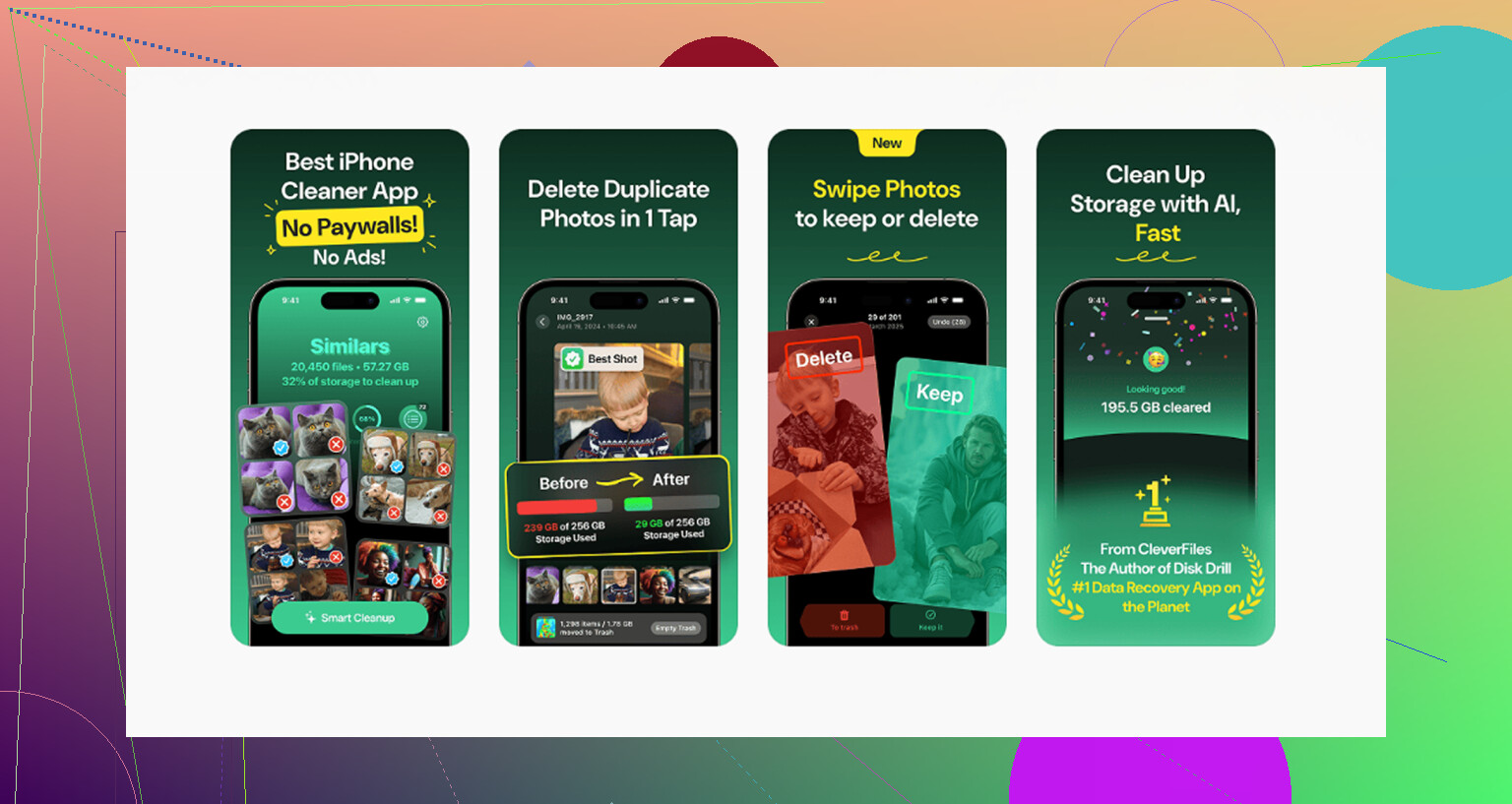
Se vuoi ordinare video enormi e duplicati prima di svuotare tutto, Clever Cleaner può aiutare. Questa recensione di Clever Cleaner per iPhone, pulizia foto gratuita con IA e consigli per risparmiare spazio offre una panoramica discreta. Inoltre, fai prima un controllo a campione così non elimini per sbaglio qualcosa che ti serviva.
Ciò che conta di più è decidere quale copia vuoi eliminare.
Sono per lo più d’accordo con @mikeappsreviewer e @byteguru, ma aggiungerei un controllo in più che molti saltano: le foto possono essere scomparse dalla libreria e continuare a esistere in Messaggi, File, app di terze parti o backup. Quindi “tutte le foto eliminate” non è sempre così totale come sembra.
Versione rapida:
- Foto di iCloud ATTIVE: elimina su iPhone = elimina da iCloud e da tutti i dispositivi Apple sincronizzati
- Foto di iCloud DISATTIVE: elimina su iPhone = di solito elimina solo la copia archiviata su quell’iPhone
- Eliminati di recente: non sono davvero sparite finché non lo svuoti
- Album condivisi e le cose inviate in iMessage a volte sono un piccolo universo a parte
Se il tuo obiettivo è pulire il telefono ma mantenere iCloud, allora sì, disattivare prima la sincronizzazione ha senso.
Se il tuo obiettivo è cancellare tutto ovunque, lascia Foto di iCloud attive, elimina e poi svuota Eliminati di recente.
Come verificherei senza ripetere esattamente gli stessi passaggi già pubblicati:
- Vai su Impostazioni > Generali > Spazio iPhone > Foto e guarda se la dimensione diminuisce
- Apri icloud.com/photos in un browser e conferma lì il numero di elementi nella libreria
- Controlla Album, inclusi quelli nascosti e quelli condivisi
- Cerca in Foto termini casuali come “cane”, “spiaggia” oppure un mese/anno per vedere se restano elementi sparsi
- Aspetta un po’. Le librerie grandi possono avere ritardi assurdi e sembrare “non eliminate” per un po’
Inoltre, se il tuo obiettivo è più fare pulizia che eliminare tutto, Clever Cleaner è sinceramente più utile prima della cancellazione perché aiuta a individuare più velocemente video enormi, duplicati e screenshot inutili. Così è meno caotico, secondo me.
E se vuoi una rapida spiegazione video, questo è più facile da seguire della maggior parte: guarda Rich DeMuro spiegare come Clever Cleaner aiuta a liberare spazio su iPhone
La trappola principale è pensare che la vista della libreria sia la verità finale. Non lo è. Controlla spazio di archiviazione, iCloud ed Eliminati di recente oppure finirai per impazzire.
Una sfumatura che aggiungerei a quanto hanno trattato @byteguru, @chasseurdetoiles e @mikeappsreviewer: i backup sono il jolly.
Eliminare le foto non agisce a ritroso su:
- vecchi backup di iPhone in Finder/iTunes
- caricamenti su Google Photos, OneDrive, Dropbox
- foto salvate dentro Note, File, WhatsApp, allegati di Messaggi, ecc.
Quindi, se il tuo obiettivo è davvero che siano “sparite ovunque”, controlla anche quei posti. In realtà non sono del tutto d’accordo con l’approccio del tipo “guarda Archiviazione iPhone e fidati”, perché i numeri dello spazio di archiviazione possono aggiornarsi in ritardo o restare gonfiati a causa della cache per ore.
Quello che controllerei invece:
- l’app Foto mostra 0 elementi in Libreria
- Eliminati di recente è vuoto
- l’album Nascosti è vuoto
- cerchi in Foto alcune date o località e non ottieni risultati
- l’app File e Messaggi non contengono ancora copie salvate
Se vuoi fare un po’ di pulizia prima di eliminare, Clever Cleaner è utile.
Pro:
- facile individuare video enormi e duplicati
- più veloce dello scorrimento manuale
- utile per la pulizia prima di una cancellazione completa
Contro:
- richiede comunque di controllare tutto con attenzione
- non è necessario se vuoi già eliminare letteralmente tutto
- è un passaggio in più se il tuo unico obiettivo è la rimozione totale
Quindi, “eliminato da Foto” e “cancellato dall’intero ecosistema Apple” non sono sempre la stessa cosa. È questa la parte che alla maggior parte delle persone sfugge.