I numeri dello spazio di archiviazione del mio iPhone non sembrano tornare e non sono sicuro di come controllare cosa stia effettivamente occupando spazio. Lo spazio di archiviazione totale utilizzato sembra molto più alto rispetto alle app e ai file che riesco a vedere, quindi ho bisogno di aiuto per capire cosa potrebbe causare questa discrepanza e come risolverla.
Come faccio a controllare lo spazio di archiviazione dell'iPhone quando i numeri sembrano sbagliati?
I calcoli dello spazio di archiviazione dell iPhone diventano strani in fretta. Ho visto 54GB usati, poi l elenco delle app sotto non sembrava corrispondere, poi pochi minuti dopo il numero è cambiato di nuovo. Sembra rotto, ma il più delle volte è il telefono che conta file temporanei in background.
Come controllo lo spazio di archiviazione dell iPhone senza metterlo in dubbio
Sul telefono, apri Impostazioni > Generali > Spazio iPhone. La barra colorata in alto divide l utilizzo in categorie. Sotto, vedrai qualcosa come 54GB di 256GB usati. Poi più in basso c è l elenco app per app.
Se vuoi una lettura più pulita, collega l iPhone a un Mac e controlla nel Finder. Su Windows, usa l app Dispositivi Apple. Ho visto che quei numeri risultano meno confusi perché la sincronizzazione cancella parte della cache temporanea prima che il dispositivo segnali lo spazio di archiviazione. La schermata sul telefono cerca di contare mentre iOS è impegnato con le sue operazioni di manutenzione.
Perché i totali sembrano sbagliati
Continuavo a imbattermi nelle stesse poche cause:
Eliminati di recente conta ancora. Se rimuovi foto o video, non spariscono subito. Restano in Foto > Album > Eliminati di recente per 30 giorni, e continuano a occupare spazio per tutto quel tempo. Se vuoi recuperare subito quello spazio, aprilo e tocca Elimina tutto. Questo trae in inganno molte persone.
Gli aggiornamenti gonfiano lo spazio per un po . Dopo gli aggiornamenti di iOS, il telefono inizia a reindicizzare i file. Durante questa fase, Dati di sistema spesso cresce a causa di log, residui di installazione e altri file temporanei. Ho visto la situazione stabilizzarsi dopo qualche ora. Gli aggiornamenti più grandi a volte richiedono quasi un giorno. Riavviare ha aiutato sul mio telefono.
La schermata dello spazio di archiviazione è in ritardo. A volte il menu mostra informazioni vecchie mentre il telefono sta ancora ricalcolando. Un riavvio forza un nuovo conteggio. Sembra stupido, ma funziona ancora.
Perché Dati di sistema sembra enorme senza un motivo chiaro
Dati di sistema è un mucchio di cose, non una sola. Include cache delle app, file di Siri, cronologia di Safari, residui dello streaming e file temporanei che iOS scrive mentre il telefono è in funzione. Anche iOS stesso usa circa da 8GB a 10GB, quindi lo spazio libero non avrebbe mai corrisposto in modo preciso al numero sulla confezione.
Questa categoria cambia molto spesso. La controllavo al mattino e poi di nuovo più tardi, ed era diversa entrambe le volte. Questa parte è normale.
Perché un iPhone pieno inizia a sembrare lento
Quando lo spazio libero scarseggia, iOS ha meno margine per i file temporanei e il lavoro in background. E allora te ne accorgi. Le app restano bloccate un po più a lungo. La fotocamera ci mette più tempo. Lo scorrimento generale non sembra fluido. Non pensavo che il livello di spazio di archiviazione contasse molto finché il mio telefono non ha iniziato a rallentare con solo un piccolo margine rimasto.
Quindi sì, lo spazio libero non serve solo a far entrare più file. Influisce su come si comporta il telefono giorno dopo giorno.
Cosa cancellerei per prima cosa quando il telefono è quasi pieno
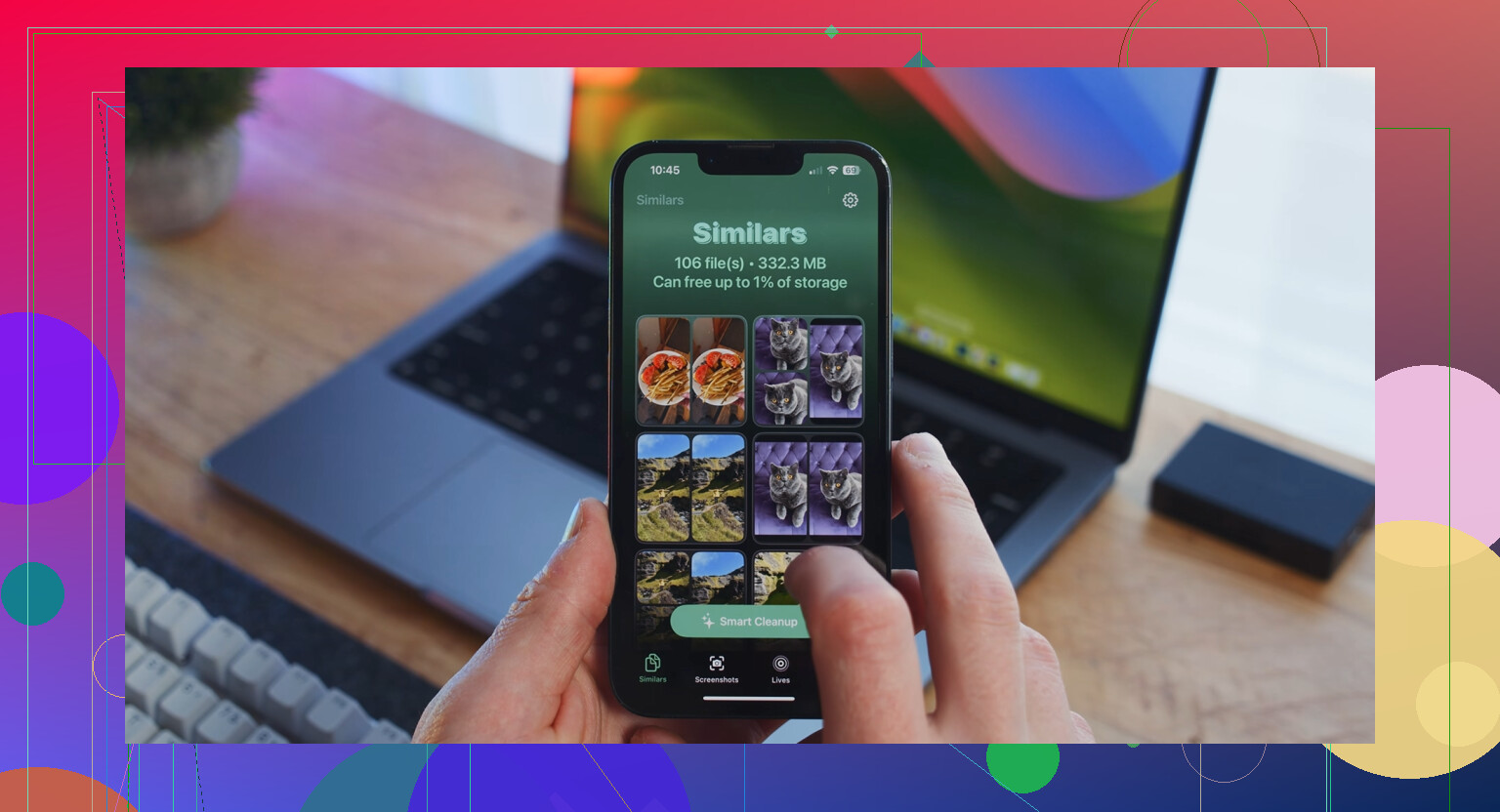
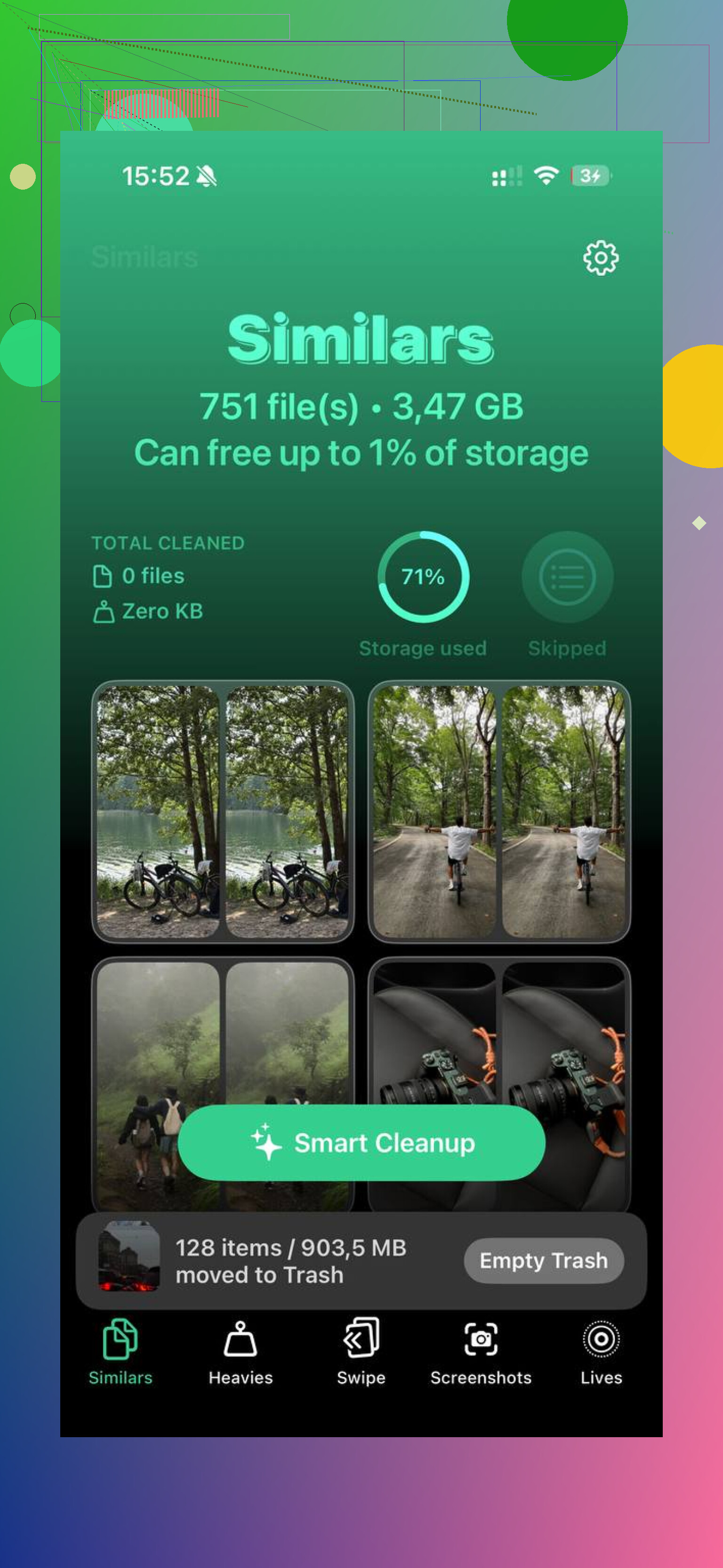
La pagina integrata Spazio iPhone ti dice quali app sono grandi, ma fa un pessimo lavoro nel mostrare quali foto o video stanno causando il problema dentro la tua libreria. Clever Cleaner copre quella parte e non costa nulla. Niente pubblicità, nessun abbonamento.
Quello che mi ha colpito è quanto fosse diretto. La scheda Heavies mette prima i file più grandi, con dimensioni esatte, così i giganteschi clip in 4K e le vecchie registrazioni dello schermo finiscono subito in cima. Nessuna ricerca. La scheda Similars raggruppa gli scatti quasi duplicati e contrassegna una Migliore foto, il che rende la pulizia delle foto in sequenza molto meno fastidiosa. La scheda Screenshots mostra la dimensione di ogni screenshot prima dell eliminazione, e vedere un mucchio di screenshot casuali superare insieme 1GB ha reso facile la scelta di fare pulizia.
Elabora tutto sul dispositivo, quindi nulla viene caricato altrove.
Dopo aver liberato circa 15GB, la lettura dello spazio di archiviazione ha smesso di oscillare così tanto e il rallentamento con cui avevo a che fare è svanito.
Quello che di solito sballa i numeri sono i backup, i messaggi e i database dei contenuti multimediali, non le dimensioni delle app che vedi nell’elenco.
Prova questo ordine di controllo.
-
Controlla Messaggi.
Impostazioni > Generali > Spazio iPhone > Messaggi.
Foto, video, GIF, adesivi, note vocali si accumulano tutti qui. Ho visto Messaggi occupare da 8GB a 20GB su telefoni in cui l’utente pensava che il problema fosse Foto. -
Controlla le app con contenuti multimediali scaricati.
Netflix, Spotify, YouTube, Podcast, Audible. Le dimensioni dell’app sembrano piccole, ma Documenti e dati cresce in fretta. Se un’app indica 500MB ma usa 6GB in totale, ecco dov’è la differenza. -
Mail è subdola.
Se usi l’app Mail integrata con allegati pesanti, lo spazio di archiviazione può diventare strano. Rimuovi e aggiungi di nuovo l’account mail se i dati di Mail sembrano gonfiati. È fastidioso, ma funziona. -
Dati di Safari.
Impostazioni > Safari > Cancella cronologia e dati dei siti web.
Questo non risolverà un mistero da 50GB, ma l’ho visto liberare da 1GB a 3GB. -
Backup locali delle app.
Le app di editing, le app fotocamera e le app di mappe offline conservano file extra. CapCut, iMovie, bozze di Instagram, aree offline di Google Maps, Lightroom, sono tutti colpevoli comuni.
Non sono completamente d’accordo con @mikeappsreviewer sul fatto che Finder sia sempre più preciso. A volte riporta anche lui numeri vecchi, soprattutto subito dopo la sincronizzazione.
Se il pasticcio è nella tua libreria foto, Clever Cleaner aiuta a ordinare più velocemente i video più grandi e gli scatti duplicati. Vale anche la pena leggere perché questo cleaner per iPhone davvero gratuito si distingue.
Ultima cosa, lascia 10GB liberi se vuoi che iOS smetta di comportarsi in modo stupido.
Quello che aggiungerei a @mikeappsreviewer e @nachtschatten è questo: a volte i numeri sembrano sbagliati perché Archivio iPhone raggruppa le cose in modi che, onestamente, sono piuttosto inutili.
Alcuni controlli che aiutano senza ripetere il loro elenco:
- Confronta Impostazioni > Generali > Spazio iPhone con Impostazioni > ID Apple > iCloud > Gestisci spazio account. Molte persone confondono lo spazio di archiviazione locale con quello di iCloud.
- In Foto, controlla se Ottimizza spazio iPhone è attivo. Se lo è, i calcoli della libreria possono sembrare strani perché i file a piena risoluzione potrebbero essere su iCloud mentre le miniature restano in locale.
- Controlla app File > Sul mio iPhone. Download casuali, ZIP, file di VLC, raccolte di PDF e cartelle delle app si nascondono lì.
- Dai un’occhiata a Memo vocali, GarageBand e alle app di modifica. Sono divoratori di spazio molto subdoli.
In realtà non sono del tutto d’accordo con il consiglio del tipo “aspetta e si sistema da solo”. A volte sì, ma a volte le cache gonfiate restano gonfiate finché non rimuovi/reinstalli l’app.
Se foto/video sono la parte misteriosa, Clever Cleaner è utile perché mostra video grandi, duplicati e screenshot più velocemente della pagina di archiviazione di Apple. Inoltre, questa rapida demo di Clever Cleaner per trovare cosa sta davvero occupando spazio su iPhone mostra l’idea di base molto in fretta.
Controlla anche dopo un riavvio e dopo averlo messo in carica per un po’. iOS ricalcola lo spazio di archiviazione in background, e il primo numero che vedi non è sempre quello reale. Molto Apple.