Ho importato foto dal mio Mac al mio iPhone, ma ora non riesco a eliminarle direttamente dall’app Foto. Non ho un cavo USB a disposizione, quindi sto cercando un modo wireless per rimuovere dal mio iPhone le foto sincronizzate o importate senza collegarlo al mio Mac.
Mi sono già imbattuto in questo stesso pasticcio, e la parte più confusa di solito è Foto di iCloud. Apple tratta una libreria fotografica sincronizzata in modo diverso da un normale backup. Se Foto di iCloud è attivato, il tuo iPhone, Mac e la libreria di iCloud sono tutti collegati tra loro. Quindi sì, eliminare una foto dall’iPhone la elimina anche da iCloud e da qualsiasi altro dispositivo che usa quella stessa libreria sincronizzata.
Ecco anche perché l’opzione “Elimina elementi dopo l’importazione” potrebbe non comparire in Foto sul Mac. Apple non vuole che tu pensi di stare solo liberando il telefono quando in realtà stai modificando la libreria condivisa di iCloud.
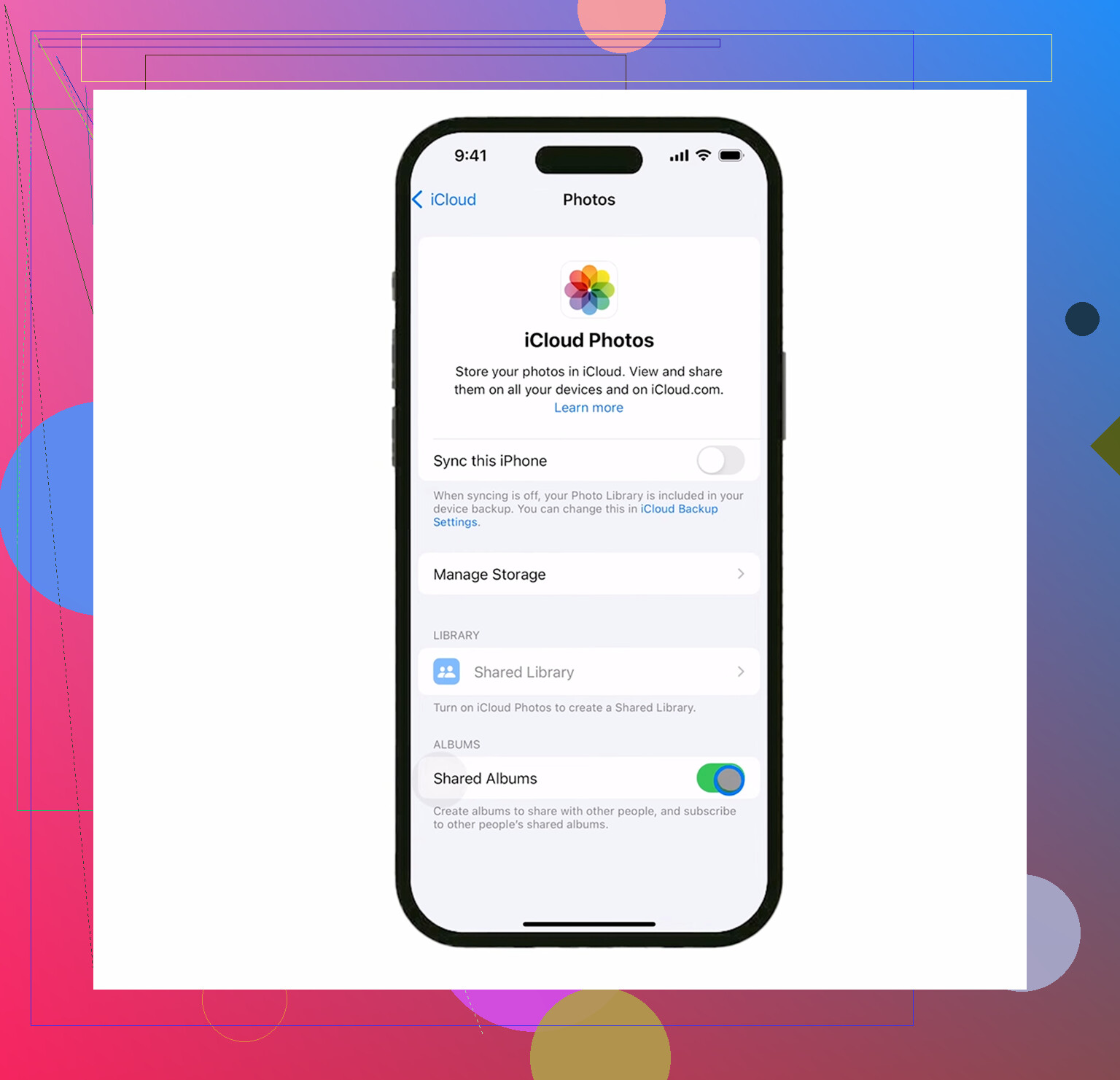
Se il tuo obiettivo è mantenere tutto sul Mac e rimuoverlo dall’iPhone, disattiva prima Foto di iCloud sull’iPhone:
Impostazioni > Foto > Foto di iCloud
Dopo di che, il telefono non si comporterà più come parte della stessa libreria fotografica sincronizzata, quindi eliminare dal telefono non dovrebbe rimuovere le copie già archiviate sul Mac. Assicurati solo che l’importazione sia davvero terminata prima di iniziare a eliminare.
Per eliminare in blocco da un Mac, eviterei l’app Foto e userei Acquisizione Immagine. È già presente su macOS ed è molto più diretto per questo tipo di operazione. Collega l’iPhone, apri Acquisizione Immagine, scegli il telefono dalla barra laterale, premi Comando+A per selezionare tutto, poi usa il pulsante rosso di eliminazione in basso. Non si intreccia così tanto con il comportamento di Foto/iCloud.
Se non vuoi ricollegare il telefono, controlla l’album Importazioni sull’iPhone. Si trova in Album > Utility. Questa vista è utile perché raggruppa le foto per data di importazione, quindi non devi scorrere tutto il rullino cercando ciò che hai già spostato. Per selezionarne molte rapidamente, tocca Seleziona, tocca una foto, poi trascina attraverso e verso l’alto. In questo modo selezioni gruppi molto più velocemente che toccandole una per una.
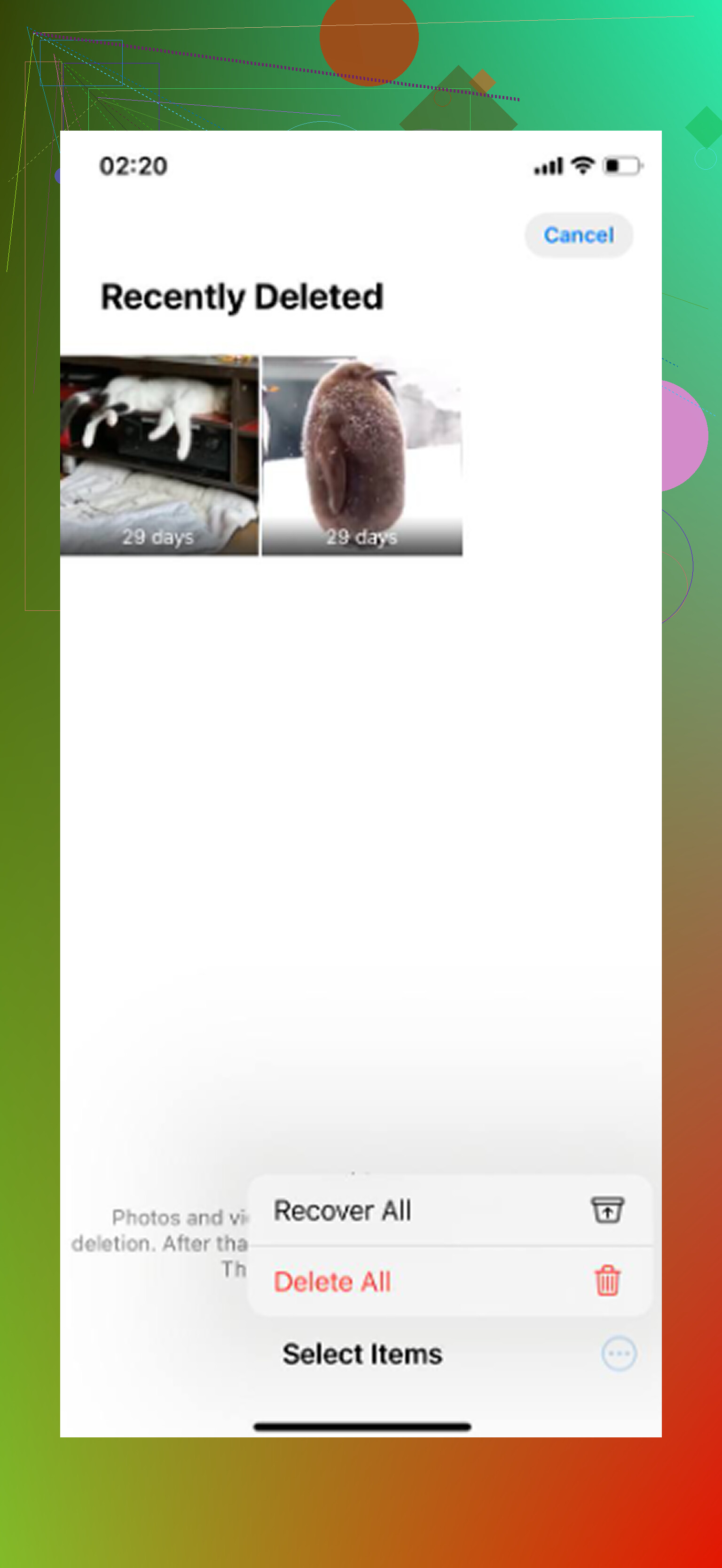
Una cosa che coglie di sorpresa molte persone: eliminare le foto non è il passaggio finale. Il tuo iPhone le conserva in Eliminati di recente per 30 giorni, e continuano comunque a occupare spazio mentre restano lì. Vai su:
Album > Eliminati di recente > Elimina tutto
Di solito è a questo punto che il numero dello spazio di archiviazione diminuisce davvero. Puoi controllarlo in Impostazioni > Generali > Spazio iPhone. Se sembra ancora sbagliato, riavvia il telefono e dai a iOS un minuto per ricalcolare.
Lo spazio di archiviazione insufficiente può anche far sembrare tutto il telefono rotto. Ritardo della tastiera, avvio lento della fotocamera, app che si bloccano: questo genere di cose può succedere quando non resta quasi più spazio libero. Il telefono ha bisogno di spazio per cache e file temporanei, quindi scendere a poche centinaia di MB liberi può far andare tutto a scatti.
Dopo aver eliminato le foto importate, vale anche la pena controllare le cose che non saltano subito all’occhio: video enormi, registrazioni dello schermo in 4K, scatti ripetuti, vecchi screenshot e quasi duplicati. Questo tipo di spazzatura può occupare molto più spazio del previsto.
Per questo, Clever Cleaner può aiutare se non vuoi sistemare tutto manualmente. Le parti utili sono la scheda Heavies, che ordina i contenuti multimediali per dimensione del file, e la scheda Similars, che raggruppa le foto quasi identiche e suggerisce la migliore da conservare. Mostra anche le dimensioni dei file prima di eliminare, il che rende più facile trovare ciò che sta davvero occupando il tuo spazio di archiviazione. È gratis, senza abbonamenti né paywall, e la pulizia avviene sul dispositivo invece di caricare le tue foto altrove.
Quindi l’ordine sicuro è: conferma l’importazione sul Mac, controlla se Foto di iCloud è attivo, elimina dal telefono solo quando sei sicuro di cosa è sincronizzato, poi svuota Eliminati di recente. Se dopo questo il telefono sembra ancora lento, cerca il grosso disordine nascosto come video, registrazioni dello schermo, duplicati e screenshot.
Gli album sincronizzati non sono normali foto di iPhone. Se sono stati copiati dal Mac usando la sincronizzazione foto di Finder/iTunes, di solito l’iPhone non ti permette affatto di eliminarli da Foto, e nemmeno le app di pulizia potranno rimuovere quel set sincronizzato protetto. L’unica soluzione wireless è la sincronizzazione Wi‑Fi di Finder, ma doveva essere stata abilitata prima, mentre il telefono e il Mac erano collegati e attendibili. Se lo era, apri Finder sul Mac, seleziona l’iPhone quando appare tramite Wi‑Fi, modifica la sincronizzazione di Foto per rimuovere quell’album/cartella, quindi sincronizza di nuovo. Se la sincronizzazione Wi‑Fi non è mai stata configurata, in realtà non esiste una soluzione pulita senza cavo oltre ad aspettare un cavo o rimuovere l’intera configurazione del telefono, cosa eccessiva per delle foto.
Se l’album si trova sotto “Dal mio Mac”, qui la cosa conta. Se sì, quelle foto non vivono davvero nella libreria dell’iPhone come fanno le foto del rullino. Sono un blocco sincronizzato, e il fatto che il pulsante di eliminazione manchi o sia disattivato è normale. Disattivare Foto di iCloud non renderà magicamente eliminabile quel tipo di album.
L’unica soluzione wireless di cui mi fiderei è quella che ha menzionato @sognonotturno: il telefono deve già essere configurato per la sincronizzazione Wi‑Fi con quel Mac. Se lo è, non provare a eliminare dal telefono. Vai sul Mac, cambia la selezione di sincronizzazione delle foto su nessun album, oppure sincronizza una cartella vuota, poi esegui di nuovo la sincronizzazione. Questo sostituisce il set di foto sincronizzate con niente. Macchinoso, ma è così che Apple l’ha progettato.
Se la sincronizzazione Wi‑Fi non è mai stata abilitata, smetterei di cercare una soluzione magica tramite app. Clever Cleaner o qualsiasi app simile può aiutare con foto normali, duplicati, video grandi, ecc., ma non rimuoverà gli album sincronizzati con Finder/iTunes che iOS contrassegna come gestiti dal computer. In quel caso le opzioni realistiche sono prendere in prestito un cavo, comprarne uno economico certificato, oppure lasciare lì le foto finché non puoi collegarti di nuovo al Mac. Reimpostare l’intero telefono solo per rimuovere le foto sincronizzate è tecnicamente possibile ma un compromesso piuttosto pessimo, a meno che tu non avessi già intenzione di inizializzarlo comunque.
No, spostare le foto in un altro album su iPhone non le renderà eliminabili. Gli album su iOS sono per lo più solo viste degli stessi elementi e, se gli originali provenivano dalla sincronizzazione di Finder/iTunes, sono ancora controllati dalle impostazioni di sincronizzazione del Mac.
La scorciatoia che spesso si prova è AirDrop, iCloud Drive, Dropbox, un’app di trasferimento Wi-Fi o qualche app di pulizia. Questo può copiare le foto fuori dal telefono, ma di solito non può rimuovere il gruppo sincronizzato Da Mac perché quelle foto non sono trattate come elementi del rullino. Clever Cleaner va bene per la normale pulizia della libreria, ma questa è la categoria sbagliata di foto per usarlo.
L’unico vero caso wireless è quello già menzionato: la sincronizzazione Wi-Fi deve essere stata abilitata in precedenza con quel Mac specifico. Se Finder riesce a vedere l’iPhone tramite Wi-Fi, modifica l’opzione di sincronizzazione Foto in modo che non sincronizzi nulla, o una cartella vuota, quindi applica/sincronizza. Se il telefono non appare in Finder in modalità wireless, non esiste un pulsante nascosto sull’iPhone che faccia lo stesso lavoro. A quel punto la soluzione più economica è sinceramente farsi prestare un qualsiasi cavo Lightning o USB-C funzionante compatibile con il tuo iPhone, sincronizzare una volta e rimuovere la selezione delle foto dal lato Mac. Nascondere l’album o disattivare Foto di iCloud può ridurre la confusione, ma non eliminerà quel blocco sincronizzato.