Lo spazio di archiviazione del mio iPhone è quasi pieno, ma non riesco a capire quali file stiano occupando più spazio o quale sia il modo migliore per eliminarli in sicurezza. Ho già rimosso alcune app e foto, ma lo spazio di archiviazione è ancora molto utilizzato. Ho bisogno di aiuto per capire come trovare i file di grandi dimensioni su iPhone e liberare spazio senza eliminare qualcosa di importante.
Continuo a ritrovarmi qui. Il mio iPhone sembra andare bene, poi dal nulla compare l’avviso di archiviazione, le app si bloccano, le cose impiegano un’eternità ad aprirsi, e io resto lì a cercare di capire cosa si sia mangiato 15 o 20GB.
Dopo averlo fatto troppe volte, ecco la routine di pulizia che seguo adesso.
Inizia dall’elenco dello spazio di archiviazione
Vai su Impostazioni > Generali > Spazio iPhone. Aspetta un po’. iOS ha bisogno di un momento per calcolare tutto.
La barra in alto è carina, ma la parte utile è l’elenco delle app sotto. Classifica le app in base alla dimensione, quindi quelle che occupano di più compaiono per prime. Sul mio telefono di solito erano Foto, Messaggi, i contenuti scaricati di Netflix, i podcast e app casuali piene di contenuti multimediali di cui mi ero dimenticato.
Se lo spazio libero è calato in fretta, questa schermata di solito ti dice il perché.
Controlla l’app File, non solo Foto
Un sacco di roba inutile si trova in File. PDF, archivi ZIP, download di Safari, moduli, documenti, vecchi allegati, tutto quanto.
- Apri File.
- Tocca Sfoglia.
- Apri Su iPhone.
- Tieni premuto su un file, poi tocca Elimina.
- Se c’è un mucchio di roba, tocca i tre puntini in alto a destra, scegli Seleziona, seleziona ciò che vuoi eliminare, poi tocca l’icona del cestino.
Per molto tempo questa cosa mi è sfuggita. Solo i download di Safari avevano accumulato molta più spazzatura di quanto mi aspettassi.
A proposito di quelle cartelle grigie
Mi è capitato anche questo. Alcune cartelle in File sembrano in grigio e si rifiutano di sparire. Nella maggior parte dei casi appartengono ad app come Chrome, Keynote o una VPN. iOS mantiene la cartella perché l’app si aspetta che esista.
Di solito non riuscirai a rimuovere la cartella stessa. Quello che ha funzionato per me è stato aprirla ed eliminare i file al suo interno. Se vuoi eliminare anche la cartella, spesso basta cancellare l’app correlata dalla schermata Home.
Anche altre app archiviano file lì
Una cosa che molti si perdono, e anch’io, è che le app di terze parti creano i propri spazi di archiviazione dentro File. Vai in Su iPhone e cerca cartelle con nomi o icone di app. Chrome, Firefox, app di posta, gestori di download, lasciano tutti dei residui.
Se stai cercando di capire da dove arrivi quello spazio misterioso, guarda lì.
Il falso problema della pulizia, Eliminati di recente
Questa parte mi ha fregato più di una volta. Elimini foto o file, ma lo spazio non ritorna. Perché. Perché l’iPhone li ha spostati in Eliminati di recente per 30 giorni invece di rimuoverli subito.
Per File:
- Torna alla schermata principale di Sfoglia.
- Sotto Posizioni, apri Eliminati di recente.
- Tocca i tre puntini.
- Scegli Seleziona, poi Elimina tutto.
Per Foto:
- Apri Foto.
- Vai su Album.
- Scorri fino in fondo e apri Eliminati di recente.
- Tocca Seleziona, poi Elimina tutto.
Se hai bisogno di recuperare spazio oggi, questo passaggio conta. Altrimenti il telefono continua a tenerlo occupato.
Foto e video sono di solito il vero problema
I documenti occupano un po’ di spazio. Certo. Ma sul mio telefono, i video enormi erano il problema principale ogni singola volta. Passare manualmente tra migliaia di foto per trovare qualche clip in 4K era un incubo, quindi ho smesso di farlo a mano.
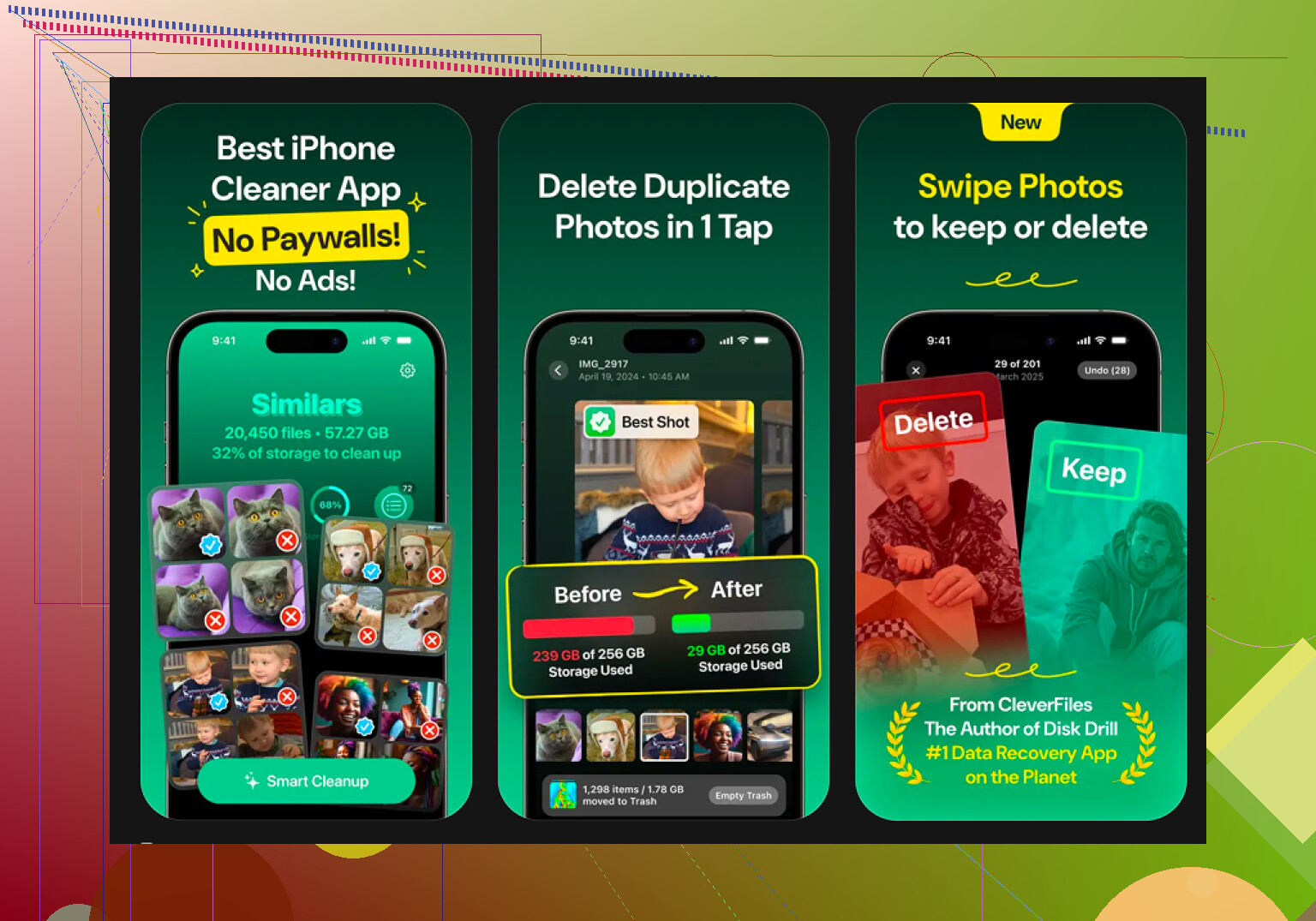
L’app che alla fine ho continuato a usare è stata Clever Cleaner.
L’ho trovata dopo aver provato un sacco di app di pulizia che dicevano di essere gratuite, per poi bloccare l’eliminazione dietro una schermata con qualche tariffa. Questa non mi ha fatto questo scherzo.
La parte che ho continuato a usare era la sezione Heavies. Ordina foto e video in base alla dimensione esatta del file, e questo mi ha fatto risparmiare un sacco di tempo. Non dovevo indovinare quali clip stessero occupando spazio. Le peggiori erano proprio lì.
Anche la sezione Similars era utile. Rilevava meglio quelle raffiche quasi duplicate e gli scatti ripetuti rispetto al rilevamento duplicati integrato di Apple sul mio telefono. Avevo intere serie di dieci o quindici foto quasi identiche della stessa giornata.
Per me contavano due dettagli:
- Privacy: gestisce l’analisi sul dispositivo, quindi le mie foto non venivano inviate da qualche altra parte.
- Modalità swipe: potevo ordinare mese per mese con gesti rapidi, il che rendeva la pulizia meno fastidiosa. Un po’ sciocco, ma mi aiutava a continuare invece di mollare a metà.
Un ultimo passaggio, Safari e app inutilizzate
Se hai ancora bisogno di spazio dopo tutto questo, cancella la spazzatura dei siti memorizzata da Safari.
Vai su Impostazioni > Safari > Cancella dati cronologia e siti web.
Sul mio telefono, a volte questo liberava qualche centinaio di MB. Non è enorme, ma quando sei davvero messo male con lo spazio, aiuta.
Poi torna su Impostazioni > Generali > Spazio iPhone e controlla Rimuovi app inutilizzate. Questo rimuove l’app stessa ma conserva i suoi dati. Io lo usavo per le app che toccavo a malapena ma che non volevo riconfigurare da zero più avanti.
La prima pulizia è la peggiore. Dopo aver rimosso i file grandi e svuotato le cartelle del cestino, il telefono di solito torna a sembrare normale.
Per prima cosa, salta l’app “File”. So che @mikeappsreviewer l’ha menzionata, ed è importante, ma nella mia esperienza l’indizio più grande è nascosto nelle categorie di Apple.
Vai su Impostazioni > Generali > Spazio iPhone e cerca questo schema:
Foto alte, il problema sono i tuoi contenuti multimediali.
Messaggi alti, vecchi allegati e video stanno occupando troppo spazio.
Dati di sistema alti, spesso sono coinvolti cache inutili o aggiornamenti non riusciti.
App alte, tocca ogni app e confronta Dimensioni app con Documenti e dati.
Quest’ultima parte conta molto. Se un’app pesa 300 MB ma Documenti e dati occupa 8 GB, eliminare e reinstallare l’app spesso libera più spazio del “disinstalla app”. Non sono d’accordo con chi considera la disinstallazione la soluzione migliore. La disinstallazione mantiene i dati gonfiati. L’eliminazione completa funziona meglio quando la cache di un’app è andata fuori controllo.
Per Messaggi, vai su Impostazioni > Generali > Spazio iPhone > Messaggi. Vedrai categorie come Foto, Video, GIF, Adesivi. Elimina prima gli elementi più grandi lì. Vantaggio rapido.
Per Mail, rimuovi gli allegati grandi oppure elimina e aggiungi di nuovo l’account se la cache di Mail è diventata enorme. Stessa idea per Spotify, Netflix, YouTube e le app per podcast. I download si accumulano in fretta.
Se “Dati di sistema” è la parte misteriosa, prova:
Riavvia iPhone.
Elimina il vecchio file di aggiornamento iOS se è elencato nello spazio di archiviazione.
Cancella i dati dei siti web di Safari.
Sincronizza una volta con Finder o iTunes. Stranamente, a volte questo forza il ricalcolo dello spazio di archiviazione.
Se vuoi un modo più rapido per individuare le foto e i video più pesanti, vale la pena dare un’occhiata a Clever Cleaner. Ordina i file pesanti meglio che scorrere all’infinito in Foto. Se vuoi una guida valida per scegliere un’app di pulizia per iPhone, questo può aiutarti: migliori app cleaner per iPhone per liberare spazio di archiviazione nel 2025.
Un’ultima cosa. I numeri dello spazio di archiviazione sono in ritardo. Dopo aver eliminato dei contenuti, aspetta qualche minuto. iOS è fastidioso così.

La cosa più importante che nessuno ti dice: l’iPhone fa un pessimo lavoro nel mostrare i file grandi individuali a meno che non siano dentro certe app. @mikeappsreviewer e @nachtschatten hanno coperto i soliti posti, ma io aggiungerei questo:
Usa la ricerca dentro Foto. Termini di ricerca come registrazioni schermo, video, 4K, slow-motion, cinematico e perfino mesi specifici. Quelle categorie spesso sono molto più pesanti di quanto la gente immagini. Le registrazioni schermo sono piccoli vampiri dello spazio di archiviazione molto subdoli.
Controlla anche Memo Vocali, GarageBand, CapCut/iMovie, Lightroom o qualsiasi app di editing. Queste app conservano copie esportate, bozze e file di progetto. Eliminare il video finale da Foto non rimuove sempre l’enorme file di progetto che resta nell’app. È qui che la gente si confonde e pensa che lo spazio di archiviazione sia buggato. A volte un po’ lo è, ma spesso sono solo dati dell’app nascosti.
Su una cosa non sono del tutto d’accordo con @nachtschatten: “Dati di Sistema” non sono sempre un grande mistero da combattere subito. Se le tue app media o di editing occupano tantissimo, sistema prima quelle. Inseguire i Dati di Sistema troppo presto può trasformarsi in una perdita di tempo.
Per trovare più velocemente i peggiori responsabili tra foto e video, Clever Cleaner è davvero utile perché mostra i file più pesanti senza scorrere all’infinito. Se vuoi dare un’occhiata rapida a come funziona, questa recensione video di Clever Cleaner per trovare rapidamente file grandi su iPhone è più facile da seguire che andare a tentoni.
Un’altra cosa fastidiosa dell’iPhone: dopo aver eliminato roba, collega il telefono, bloccalo, lascialo in carica per un po’ e lascia che iOS finisca l’indicizzazione. I totali dello spazio di archiviazione possono aggiornarsi con un ritardo assurdo. Super fastidioso, ma normale.
Un aspetto che manca nelle risposte di @nachtschatten, @sognonotturno e @mikeappsreviewer: controlla cosa torna a sincronizzarsi dopo che elimini dei contenuti.
Molte persone rimuovono file, vedono liberarsi spazio, poi Foto di iCloud, Messaggi su iCloud, Dropbox, Google Drive o OneDrive riempiono silenziosamente di nuovo lo spazio locale con copie nella cache. Quindi io controllerei:
- Impostazioni > [il tuo nome] > iCloud
- La sezione download o file offline di ogni app cloud
- Le impostazioni di download automatico per musica e podcast
- Le app di streaming impostate su smart download
Inoltre non mi fisserei troppo sull eliminazione di file casuali in File, a meno che tu non sappia cosa siano. Lo spreco maggiore spesso è nei contenuti multimediali offline e nei dati di progetto creati dalle app.
Controllo nascosto migliore:
- Impostazioni > Accessibilità > Contenuti vocali > Voci
Sul serio. Voci aggiuntive di Siri, pacchetti lingua e voci per l accessibilità possono occupare diversi GB e quasi nessuno se ne accorge.
Un altra area spesso trascurata:
- Impostazioni > Fotocamera > Registra video
- Impostazioni > Fotocamera > Registra rallentatore
Se continui a registrare in 4K/60, il problema torna rapidamente indipendentemente da quanto pulisci.
Per individuare più velocemente foto e video enormi, Clever Cleaner è utile.
Pro:
- mette rapidamente in evidenza i contenuti multimediali pesanti
- più facile dello scorrimento manuale
- utile per il disordine da elementi simili ai duplicati
Contro:
- è soprattutto utile per pulire foto e video, non tutto lo spazio di archiviazione di sistema
- devi comunque controllare prima di eliminare
- non risolverà magicamente ogni problema di Dati di sistema
Quindi il mio ordine sarebbe:
- Elimina i download offline
- Rimuovi i file di modifica o di progetto enormi
- Controlla voci e pacchetti lingua
- Riduci la dimensione futura delle registrazioni della fotocamera
- Poi usa Clever Cleaner per la pulizia dei contenuti multimediali pesanti
Questo di solito impedisce al problema di archiviazione di ripresentarsi già la prossima settimana.