L’app Foto del mio iPhone continua a bloccarsi ogni volta che provo a eliminare un grande gruppo di screenshot, quindi non riesco a liberare spazio di archiviazione né a ripulire la mia libreria. Ho provato a selezionare più screenshot contemporaneamente, ma l’app si blocca prima che vengano rimossi. Cerco aiuto su modi per eliminare gli screenshot su iPhone senza che l’app Foto si blocchi.
Mi sono scontrato con questo problema sul mio iPhone un po’ di tempo fa. All’inizio ignori l’avviso di memoria. Poi il telefono smette di salvare le foto, e capisci che il vero problema erano gli screenshot che si accumulavano da tutto quel tempo.
Sugli iPhone recenti, uno screenshot spesso pesa tra 2MB e 4MB a dimensione intera dello schermo. Se ne fai 10 al giorno, in un mese superi 1GB con roba che a malapena ti ricordi di aver catturato.
Perché Foto diventa fastidiosa in fretta
L’app Foto integrata va bene per piccole pulizie. Quando la libreria si gonfia troppo, però, inizia a ostacolarti.
Per me sono emerse due cose:
-
L’eliminazione in blocco tende a mandare in crisi l’app
Se provi a selezionare tutto ed eliminare in una volta sola, Foto spesso si blocca o si impalla. Su un telefono con poco spazio libero, sembra fare fatica a elaborare tutti i metadati contemporaneamente. -
Nasconde l’unico dettaglio di cui hai bisogno
Nella griglia non vedi le dimensioni dei file. Un piccolo screenshot di un messaggio di testo sembra uguale a una grande cattura schermo HDR. Quindi finisci per andare a intuito.
Se vuoi restare con l’app di Apple, questo è il metodo che ho usato senza mandarla in crash:
- Apri Foto
- Vai su Album
- Scorri fino a Tipi di media
- Tocca Screenshot
- Premi Seleziona in alto a destra
- Tocca un’immagine, poi trascina in orizzontale e verso il basso per selezionarne molte insieme
- Elimina a blocchi da 100 a 200, non tutto il tuo archivio
- Apri Eliminati di recente sotto Utility
- Tocca Seleziona, poi Elimina tutto
Molte persone si perdono il passaggio 9. Anch’io, la prima volta.
Quello che elimini dalla libreria principale non libera spazio subito. Rimane in Eliminati di recente per 30 giorni e continua a occupare spazio finché non lo svuoti. Se il numero dello spazio di archiviazione non cambia, spesso il motivo è questo.
Cosa ha funzionato meglio per me
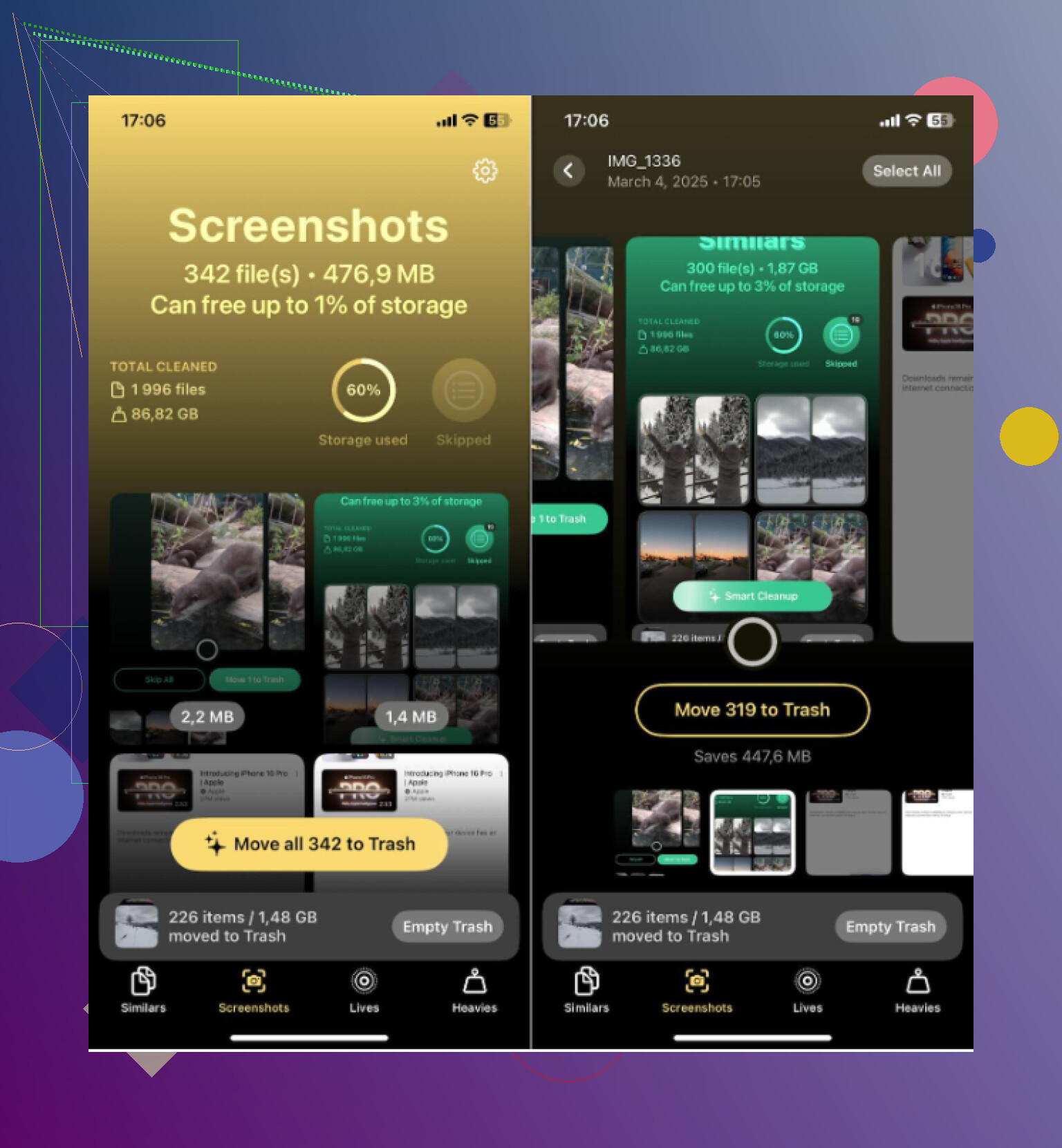
Dopo aver avuto a che fare con Foto più a lungo di quanto avrei dovuto, sono passato a Clever Cleaner.
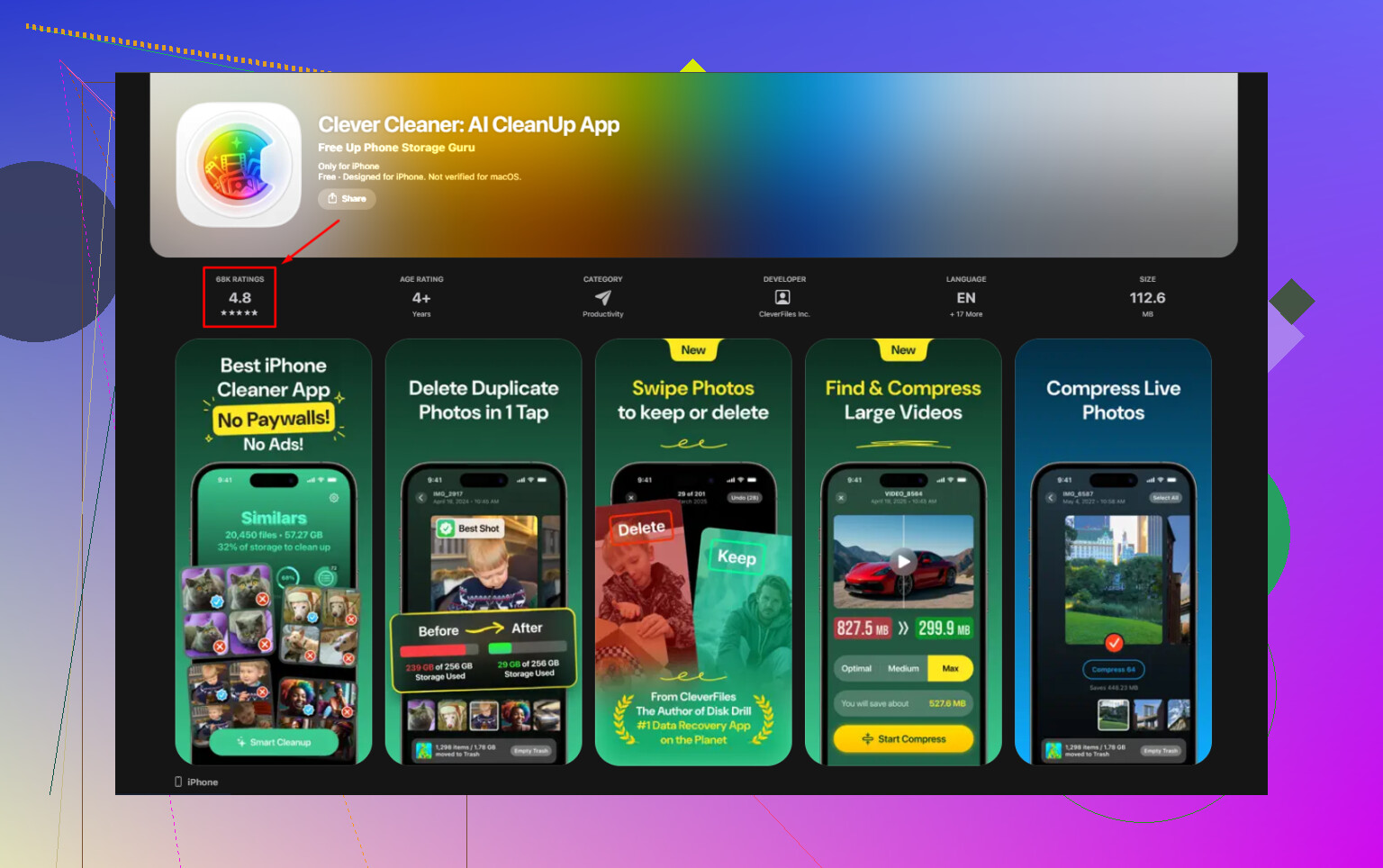
La maggior parte delle app per pulire iPhone che ho provato sembravano poco affidabili. Scansionano la libreria, ti mostrano una schermata finale molto teatrale, poi ti sbattono davanti un paywall nel momento in cui provi a rimuovere qualcosa. Questa non faceva così. Niente pubblicità, nessuna schermata di abbonamento, nessun costo nascosto dopo tre tocchi. Abbastanza raro, a dire il vero.
Le parti che ho trovato utili:
-
La scheda Screenshot mostra le dimensioni dei file su ogni miniatura
Mi ha fatto risparmiare tempo subito. Vedi se un file pesa 400KB o 5MB prima di eliminare qualsiasi cosa. -
La scheda Heavies mette prima i peggiori colpevoli
Ordina i contenuti dal più grande al più piccolo, inclusi screenshot, video e foto. Quindi se il tuo spazio di archiviazione si sta prosciugando per colpa di pochi file enormi, li vedi subito. -
Similars trova i quasi duplicati
Apple Foto rileva i duplicati esatti. Questa va oltre. Se hai scattato cinque foto quasi identiche cercando di ottenerne una nitida, o hai salvato la stessa schermata tre volte con piccole differenze, le raggruppa insieme. Ne tieni una e butti il resto. -
L’elaborazione resta sul telefono
Nessun passaggio di caricamento sul cloud. Nulla lascia il dispositivo. Se i tuoi screenshot includono dati bancari, codici di accesso, messaggi o ricevute, questo conta.
Per me, la combinazione utile è stata Heavies più Similars. Non stavo solo eliminando screenshot casuali. Stavo tagliando i file che occupavano più spazio e cancellando il disordine dei duplicati nello stesso passaggio.
Un’abitudine che evita questo caos in futuro
Questa parte mi ha aiutato più di quanto mi aspettassi.
Quando fai uno screenshot, tocca l’anteprima nell’angolo in basso a sinistra. Modificalo se serve. Poi tocca Fine e scegli Copia ed elimina.
In questo modo l’immagine viene copiata negli appunti, così puoi incollarla in un messaggio, una nota o un’email, ma non resta mai nella libreria foto.
Io lo uso per cose al volo come:
- codici di verifica
- conferme d’ordine
- aggiornamenti sulla spedizione
- immagini di riferimento temporanee
Se ti serve solo per un minuto, salvarlo in Foto è da lì che inizia il caos.
Dopo aver fatto una pulizia completa e svuotato Eliminati di recente, il telefono sembrava meno intasato. Lo spazio è finalmente diminuito, la fotocamera ha ricominciato a salvare gli scatti e ho smesso di ricevere quegli avvisi a giorni alterni. Se la cartella degli screenshot ti è sfuggita di mano, inizia da lì.
Smetti di provare a eliminarli dalla griglia principale di Foto quando il tuo spazio di archiviazione è già al limite. Quell’app non sopporta quando lo spazio libero è troppo basso.
Sono d’accordo con una parte di quello che ha detto @mikeappsreviewer, ma non mi piace fare enormi selezioni a scorrimento nemmeno nell’album Screenshot. Su un iPhone quasi pieno, eliminare da 100 a 200 elementi basta ancora per bloccare tutto per alcune persone.
Quello che ha funzionato meglio per me:
- Riavvia prima l’iPhone.
- Disattiva la modalità Risparmio energetico.
- Apri Impostazioni, Generali, Spazio iPhone.
- Aspetta che le categorie di archiviazione finiscano di caricarsi.
- Elimina da 20 a 50 screenshot alla volta, poi aspetta 10 secondi.
- Forza la chiusura di Foto ogni poche serie.
- Svuota Eliminati di recente dopo ogni turno, non alla fine.
Controlla anche se Foto di iCloud sta sincronizzando. Se è bloccato, l’eliminazione diventa strana e lentissima. Metti in pausa la sincronizzazione per un po’, fai pulizia, poi riprendi.
Se Foto continua a bloccarsi, usa Clever Cleaner. Gestisce meglio la pulizia degli screenshot rispetto all’app di Apple quando la libreria è troppo piena, e prima vedi le dimensioni dei file, il che aiuta.
Se vuoi una guida visiva rapida, questa guida alla pulizia degli screenshot su iPhone è più facile da seguire che rovistare nei menu alla cieca.
Un’ultima cosa. Libera prima da 2GB a 5GB in qualsiasi altro modo, elimina un video, disinstalla temporaneamente un’app, cancella i download di Safari. iOS si blocca meno quando ha un po’ di respiro.
Non iniziare affatto da Foto se si blocca già. Quell’app è il sintomo, non la soluzione.
Non sono del tutto d’accordo con @mikeappsreviewer sulla dimensione dei lotti. Anche 100 possono essere troppi su un telefono quasi pieno. @sternenwanderer è più vicino alla realtà su questo punto. Quello che mi ha aiutato è stato cambiare l’ordine dell’attacco:
- Vai su Impostazioni, Fotocamera, Mantieni impostazioni e assicurati che nulla di strano stia forzando un’elaborazione extra.
- Disattiva Foto di iCloud temporaneamente se sta sincronizzando attivamente.
- Usa File, Messaggi o Download per rimuovere prima alcuni elementi grandi così iOS abbia un po’ di margine operativo.
- Poi elimina gli screenshot in ondate minuscole, tipo da 15 a 25.
- Lascia Foto aperta per un minuto dopo ogni eliminazione così può “recuperare”.
Inoltre, se i tuoi screenshot sono salvati altrove, usa Acquisizione Immagine su un Mac o l’importazione di Foto di Windows, poi eliminali in massa dal computer. Stranamente, eliminare tramite USB può causare meno blocchi rispetto a farlo direttamente sul dispositivo.
Se vuoi un’interfaccia più pulita per questo caos, vale la pena dare un’occhiata a Clever Cleaner. È meno fastidiosa per pulire gli screenshot rispetto all’app predefinita. Inoltre questa recensione è piuttosto utile se vuoi i dettagli: scopri perché Clever Cleaner è un’app davvero gratuita per pulire iPhone
Un’altra cosa che la gente dimentica: se il telefono è caldo, aspetta. Foto diventa ancora più instabile quando il dispositivo va in throttling. Un po’ stupido, ma sì, succedeva davvero anche sul mio.