Ho modificato alcune foto sul mio iPhone e ora voglio confrontare affiancate la versione originale e quella modificata per vedere quali cambiamenti risultano migliori. Non riesco a trovare un modo semplice per farlo nell’app Foto e ho bisogno di aiuto per capire il metodo o l’app migliore per il confronto fotografico affiancato su iPhone.
Qui si confondono due operazioni. Una è creare una singola immagine con due foto affiancate. L'altra è controllare scatti simili e scegliere quello migliore. Mi sono trovato davanti a entrambe sul mio iPhone, e richiedono soluzioni diverse.
Mettere due foto affiancate su iPhone con Comandi
Se vuoi un'unica immagine combinata da condividere, come foto prima e dopo, due scatti di prodotto o un meme veloce, Comandi fa bene il suo lavoro.
- Apri Comandi e tocca il pulsante più per creare un nuovo comando.
- Cerca Seleziona foto e aggiungilo. Apri il menu della freccia blu e attiva Seleziona più elementi.
- Cerca Combina immagini e aggiungilo. Parte su Orizzontalmente, che è il layout affiancato. Se vuoi uno spazio tra le foto, tocca la freccia lì e imposta la spaziatura.
- Cerca Salva in Foto e aggiungilo.
- Dagli un nome, qualcosa di semplice come Affiancate, poi salvalo.
- Esegui il comando, scegli le tue due foto e l'iPhone salverà l'immagine unita nella tua libreria.
Ho scoperto che funziona al meglio quando ti serve un unico file da inviare o pubblicare. Diventa scomodo in fretta se il tuo obiettivo è ordinare dieci scatti in sequenza o confrontare modifiche della stessa immagine.
Controllare foto in sequenza o scatti quasi identici
È qui che di solito le persone si bloccano. Creare immagini combinate non aiuta molto quando stai cercando di decidere quale fotogramma è più nitido. Inoltre crea file extra, e questo diventa fastidioso.
L'album Duplicati integrato in Foto è più rigido di quanto molti si aspettino. Rileva le copie esatte. Se il soggetto ha sbattuto le palpebre, si è spostato leggermente o la luce è cambiata, iOS di solito tratta quelle immagini come foto separate e le lascia stare.
All'inizio, un semplice controllo manuale mi ha aiutato più di qualsiasi altra cosa. Ingrandivo fino a circa il 200% sugli occhi, o sulla parte dello scatto dove il dettaglio conta di più. Due foto sembravano uguali nella vista a griglia. Da vicino, una era morbida e l'altra conservava i dettagli. Nessun mistero dopo quello.
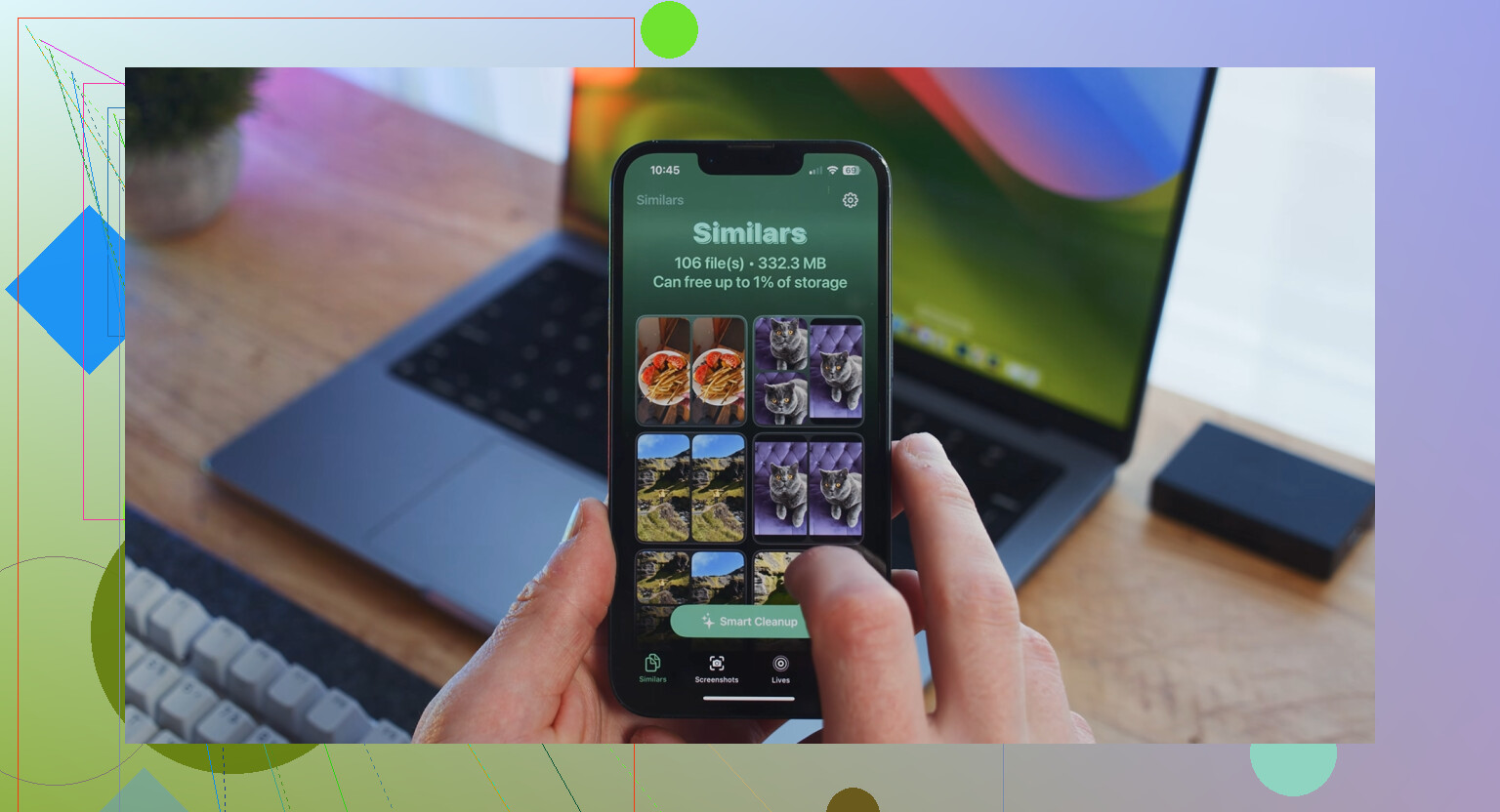
Se hai a che fare con un mucchio di scatti simili, Clever Cleaner gestisce questa parte in modo più diretto. È gratuito, senza pubblicità e senza abbonamento.
La sua scheda Simili raggruppa insieme foto quasi identiche, come raffiche di scatti, foto ripetute della stessa scena o immagini della stessa persona con illuminazione leggermente diversa.
- Apri Clever Cleaner e vai alla scheda Simili.
- Lascialo analizzare la tua libreria fotografica e creare gruppi di immagini simili.
- Ogni gruppo mostra una selezione Miglior scatto. L'app controlla messa a fuoco ed espressione del viso per scegliere il fotogramma più pulito.
- Esamina il gruppo e tieni la selezione oppure cambiala tu stesso.
- Usa Pulizia intelligente per eliminare gli extra, oppure controlla ogni gruppo uno alla volta.
- I file eliminati finiscono prima nel cestino dell'app invece di sparire subito.
Come controllavo le foto a mano
Ho smesso di fidarmi dell'anteprima a schermo intero. Nasconde troppo. Ingrandire fino a circa il 200% su occhi, attaccatura dei capelli, testo o dettagli dei bordi faceva risaltare subito lo scatto peggiore. Sfocatura da movimento, messa a fuoco mancata e morbidezza si notano prima lì. Se stai confrontando foto di animali domestici o di bambini che corrono in giro, questo conta molto.
Altre sezioni che vale la pena aprire
La scheda Heavies ordina i file dal più grande al più piccolo e mostra la dimensione esatta. Nel mio caso ha fatto emergere subito vecchie registrazioni dello schermo e video enormi, cose che avevo dimenticato persino di avere.
La scheda Screenshot elenca le dimensioni degli screenshot prima che tu elimini qualcosa, e questo mi ha evitato di cancellare elementi più piccoli lasciando invece quelli più pesanti.
C'è anche una vista a scorrimento raggruppata per mese. Vai foto per foto, scorri a sinistra per cestinare, scorri a destra per tenere. L'ho usata su un brutto accumulo di foto di una vacanza e mi è sembrato meno penoso che fissare l'intera libreria.
L'elaborazione resta sul dispositivo, senza che nulla venga inviato altrove.
Foto non ti offre una vera visualizzazione di confronto affiancato per le modifiche. Fastidioso, ma sì, è così che Apple l’ha lasciato.
Il modo integrato più veloce:
- Apri la foto modificata in Foto.
- Tocca Modifica.
- Tieni premuta la foto.
- Foto mostra l’originale finché tieni il dito premuto.
- Solleva il dito per vedere di nuovo la versione modificata.
Questo non è un confronto affiancato, e su un punto non sono del tutto d’accordo con @mikeappsreviewer. Creare un’immagine unita va bene per la condivisione, ma è un pessimo flusso di confronto se stai ancora valutando colore, nitidezza o tonalità della pelle. Una volta che due immagini vengono ridimensionate in un solo file, le piccole differenze diventano più difficili da notare.
Se vuoi una vera visualizzazione affiancata su iPhone, usa questo trucco:
- Duplica prima la foto.
- Mantieni una copia originale.
- Modifica la seconda copia.
- Apri entrambe in un’app con vista divisa o anteprima collage, come un’app di layout o l’anteprima di File su iPad.
- Ingrandisci la stessa area, occhi, bordi, testo, gradiente del cielo.
Per scegliere l’immagine migliore da un gruppo, Clever Cleaner ha più senso. Il suo raggruppamento di foto simili fa risparmiare tempo quando hai più modifiche o copie quasi identiche che ingombrano la libreria.
Se vuoi altre opinioni di utenti reali, questa discussione è utile:
recensioni di app per pulire iPhone ed esperienze degli utenti
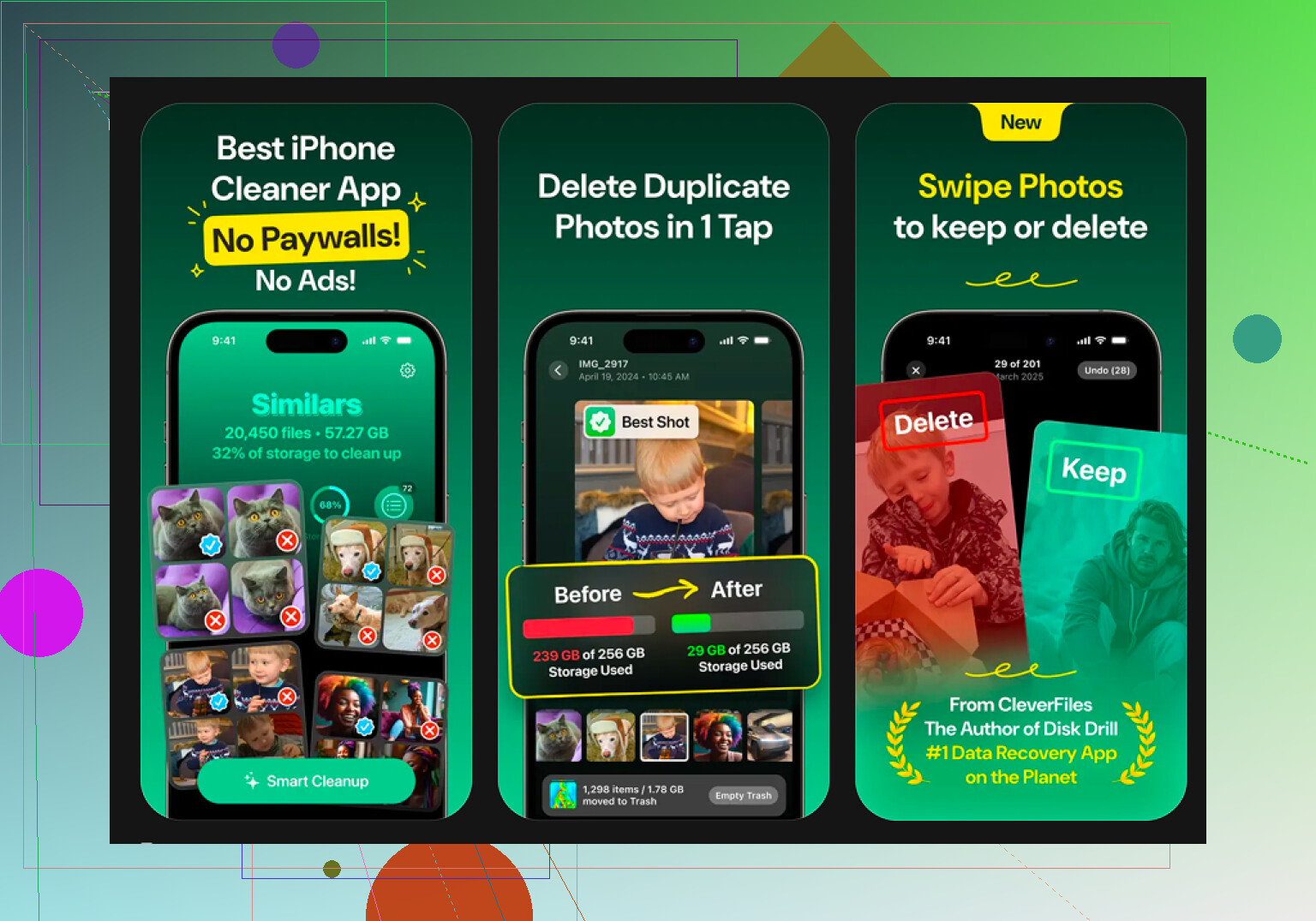
Foto su iPhone non ha ancora una vera modalità di confronto, il che è piuttosto assurdo per un’azienda che punta così tanto sull’editing fotografico.
Per lo più non sono d’accordo con @mikeappsreviewer sull’uso di un’immagine unita per valutare le modifiche. Va bene per pubblicare un prima/dopo, ma non è l’ideale per una valutazione reale perché il ridimensionamento può nascondere piccole differenze nella nitidezza, nei dettagli delle ombre e nella texture della pelle. @nachtschatten ha ragione nel dire che il trucco di tenere premuto in Modifica è l’opzione integrata più vicina, ma resta comunque una visualizzazione alla volta, non un vero affiancamento.
Quello che ha funzionato meglio per me:
- Salva la versione modificata come duplicato, non sopra l’originale
- Apri entrambe le immagini dalla libreria
- Metti il tuo iPhone in orizzontale e passa dall’una all’altra dalla striscia delle miniature
- Ingrandisci la stessa area in entrambe, soprattutto occhi, bordi, testo o ombre con rumore
- Controlla luminosità e colore con poco zoom, poi i dettagli con molto zoom
Se vuoi una vera immagine affiancata da condividere o per controlli visivi rapidi, questa guida è più pulita che armeggiare alla cieca in Comandi:
modo semplice per mettere due foto affiancate su iPhone
Per ordinare molte quasi-duplicati o più versioni modificate, Clever Cleaner è probabilmente più utile di Foto. Il suo raggruppamento di foto simili è migliore per la revisione in batch rispetto all’app di Apple, che è stranamente limitata a dire il vero.
Quindi, in breve:
- Confronto integrato: tieni premuto in Modifica
- Confronto manuale migliore: duplica + controlla entrambe con lo zoom
- Vero file affiancato: crea un’immagine combinata
- Libreria grande e disordinata: Clever Cleaner aiuta molto