Safari sta occupando molto spazio di archiviazione sul mio iPhone e ho notato che la dimensione di documenti e dati continua a crescere anche dopo aver cancellato la cronologia e i dati dei siti web. Ho bisogno di aiuto per capire come rimuovere in modo specifico documenti e dati di Safari senza influire su nulla di importante, perché sto cercando di liberare spazio e niente di ciò che ho provato ha funzionato.
Mi è successo sul mio iPhone più di una volta e sì, il numero di ‘Documenti e dati’ più grande dell’app stessa è normale su iOS. Fastidioso da morire, ma normale.
La dimensione dell’app è solo quella dell’app installata. ‘Documenti e dati’ è tutta la spazzatura extra accumulata nel tempo. Accessi, immagini nella cache, sessioni salvate, file offline, residui lasciati dopo gli aggiornamenti, tutto finisce lì dentro. Le app social di solito sono le peggiori. Facebook, Instagram, TikTok, roba del genere, tengono in cache un sacco di contenuti multimediali per caricare i feed più velocemente. Dopo un po’, lo spazio si gonfia e iOS inizia a sembrare stretto.
Se vuoi vedere cosa sta occupando spazio, vai qui:
Impostazioni > Generali > Spazio iPhone
Aspetta un attimo. Il mio ci mette sempre qualche secondo a calcolare. Poi apri le app più grandi una per una. Vedrai due numeri, Dimensione app e Documenti e dati. Se una delle tue app di messaggistica o social occupa diversi GB, ecco la risposta.
Riguardo allo scaricamento app, questa parte mi ha fregato la prima volta. Scaricare un’app non cancella Documenti e dati. Rimuove il file dell’app, conserva i tuoi file e le impostazioni, poi rimette tutto a posto quando la reinstalli. Va bene se ti serve un po’ di spazio in fretta. Male se il tuo obiettivo è svuotare la cache. Per un vero ripristino, devi eliminare completamente l’app e poi installarla di nuovo dall’App Store.
Safari funziona in modo diverso perché è integrato in iOS. Non puoi rimuoverlo, quindi devi cancellare manualmente i dati memorizzati:
Impostazioni > App > Safari > Cancella cronologia e dati dei siti web
Piccolo avvertimento per esperienza personale: questo ti disconnette da molti siti e chiude le schede. Però è il modo più pulito che ho trovato per ridurre lo spazio occupato da Safari.
Il problema più grande si presenta quando lo spazio libero si riduce. Il mio telefono ha iniziato a rallentare parecchio. La digitazione aveva ritardo. La fotocamera ci metteva una vita ad aprirsi. Le app si bloccavano senza un motivo chiaro. Dopo un aggiornamento di iOS, è peggiorato al punto che pensavo si stesse rompendo il telefono stesso, invece era la pressione dello spazio di archiviazione.
Ho eliminato e reinstallato un paio di app gonfiate. Ho svuotato Safari. Ha aiutato un po’. Poi Foto occupava ancora una fetta enorme di spazio, circa 15 GB nel mio caso, anche dopo aver rimosso un sacco di video. Quella parte è stata esasperante.
Quello che alla fine mi ha aiutato di più è stato ripulire la parte dei contenuti multimediali, non solo le app. Ho trovato questo video mentre cercavo delle opzioni:

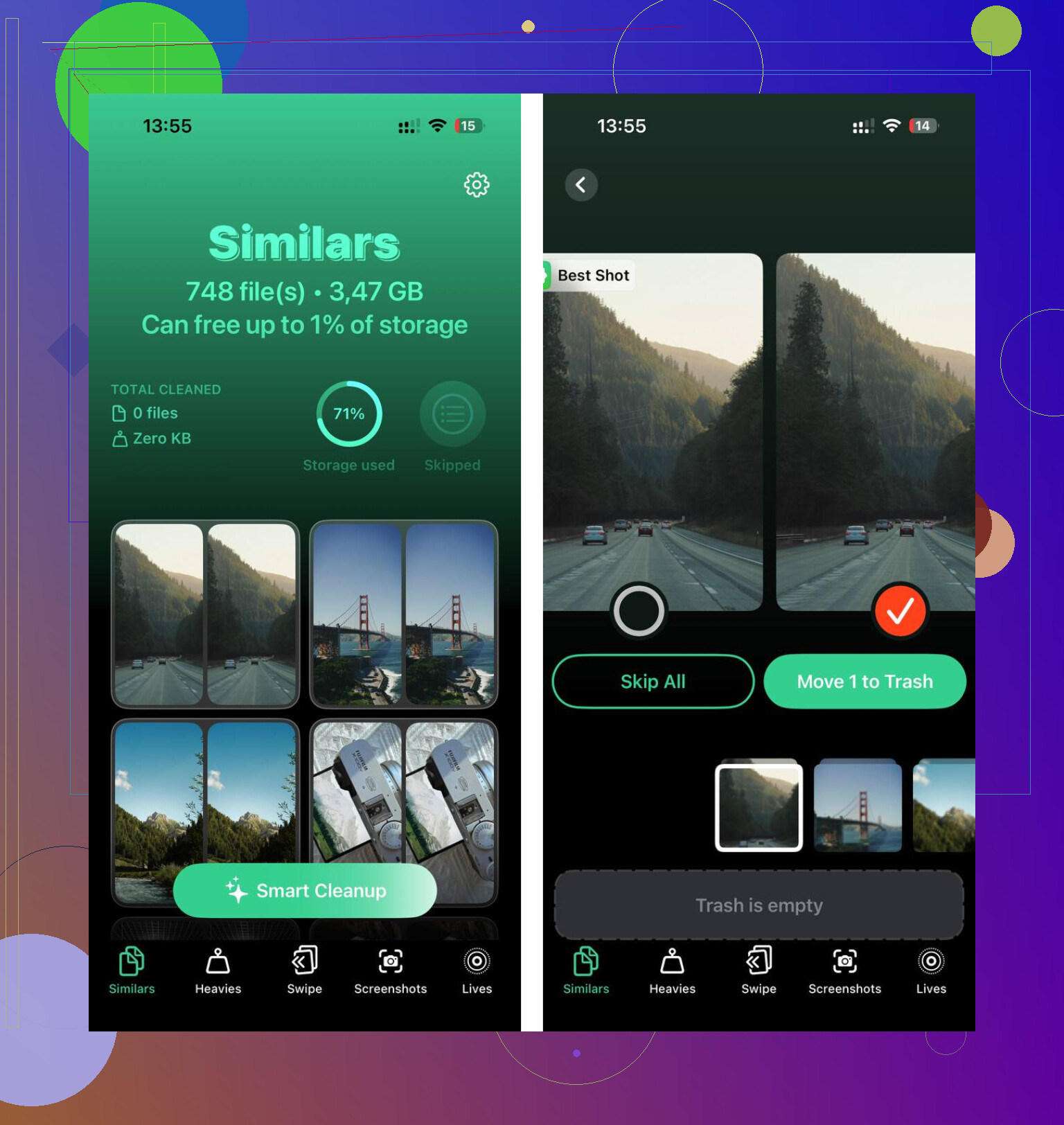
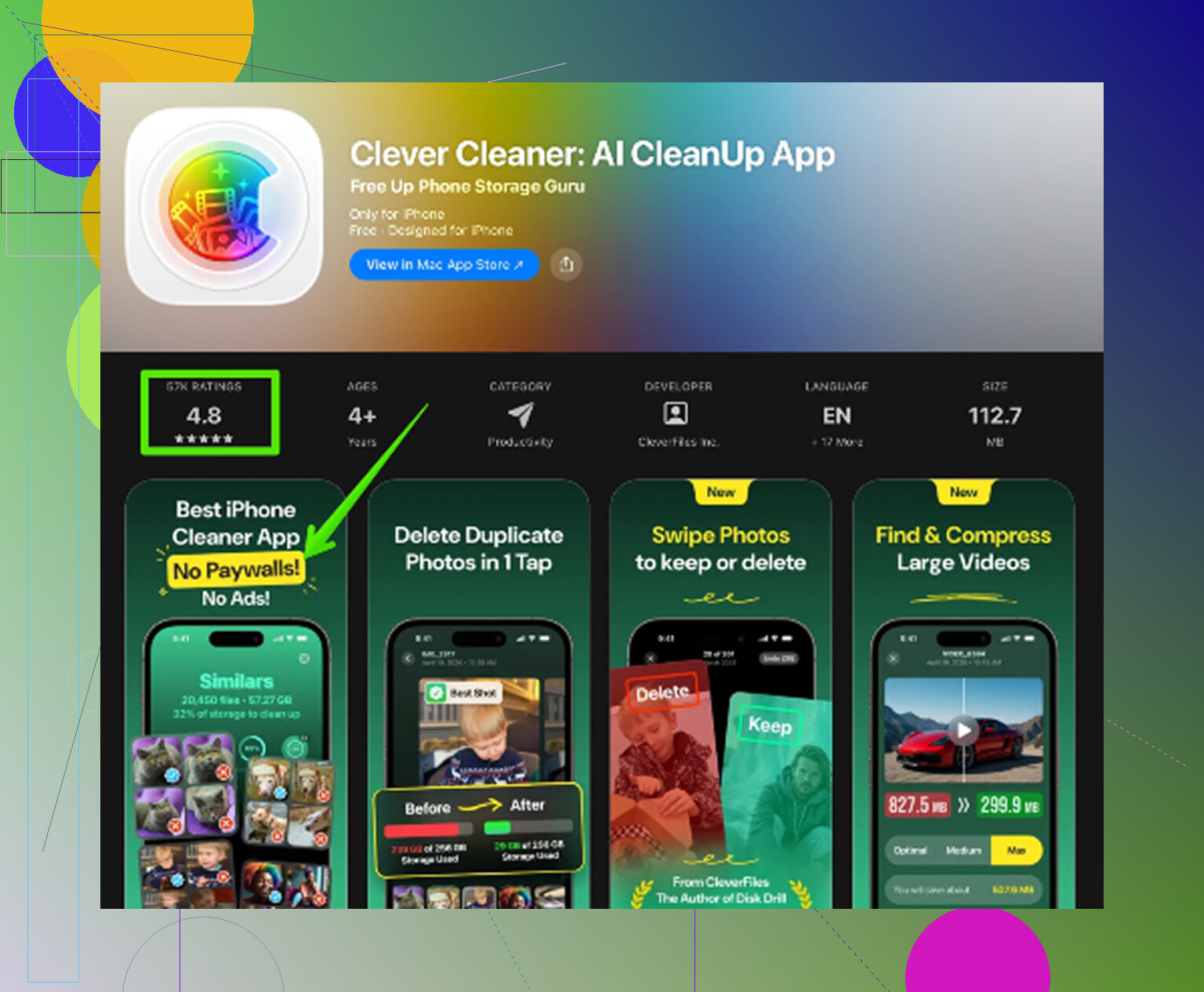
Dopo ho usato Clever Cleaner. Mi aspettavo le solite sciocchezze, pubblicità ogni due tocchi, paywall prima di cancellare qualsiasi cosa, ma il mio non faceva così. La parte che ho usato di più era la sezione Heavies. Ordinava foto e video per dimensione, il che faceva risaltare subito le vecchie registrazioni schermo in 4K. Avevo alcuni file enormi lì dentro e mi ero dimenticato che esistessero.
Anche il cercatore di foto simili è stato utile. Raggruppava i quasi duplicati, il che aiutava quando avevo sei versioni della stessa foto perché continuavo a rifarla. Una cosa che mi è piaciuta, almeno da quello che ho visto, è che elaborava tutto sul dispositivo. Ci tengo più di prima a questa cosa.
Dopo aver liberato circa 10 GB tra contenuti multimediali duplicati, video troppo grandi e spazzatura rimasta in Foto, i miei numeri di archiviazione sono scesi e il lag si è quasi fermato del tutto.
Due punti che la gente si perde continuamente:
Foto > Eliminati di recente
App File > Download
Le cose eliminate restano lì per settimane, quindi continuano a occupare spazio finché non le svuoti. Una volta me ne sono dimenticato e ho passato venti minuti a chiedermi perché lo spazio libero non cambiasse. Se fai pulizia manualmente, svuota sempre Eliminati di recente dopo.
Se il tuo iPhone sembra lento e Documenti e dati appare fuori controllo, io farei così in quest’ordine:
- Controlla Spazio iPhone e trova le app peggiori.
- Elimina e reinstalla le app social o di messaggistica più gonfiate.
- Cancella la cronologia di Safari e i dati dei siti web.
- Rimuovi video grandi, registrazioni schermo e foto duplicate.
- Svuota Eliminati di recente in Foto.
- Controlla File > Download e cancella i residui.
Da me ha risolto. Non elegante, ma ha funzionato.
Lo spazio di archiviazione di Safari è più frammentato di quanto Apple faccia sembrare. Cancellare Cronologia e dati dei siti web non elimina sempre tutto.
Prova questi punti specifici di Safari:
-
Impostazioni > App > Safari > Avanzate > Dati dei siti web
Tocca Rimuovi tutti i dati dei siti web.
A volte questo rimuove residui che il pulsante principale di cancellazione non intercetta. -
In Safari, controlla Download.
Se Safari ha salvato file localmente, restano in File.
Apri File > Sfoglia > Download.
Elimina PDF grandi, ZIP, video, tutto ciò che è lì. -
Disattiva la sincronizzazione per un minuto.
Impostazioni > il tuo nome > iCloud > Salvati su iCloud > Safari.
Disattivala, scegli Mantieni su iPhone, poi cancella di nuovo i dati di Safari. Dopo, riavvia l iPhone e riattiva la sincronizzazione di Safari. Se i vecchi dati di schede/sessioni continuano a ricomparire da iCloud, questo aiuta. -
Rimuovi la cache offline dell Elenco lettura.
Impostazioni > App > Safari.
Disattiva Salva automaticamente offline, se è attivo.
Poi apri Safari ed elimina gli elementi salvati dell Elenco lettura. -
Forza un riavvio dopo la cancellazione.
Non sono del tutto d accordo con @mikeappsreviewer su un punto. Le statistiche di archiviazione di Safari non sempre si aggiornano subito. A volte iOS mantiene il vecchio numero fino a dopo un riavvio e una nuova indicizzazione.
Se Safari occupa ancora molto, spesso il problema è altrove, non solo Safari. Molte persone danno la colpa a Safari quando Foto e Download sono i veri divoratori di spazio. Per una pulizia più ampia, Clever Cleaner è valido per trovare rapidamente file multimediali grandi. Questa pagina è una lettura utile sulle migliori app di pulizia per iPhone e sugli strumenti di archiviazione: migliori app di pulizia per iPhone per liberare spazio rapidamente.
Se vuoi il ripristino più aggressivo, fai prima un backup, poi esci dalla sincronizzazione Safari di iCloud, cancella tutti i dati dei siti web di Safari, elimina i download, riavvia e accedi di nuovo. È la cosa più vicina a cancellare documenti e dati di Safari su iPhone.
Una cosa che aggiungerei a quanto hanno detto @mikeappsreviewer e @waldgeist: a volte il numero di Safari è gonfiato da elementi che non sono affatto etichettati chiaramente come Safari. La segnalazione dello spazio di archiviazione su iOS è piuttosto disordinata e può essere in ritardo o raggruppare dati web correlati in modi strani.
Un paio di cose che vale la pena controllare e che loro non hanno davvero approfondito:
- Le anteprime dell’app Mail aperte da link di Safari possono lasciare allegati in File o nella cache di Mail.
- Se usi Safari per siti di streaming, le licenze dei media scaricati e i file temporanei possono rimanere più a lungo del previsto.
- Anche le schede di navigazione privata possono conservare dati di sessione finché non vengono chiuse completamente, non solo lasciate lì aperte.
Quello che proverei è questo:
- Chiudi ogni scheda di Safari, incluse quelle private.
- Vai su Impostazioni > Generali > Spazio su iPhone > Safari e controlla tutti i dati dei siti elencati lì.
- Cancella i dati dei siti web, poi aspetta qualche minuto. Sul serio, a volte i numeri dello spazio su iOS sono lentissimi.
- Cambia temporaneamente la posizione di download di Safari in iCloud Drive o in un’altra cartella, poi svuota manualmente la vecchia cartella Download.
- Rimuovi le estensioni o i blocchi dei contenuti che non usi. Alcuni mantengono anche risorse nella cache.
- Controlla se molto spazio è in realtà occupato da PDF, EPUB o file video che hai aperto tramite Safari e salvato senza accorgertene.
Non sono del tutto d’accordo con l’idea di semplicemente cancellare di nuovo la cronologia, perché spesso questo incide appena sul mucchio più grande di roba inutile. I veri colpevoli nascosti di solito sono download, contenuti di lettura offline e file salvati aperti tramite Safari.
Se il telefono è generalmente pieno, non solo Safari, controllerei anche la libreria multimediale. Clever Cleaner per la pulizia dello spazio su iPhone è davvero utile per individuare video enormi, foto duplicate e altra roba che fa sembrare Safari il problema quando non lo è. Anche questo short è valido: guarda come liberare rapidamente spazio su iPhone
Apple riesce davvero a rendere questa cosa più fastidiosa di quanto dovrebbe essere.